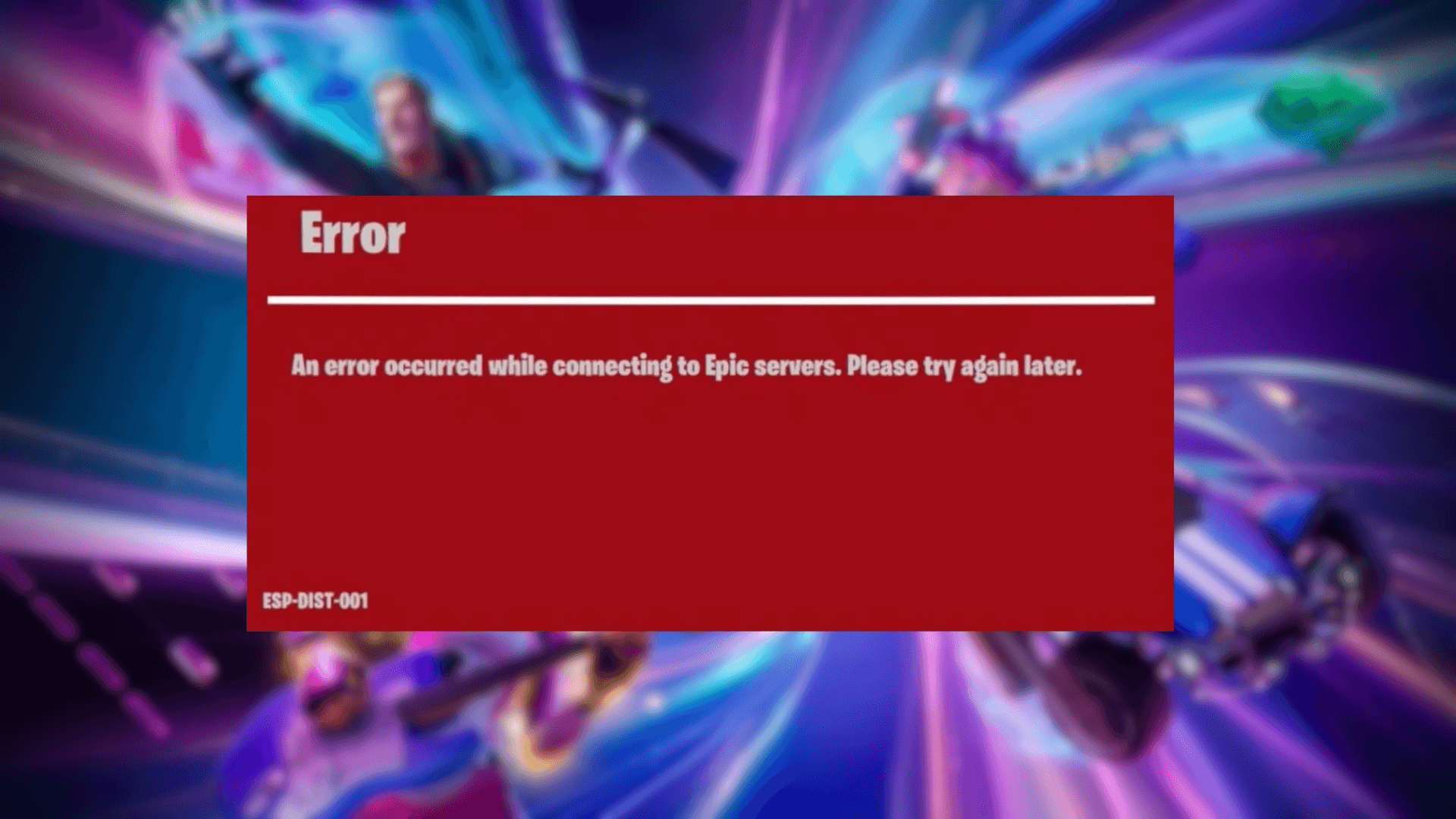


آپ Fortnite کھیلنے کے لیے بیٹھتے ہیں، اسے لوڈ کرتے ہیں، اور آئی لینڈ پر ڈراپ ہونے کے بجائے آپ کو ٹیکسٹ کی ایک دیوار اور ایک ایرر کوڈ نظر آتا ہے۔ Esp-Dist-001 ایرر دراصل ایک network handshake failure ہے، جس کا مطلب ہے کہ آپ کا console اور Epic کے servers وہ کنکشن مکمل کرنے میں ناکام رہے ہیں جو آپ کے account کی تصدیق، آپ کی inventory لوڈ کرنے، اور آپ کے V-Bucks balance کو sync کرنے کے لیے ضروری ہے۔ اچھی خبر یہ ہے کہ: اس کے لیے تقریباً کبھی بھی مکمل reinstall کی ضرورت نہیں پڑتی، اور اس کے حل بہت تیز ہیں۔
Esp-Dist-001 ایرر کیا ہے؟
Fortnite میں ESP ایرر کوڈز آپ کے platform اور Epic Games کے servers کے درمیان کمیونیکیشن لیئر میں خرابی کی نشاندہی کرتے ہیں۔ جب آپ گیم لانچ کرتے ہیں، تو آپ کا سسٹم ایک handshake sequence سے گزرتا ہے: یہ آپ کے login credentials کی تصدیق کرتا ہے، آپ کا account data حاصل کرتا ہے، اور آپ کے locker اور Battle Pass کی پروگریس کو sync کرتا ہے۔ اگر آپ کے console کے عارضی cache میں کرپٹ ڈیٹا موجود ہو، یا آپ کا نیٹ ورک اس handshake کو صاف ستھرا مکمل نہ کر سکے، تو پورا عمل رک جاتا ہے اور Esp-Dist-001 ظاہر ہوتا ہے۔
یہ ایک connectivity کا مسئلہ ہے، اکاؤنٹ کا نہیں۔ اس کا bans یا account suspensions سے کوئی تعلق نہیں ہے۔
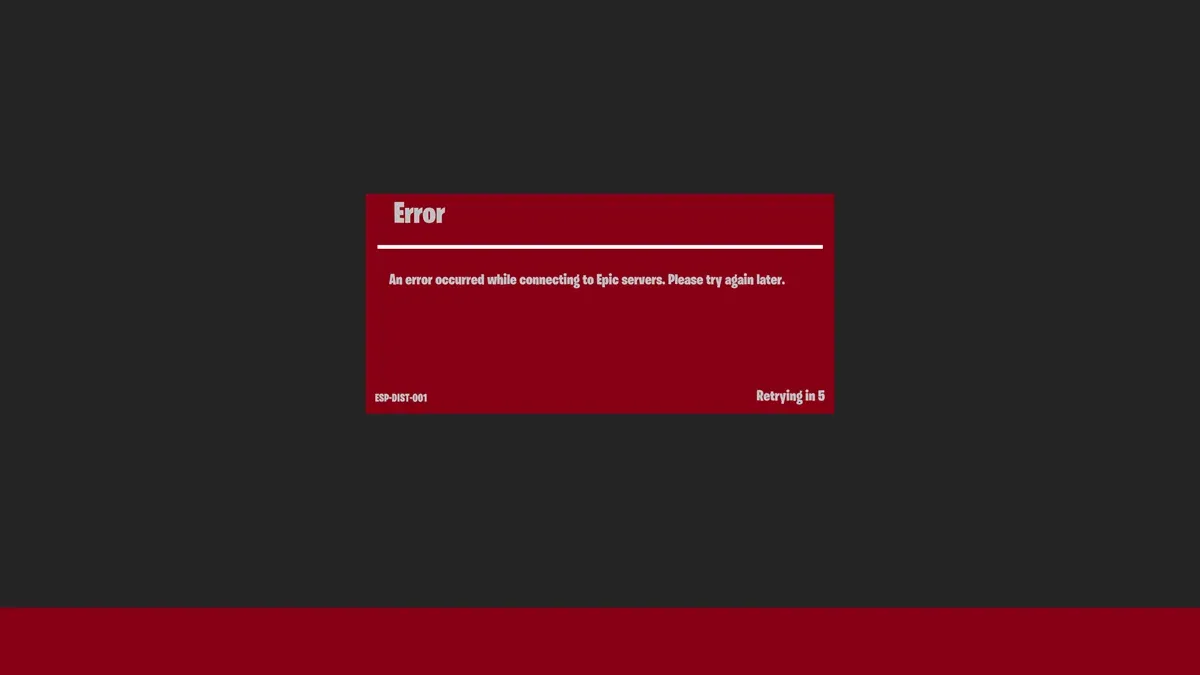
The Esp-Dist-001 error screen
Fortnite میں Esp-Dist-001 ایرر کو ٹھیک کرنے کا طریقہ
اس کے تین اہم حل ہیں، جو سب سے زیادہ مؤثر سے کم مؤثر کی ترتیب میں دیے گئے ہیں۔ ان پر ترتیب وار عمل کریں۔
حل 1: اپنے console کا cache کلیئر کریں
مقامی cache ڈیٹا کا کرپٹ ہونا Esp-Dist-001 کی سب سے عام وجہ ہے۔ اسے کلیئر کرنے سے وہ عارضی لاگ ان ڈیٹا ری سیٹ ہو جاتا ہے جو آپ کا کنسول رکھتا ہے، اور اس سے آپ کے Fortnite locker یا Battle Pass کی پروگریس پر کوئی اثر نہیں پڑتا۔
Nintendo Switch
- ہوم اسکرین سے System Settings کھولیں۔
- نیچے System پر جائیں، پھر Formatting Options منتخب کریں۔
- فہرست میں سب سے اوپر Reset Cache کا انتخاب کریں۔
- وہ user profile منتخب کریں جس پر آپ Fortnite کھیلتے ہیں اور Reset دبا کر تصدیق کریں۔
- Power Button کو 3 سیکنڈ تک دبائے رکھیں، Power Options منتخب کریں، پھر Restart کا انتخاب کریں۔
PlayStation اور Xbox
- کنسول کو مکمل طور پر بند (Shut down) کریں۔ Rest Mode یا Sleep Mode استعمال نہ کریں۔
- کنسول کے پیچھے سے پاور کیبل نکال دیں۔
- پورے 60 سیکنڈ انتظار کریں۔ اس سے اندرونی capacitors خالی ہو جاتے ہیں اور cache میموری مکمل طور پر فلش ہو جاتی ہے۔
- پاور کیبل دوبارہ لگائیں، کنسول بوٹ کریں، اور Fortnite دوبارہ لانچ کریں۔
حل 2: Epic Games کے server status کو چیک کریں
کبھی کبھی ایرر کا آپ کے سیٹ اپ سے کوئی تعلق نہیں ہوتا۔ اگر Epic کی matchmaking سروسز یا authentication سسٹمز کی کارکردگی متاثر ہو رہی ہے، تو آپ کا پلیٹ فارم ESP ایرر دے گا، چاہے آپ کا مقامی ڈیٹا کتنا ہی صاف کیوں نہ ہو۔
اپنے نیٹ ورک پر کچھ بھی تبدیل کرنے سے پہلے status.epicgames.com پر آفیشل Epic Games Server Status پیج دیکھیں۔ اگر Fortnite یا Epic Online Services کوئی degraded یا outage اسٹیٹس دکھا رہی ہیں، تو واحد حل Epic کی جانب سے اسے ٹھیک کرنے کا انتظار کرنا ہے۔
حل 3: اپنے router کو پاور سائیکل کریں
اگر Epic کی تمام سروسز ٹھیک ہیں اور کیش کلیئر کرنے سے بھی مسئلہ حل نہیں ہوا، تو مسئلہ آپ کے ہوم نیٹ ورک میں ہو سکتا ہے۔ آپ کے راؤٹر پر DNS کی خرابی یا پرانی IP assignment ہینڈ شیک کو مکمل ہونے سے روک سکتی ہے۔
- اپنے modem اور router دونوں کو پاور آؤٹ لیٹ سے نکال دیں۔
- انہیں کم از کم 30 سیکنڈ تک ان پلگ رہنے دیں۔
- انہیں دوبارہ پلگ ان کریں اور تمام انڈیکیٹر لائٹس کے مستحکم ہونے کا انتظار کریں۔
- اپنا کنسول بوٹ کریں اور Fortnite لانچ کریں۔
یہ آپ کے راؤٹر کو ایک نئی IP address حاصل کرنے پر مجبور کرتا ہے اور کسی بھی ایسے DNS cache کو صاف کرتا ہے جو آپ کے کنکشن کو غلط سمت میں لے جا رہا ہو۔
اصل گیم کی طرف واپس آئیں
ایک بار جب Esp-Dist-001 ختم ہو جائے، تو آپ کا سیشن ڈیٹا اور لاکر بالکل نارمل طریقے سے سنک ہو جائیں گے۔ اگر آپ Chapter 7 Season 3 میں اپنے وقت کا بھرپور فائدہ اٹھانا چاہتے ہیں، تو Sprite mechanics سے لے کر باس کی لوکیشنز تک ہر چیز کے لیے مکمل Fortnite guides collection دیکھیں۔ اور اگر دوبارہ کنیکٹ ہونے کے بعد بھی گیم سست محسوس ہو، تو Fortnite FPS and settings optimization guide میں پی سی اور کنسول دونوں کے لیے ہر گرافکس اور نیٹ ورک ٹویک (tweak) موجود ہے۔