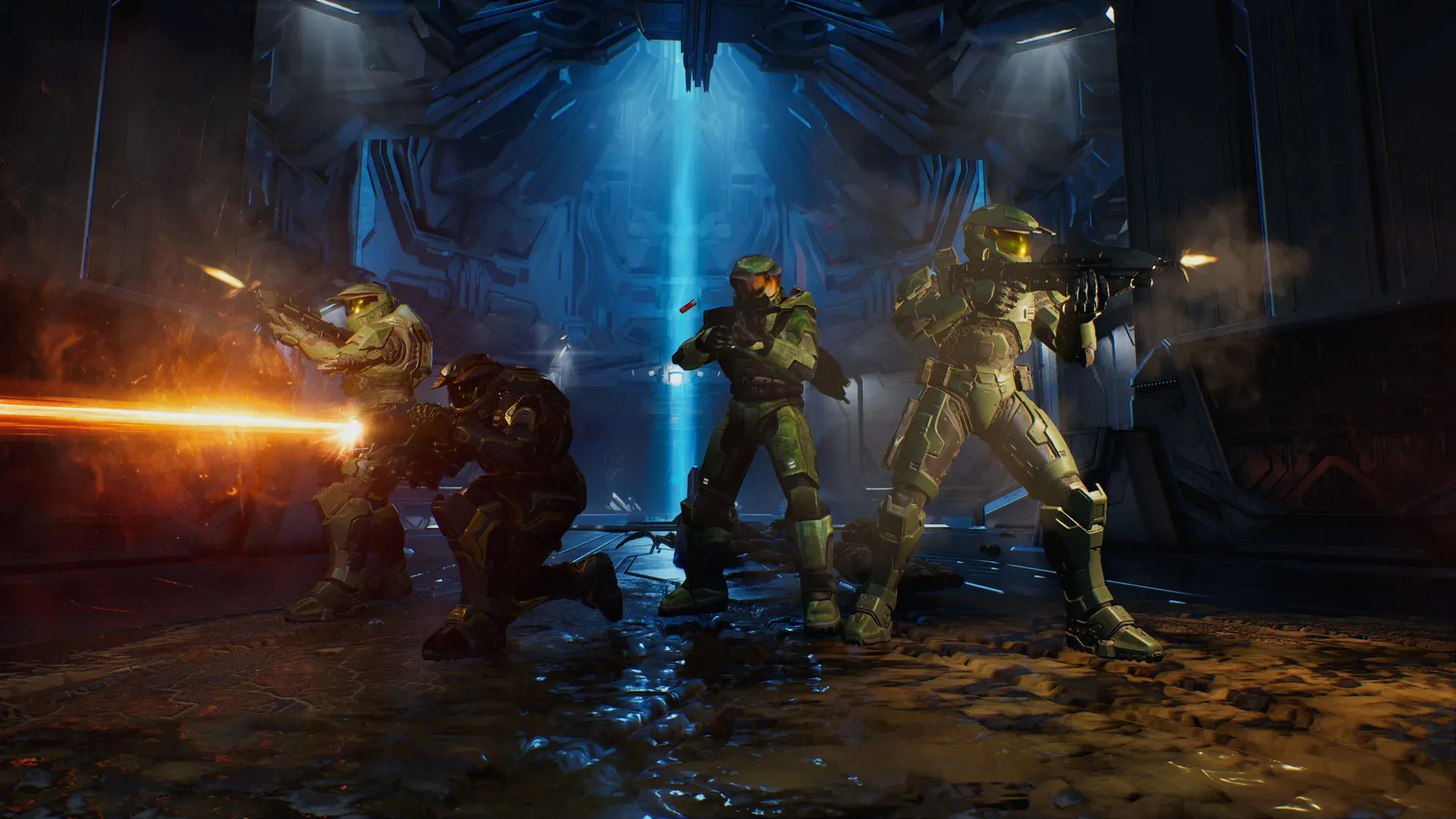


Halo: Campaign Evolved اب PC اور consoles پر دستیاب ہے، اور اگر آپ PC پر کھیل رہے ہیں، تو آپ کو ایک واضح فائدہ حاصل ہے: ایک مستحکم (stable) اور ہموار (smooth) تجربے کے لیے اپنی سیٹنگز کو ایڈجسٹ کرنے کی صلاحیت۔ ڈیفالٹ کنفیگریشن ہمیشہ mid-range یا lower-spec مشینوں کے لیے موزوں نہیں ہوتی، اور چند مخصوص تبدیلیاں 60 FPS کی روانی اور stuttery تجربے کے درمیان فرق پیدا کر سکتی ہیں۔ یہ گائیڈ آپ کو بتائے گی کہ کون سی سیٹنگز تبدیل کرنی ہیں اور کیوں، تاکہ آپ ٹربل شوٹنگ میں کم وقت گزاریں اور Covenant کے خلاف لڑائی میں زیادہ وقت۔
ان سیٹنگز کو چلانے کے لیے کن Specs کی ضرورت ہے؟
اس گائیڈ میں دی گئی سیٹنگز کو Ryzen 7 5700X، AMD Radeon 9060 XT 16 GB، اور 32 GB of DDR4 RAM پر ٹیسٹ کیا گیا ہے، جو کہ تجویز کردہ (recommended) سپیکس کے قریب ہے۔ یہاں توجہ ان کھلاڑیوں پر ہے جن کی مشینیں کم از کم ضروریات (minimum requirements) کے قریب ہیں، کیونکہ انہی سیٹ اپس میں lag spikes اور فریم ڈراپس کا امکان سب سے زیادہ ہوتا ہے۔ اگر آپ زیادہ طاقتور ہارڈویئر استعمال کر رہے ہیں، تو آپ کچھ سیٹنگز کو بڑھا سکتے ہیں، لیکن نیچے دی گئی کنفیگریشن آپ کو ایک قابلِ اعتماد بیس لائن فراہم کرتی ہے۔
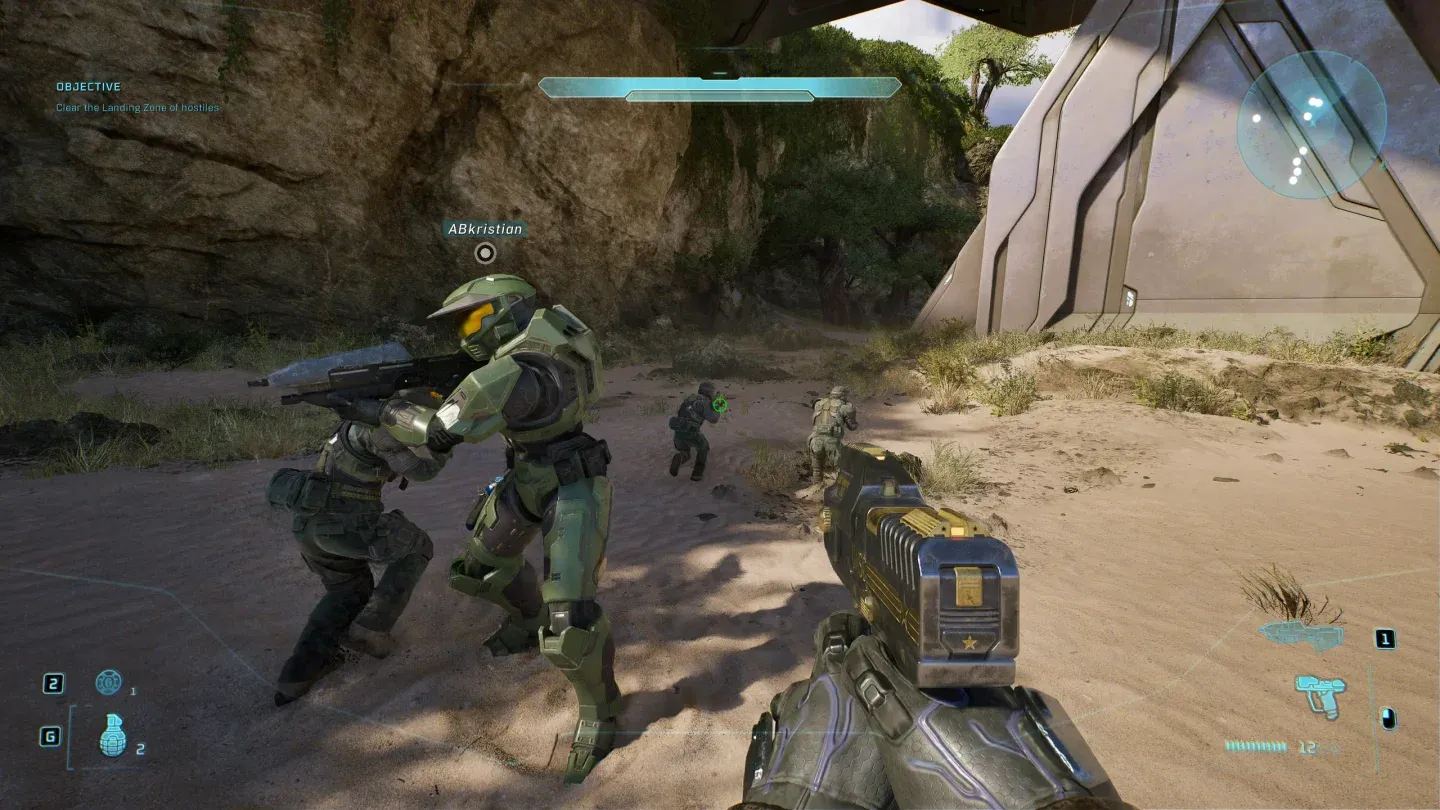
Texture Quality at Medium
Halo: Campaign Evolved کے لیے بہترین گرافکس سیٹنگز
کسی بھی چیز کو تبدیل کرنے سے پہلے Quality Preset کو Custom پر سیٹ کریں۔ اسے کسی پری سیٹ پر چھوڑنے سے انفرادی کنٹرولز لاک ہو جاتے ہیں، اور آپ کو ہر پیرامیٹر تک مکمل رسائی درکار ہے۔
ڈسپلے اور ریزولیوشن
- Display Resolution: اپنے مانیٹر کی نیٹو (native) ریزولیوشن استعمال کریں۔ نیٹو سے نیچے جانے پر دھندلاپن (blurriness) پیدا ہوتا ہے جسے اپ اسکیلنگ (upscaling) مکمل طور پر ٹھیک نہیں کر سکتی۔
- Resolution Scale: 100%۔ اسے مینوئل طور پر انٹرنل رینڈر ریزولیوشن کم کرنے کے بجائے اپ اسکیلنگ تکنیک کے ساتھ استعمال کریں۔
- Frame Rate Limit: 60 FPS۔ ٹیسٹنگ سے پتہ چلتا ہے کہ جب اسے زیادہ رکھا جائے یا mid-range ہارڈویئر پر uncapped چھوڑ دیا جائے تو معمولی lag spikes ظاہر ہوتے ہیں۔ اگر آپ کا رگ (rig) اسے آسانی سے ہینڈل کر لیتا ہے، تو آپ کیپ بڑھا سکتے ہیں، لیکن اسے مکمل طور پر None پر سیٹ کرنے سے گریز کریں۔
کوالٹی سیٹنگز کی تفصیل
Texture Quality اور Post-Processing Quality کو Medium پر رکھا گیا ہے کیونکہ انہیں مزید کم کرنے سے امیج کا معیار نمایاں طور پر خراب ہو جاتا ہے جبکہ FPS میں بہت کم اضافہ ہوتا ہے۔ باقی تمام سیٹنگز کو جتنا ممکن ہو کم رکھنے سے فائدہ ہوتا ہے۔
موشن اور ویژول ایفیکٹس
- Screen Shake: Off۔ اس کا پرفارمنس پر کوئی اثر نہیں پڑتا، لیکن یہ شدید لڑائی کے دوران ویژول نائز کو کم کرتا ہے اور دشمنوں کو ٹریک کرنا آسان بناتا ہے۔
- Motion Blur: Off۔ Motion Blur گیم پلے کے لحاظ سے کوئی فائدہ نہیں دیتا بلکہ فریم ٹائم کی لاگت بڑھاتا ہے۔ اپنے ہارڈویئر کے معیار سے قطع نظر اسے بند رکھیں۔
Async Compute اور Frame Generation
- Async Compute: On۔ یہ GPU کو رینڈرنگ ٹاسک کے ساتھ ساتھ کمپیوٹ ورک لوڈز کو متوازی (parallel) پروسیس کرنے کی اجازت دیتا ہے، جو AMD ہارڈویئر پر فریم کنسسٹنسی میں مدد کرتا ہے۔
- Frame Generation: Off۔ Frame Generation لیٹنسی (latency) بڑھاتا ہے اور ویژول آرٹفیکٹس پیدا کر سکتا ہے۔ اسے صرف آخری آپشن کے طور پر فعال کریں اگر آپ نے باقی سب کچھ ٹرائی کر لیا ہو اور پھر بھی پلے ایبل فریم ریٹ نہ مل رہا ہو۔
اپ اسکیلنگ آپشنز پرفارمنس کو کیسے متاثر کرتے ہیں؟
گیم ہارڈویئر کے لحاظ سے مخصوص اپ اسکیلنگ تکنیکوں کو سپورٹ کرتی ہے۔ AMD GPU مالکان کو اپ اسکیلنگ مینو سے FSR کا انتخاب کرنا چاہیے۔ FSR کے اندر آپ جو کوالٹی ٹیر منتخب کرتے ہیں وہ اس بات کو کنٹرول کرتا ہے کہ امیج کو کتنی شدت سے دوبارہ تعمیر (reconstruct) کیا جائے: کم کوالٹی ٹیرز کچھ شارپنس کی قیمت پر زیادہ فریمز بحال کرتے ہیں۔ کم از کم سپیکس والی مشینوں کے لیے، Performance یا Balanced FSR پری سیٹ ایک مناسب سمجھوتہ ہے جو آپ کے فریم ریٹ کو گرائے بغیر امیج کو پڑھنے کے قابل رکھتا ہے۔
اگر آپ Nvidia GPU پر ہیں، تو چیک کریں کہ آیا سیٹنگز مینو میں کوئی موازنہ اپ اسکیلنگ آپشن دستیاب ہے، کیونکہ گیم کی اپ اسکیلنگ سپورٹ پوسٹ لانچ پیچز کے ساتھ بڑھ سکتی ہے۔
فوری حوالہ: سیٹنگز کا خلاصہ
یہ سیٹنگز ویژول فیڈیلیٹی (visual fidelity) کے مقابلے میں فریم اسٹیبلٹی کو ترجیح دیتی ہیں، جو کہ ایک شوٹر گیم کے لیے درست فیصلہ ہے جہاں ری ایکشن ٹائم اہمیت رکھتا ہے۔ ایک بار جب آپ مستحکم 60 FPS بیس لائن کی تصدیق کر لیں، تو آپ Texture Quality کو High پر کرنے یا Reflections کو Low پر فعال کرنے کا تجربہ کر سکتے ہیں تاکہ دیکھیں کہ آپ کا ہارڈویئر کیا برداشت کر سکتا ہے۔
کھیل شروع کرنے سے پہلے ہر اس چیز کے لیے جو آپ کو درکار ہے، Halo: Campaign Evolved گائیڈز کلیکشن میں پری لوڈ ٹائمز، ایڈیشن کے فرق، Game Pass کی دستیابی، اور مزید معلومات شامل ہیں۔