

Madden NFL 27 آپ کو کسی بھی اسپورٹس simulation game میں تخلیقی صلاحیتوں کے اظہار کا ایک بہترین موقع فراہم کرتا ہے: اپنی کسٹم Franchise کو شروع سے ڈیزائن کرنے اور پھر اسے ایک حقیقی Franchise mode سیزن میں شامل کرنے کی سہولت۔ Team Builder گیم کے باہر ایک وقف ویب ٹول کے طور پر کام کرتا ہے، جس کا مطلب ہے کہ آپ براؤزر میں تخلیقی کام کرتے ہیں، اپنی ٹیم کو آن لائن سبمٹ کرتے ہیں، اور پھر اسے Creation Center کے ذریعے گیم میں امپورٹ کرتے ہیں۔ اس عمل میں کچھ مخصوص تقاضے ہیں جن کی وجہ سے اکثر کھلاڑیوں کو مشکل پیش آتی ہے، لہذا یہ گائیڈ ہر مرحلے کو درست ترتیب کے ساتھ واضح کرتی ہے۔
شروع کرنے سے پہلے آپ کو کن چیزوں کی ضرورت ہے؟
Team Builder سائٹ کھولنے سے پہلے، یقینی بنائیں کہ آپ کے پاس یہ پانچ چیزیں موجود ہیں۔ ان میں سے کسی ایک کی کمی بھی اس عمل کو روک سکتی ہے۔
فی ٹیم اپ لوڈ کی حد 5 MB ہے، لہذا کسٹم لوگو فائلز کا سائز کم رکھیں۔ لوگوز کاپی رائٹ مواد، جارحانہ مواد، اور ذاتی معلومات سے پاک ہونے چاہئیں۔ اگر آپ اپنی آرٹ ورک اپ لوڈ کر رہے ہیں، تو اپ لوڈ کرنے سے پہلے بیک گراؤنڈ ہٹا دیں تاکہ امیج ٹرانسپیرنٹ (transparent) ہو۔
Team Builder میں اپنی ٹیم کیسے بنائیں
ڈیسک ٹاپ براؤزر کا استعمال کرتے ہوئے ea.com/games/madden-nfl/team-builder پر Team Builder سائٹ پر جائیں اور اپنے EA Account کے ساتھ سائن ان کریں۔ Get Started کو منتخب کریں، پھر Create پر کلک کریں۔ آپ کو ترتیب وار چار ٹیبز پر کام کرنا ہوگا۔
Brand
یہ وہ جگہ ہے جہاں آپ کی Franchise کو اس کی شناخت ملتی ہے۔ ٹیم کا نام، آبائی شہر، لوگوز، کلر پیلیٹ، ملبوسات کا برانڈ، اور فونٹس سیٹ کریں۔ آپ پہلے سے موجود لوگو آپشنز میں سے انتخاب کر سکتے ہیں یا اپنا اپ لوڈ کر سکتے ہیں۔ یہاں وقت لیں کیونکہ رنگوں کا انتخاب یونیفارم اور اسٹیڈیم کے حصوں میں بھی نظر آئے گا۔
Uniforms
ہر یونیفارم سیٹ آپ کو ہوم اور اوے کٹس کے لیے ہیلمٹ، جرسی، پینٹس، اور موزے ڈیزائن کرنے کی سہولت دیتا ہے۔ اضافی یونیفارم کیٹیگریز، جیسے کہ آلٹرنیٹس یا کلر رش اسٹائلز شامل کرنے کے لیے پلس (+) کے نشان کو منتخب کریں۔ آپ کے ملبوسات کے برانڈ کا لوگو خود بخود جرسی پر ظاہر ہو جائے گا، جو اس برانڈ پر مبنی ہوگا جسے آپ نے Brand ٹیب میں منتخب کیا تھا۔
Stadium and field
چھ ڈیفالٹ اسٹیڈیم بیسز میں سے انتخاب کریں، پھر آرکیٹیکچر، سیٹنگ کیپیسٹی، کراؤڈ، فیلڈ سرفیس، اینڈ زونز، سائیڈ لائن بینچز، فیلڈ لوگوز، اور فیلڈ نمبرز کو کسٹمائز کریں۔ یہاں بہت کچھ ہے، لہذا ایک ہی بار میں سب کچھ فائنل کرنے کی کوشش کرنے کے بجائے سیکشن بائی سیکشن کام کریں۔
Franchise (roster)
Franchise ٹیب سب سے زیادہ وقت لینے والا سیکشن ہے۔ یہ وہ جگہ ہے جہاں آپ مکمل روسٹر کا جائزہ لیتے ہیں اور اسے ایڈٹ کرتے ہیں، ہر کھلاڑی کی ظاہری شکل، جسمانی خصوصیات، اسکل ریٹنگز، صلاحیتیں، اور X-Factor اسائنمنٹس کو ایڈجسٹ کرتے ہیں۔ اگر آپ مکمل کسٹم اسکواڈ چاہتے ہیں، تو یہاں کافی وقت لگائیں۔ اگر آپ صرف بصری شناخت چاہتے ہیں اور ڈیفالٹ ریٹنگز کے ساتھ ٹھیک ہیں، تو آپ اس سیکشن سے تیزی سے گزر سکتے ہیں۔
جب چاروں ٹیبز مکمل ہو جائیں، تو Save اور پھر Submit کو منتخب کریں۔ اسکرین پر ایک سمری آپ کے کیے گئے تمام انتخاب دکھائے گی۔ فائنل کرنے کے لیے Submit کے ساتھ تصدیق کریں، یا کچھ بھی ایڈجسٹ کرنے کے لیے واپس جائیں۔
Madden NFL 27 میں اپنی Team Builder ٹیم کیسے ڈاؤن لوڈ کریں
ٹیم سبمٹ کرنے کے بعد، گیم پر سوئچ کریں۔
- Madden NFL 27 لانچ کریں اور مین مینو میں جائیں۔
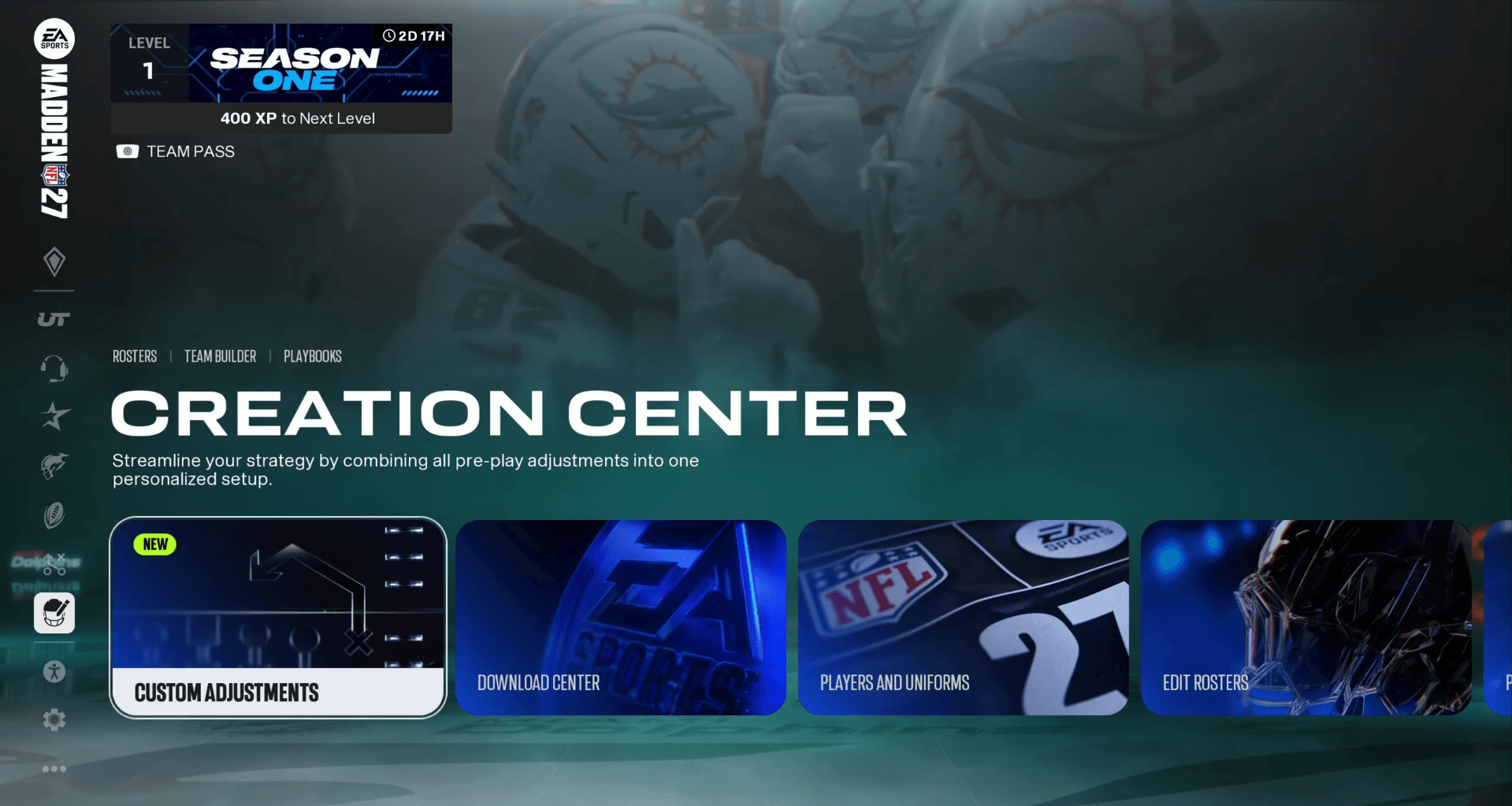
- Creation Center کھولیں۔
- Download Center منتخب کریں اور Teams کیٹیگری پر سوئچ کریں۔
- اپنی ٹیم کو نام سے تلاش کریں، یا Xbox پر Y (یا PlayStation پر Triangle) دبائیں اور اپنے EA Account سے منسلک ہر ٹیم کو نکالنے کے لیے Search by Username کا استعمال کریں۔
- یہ تصدیق کرنے کے لیے کہ ٹیم درست نظر آ رہی ہے، اس کا پریویو دیکھیں، پھر Download منتخب کریں۔
ڈاؤن لوڈ ہونے کے بعد، ٹیم Download Center کے اندر My Downloads میں ظاہر ہوگی۔ اگر یہ نظر نہ آئے، تو تصدیق کریں کہ آپ وہی EA Account استعمال کر رہے ہیں جو ٹیم بناتے وقت منسلک تھا، چیک کریں کہ آپ ڈیسک ٹاپ براؤزر سیشن پر ہیں جو گیم کے ساتھ ایک ہی وقت میں نہیں چل رہا تھا، اور تصدیق کریں کہ پلیٹ فارم چار سپورٹڈ آپشنز میں سے ایک ہے۔ اگر راستہ درست ہے اور ٹیم پھر بھی غائب ہے، تو پروجیکٹ کو دوبارہ بنانے سے پہلے EA کی سروس اسٹیٹس چیک کریں۔
Franchise mode میں اپنی Team Builder ٹیم کا استعمال کیسے کریں
ٹیم کے آپ کے پلیٹ فارم اسٹوریج میں ڈاؤن لوڈ ہونے کے بعد، اب آپ اسے Franchise میں لا سکتے ہیں۔
- مین مینو سے، Franchise اور پھر Enter Franchise منتخب کریں۔
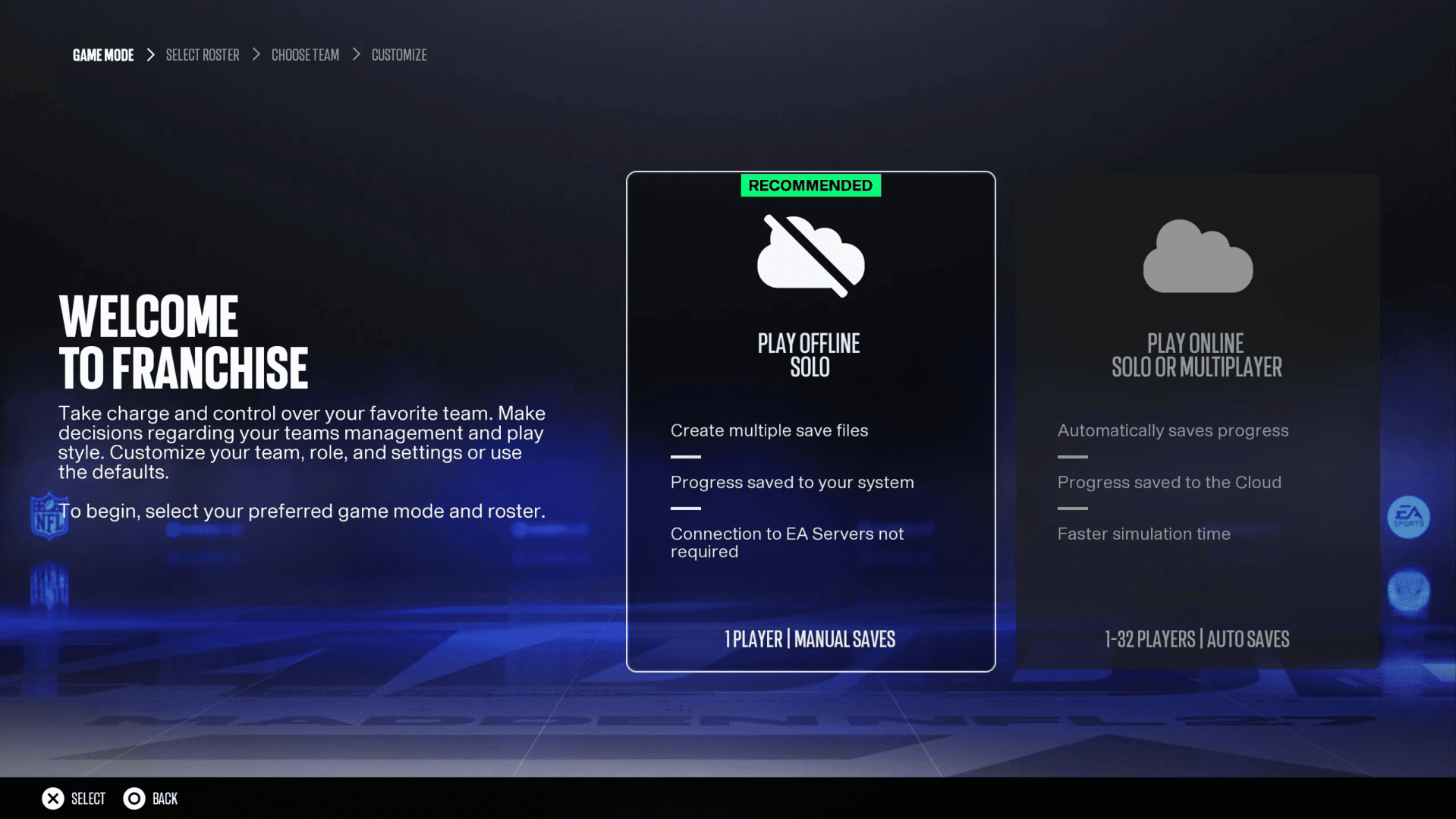
- ایک online league بنائیں یا اس میں شامل ہوں۔ اگر آپ لیگ اکیلے چلانا چاہتے ہیں تو Play Online Solo منتخب کریں، یا دوسروں کو مدعو کرنے کے لیے Multiplayer کا انتخاب کریں۔ دونوں آپشنز Team Builder امپورٹس کو سپورٹ کرتے ہیں۔
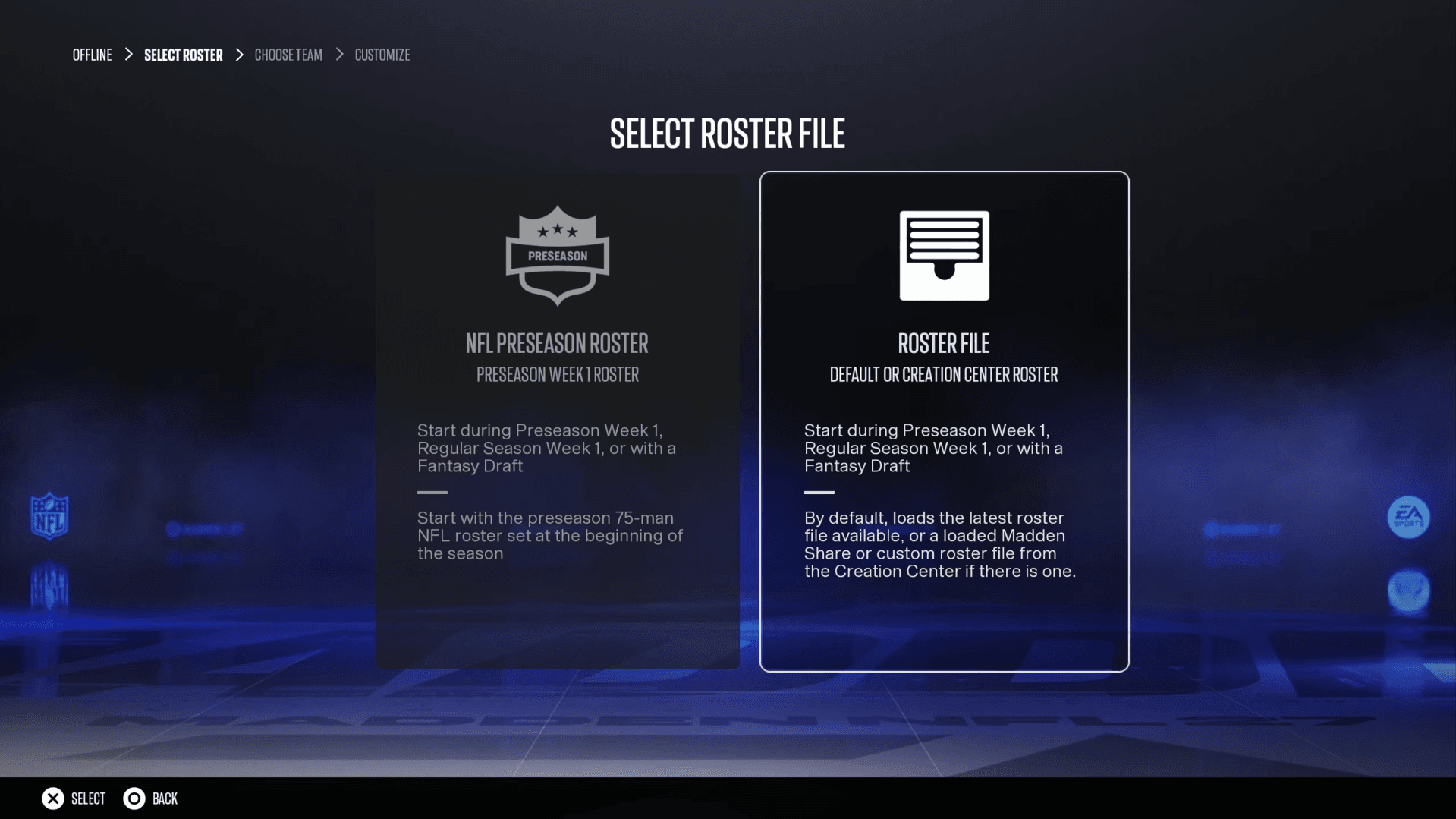
- اپنے روسٹر کی قسم کے طور پر Weekly NFL Roster یا Roster File منتخب کریں۔
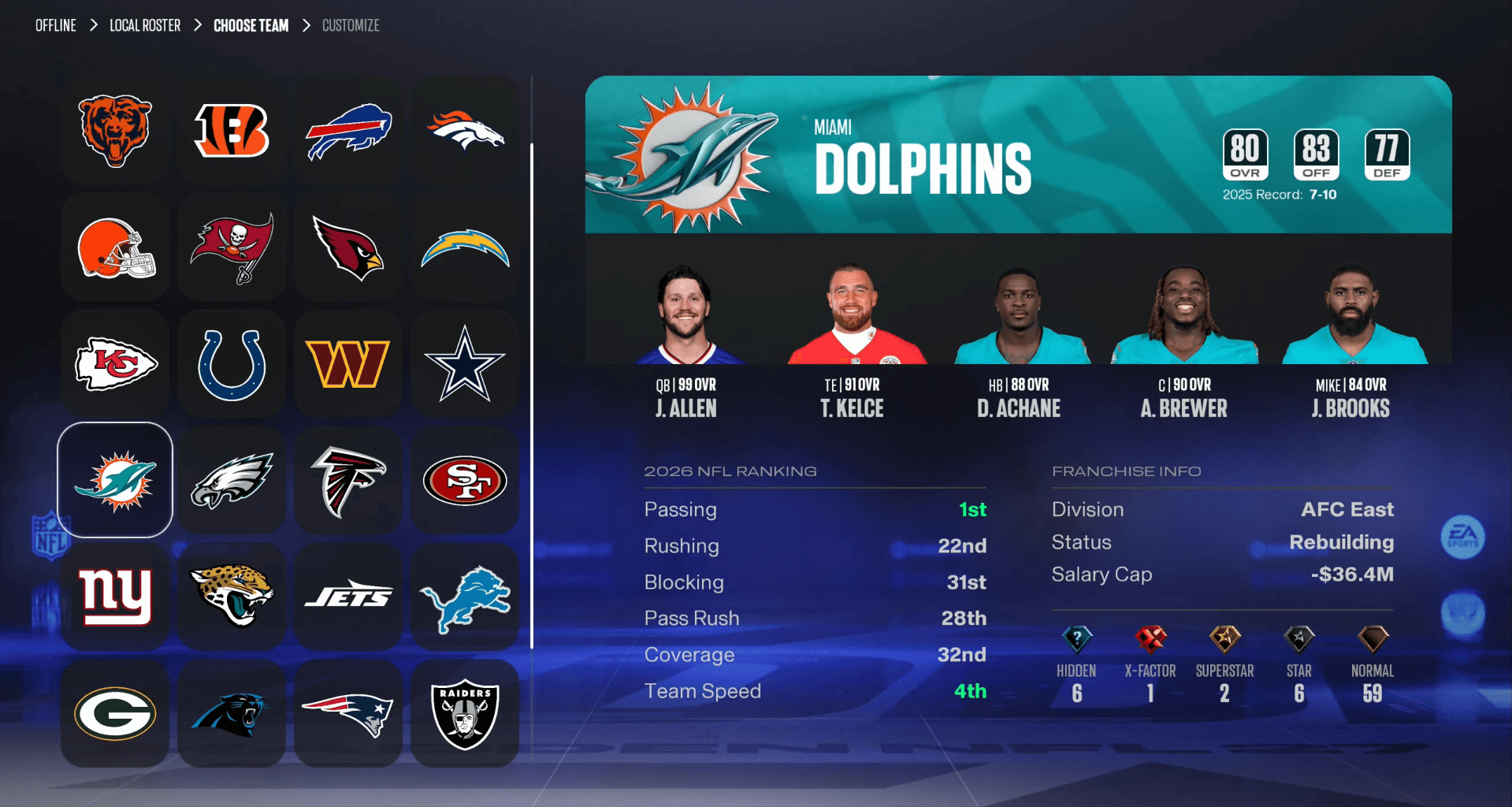
- Choose Team اسکرین پر، اس NFL Franchise کو ہائی لائٹ کریں جسے آپ تبدیل کرنا چاہتے ہیں اور اسے اپنی ڈاؤن لوڈ کردہ Team Builder ٹیم کے ساتھ تبدیل کرنے کے لیے Xbox پر X (یا PlayStation پر Square) دبائیں۔
- آپ ایک ہی لیگ میں 32 تک NFL ٹیموں کو Team Builder تخلیقات سے تبدیل کر سکتے ہیں۔
ایک بار جب آپ کی ٹیم لیگ میں آ جائے، تو اس کے بعد سب کچھ ایک معیاری Franchise سیو کی طرح کام کرتا ہے۔ ڈرافٹ کریں، ٹریڈ کریں، فری ایجنٹس کو سائن کریں، اور اپنی تنظیم کو اسی طرح منظم کریں جیسے آپ عام طور پر کرتے ہیں۔
ٹربل شوٹنگ: میری ٹیم کیوں نظر نہیں آ رہی؟
جب کھلاڑی امپورٹ مکمل کرنے کی کوشش کرتے ہیں تو کچھ عام مسائل بار بار سامنے آتے ہیں۔
- غلط EA Account: ٹیم بنانے کے لیے استعمال ہونے والا اکاؤنٹ اس پلیٹ فارم سے منسلک اکاؤنٹ سے مماثل ہونا چاہیے جہاں آپ ڈاؤن لوڈ کر رہے ہیں۔ اگر آپ کے پاس ایک سے زیادہ EA Accounts ہیں، تو یہ ٹیم کے غائب ہونے کی سب سے عام وجہ ہے۔
- بیک وقت لاگ ان: گیم اور Team Builder سائٹ دونوں میں ایک ہی وقت میں سائن ان ہونے سے ہینڈ آف میں رکاوٹ آ سکتی ہے۔ ایک کو استعمال کرنے سے پہلے دوسرے سے سائن آؤٹ کریں۔
- غیر تعاون یافتہ ڈیوائس: فون پر بلڈنگ آفیشلی سپورٹڈ نہیں ہے۔ 8 GB RAM سے کم والے ٹیبلٹس میں بھی مسائل ہو سکتے ہیں۔
- آف لائن Franchise منتخب ہونا: اگر آپ Play Offline منتخب کرتے ہیں تو امپورٹ کا آپشن ظاہر نہیں ہوگا۔ لیگ آن لائن ہونی چاہیے، چاہے آپ اس میں اکیلے ہی کیوں نہ ہوں۔
- ماڈریشن: وہ مواد جو EA کی سروس کی شرائط کی خلاف ورزی کرتا ہے، ڈاؤن لوڈ ہونے سے پہلے ہٹا دیا جائے گا۔ اگر کوئی سبمٹ کی گئی ٹیم غائب ہو جائے، تو چیک کریں کہ کیا کسی لوگو یا کھلاڑی کی تفصیلات نے مواد کے جائزے (content review) کو متحرک کیا ہے۔
اپنی Franchise سیٹ اپ کرنے کے بعد گیم کھیلنے کے بارے میں مزید ٹپس کے لیے، Madden NFL 27 beginner strategies guide میں آفنس، ڈیفنس، اور MUT روسٹر بلڈنگ کی تفصیلات موجود ہیں۔
گیم سے متعلق باقی ہر چیز کے لیے، مکمل Madden NFL 27 strategy guides collection ریلیز ونڈوز، گیم پلے میکینکس، اور تجربے کے ہر حصے کے لیے موڈ-اسپیسیفک ٹپس کا احاطہ کرتی ہے۔