

لیگ (lag) کی وجہ سے گرینز (greens) ضائع کرنا بند کریں: NBA 2K27 کی کارکردگی کو ہمیشہ کے لیے ٹھیک کریں
NBA 2K27، Unreal Engine 5 پر چلتا ہے اور زبردست ویژول فیڈلیٹی (visual fidelity) فراہم کرتا ہے، لیکن اس کی ایک قیمت ہے۔ بہت سے کھلاڑی جب Park یا REC میں جاتے ہیں تو فوراً محسوس کرتے ہیں کہ ان کا پلیئر سست (sluggish) ہے، شاٹ میٹر (shot meter) سٹٹر (stutter) کر رہا ہے، یا فاسٹ بریک کے دوران فریم ریٹ (frame rate) گر رہا ہے۔ مایوس کن بات یہ ہے کہ ان میں سے زیادہ تر مسائل کو ان-گیم سیٹنگز، ونڈوز ٹویکس (Windows tweaks)، اور نیٹ ورک کنفیگریشن کے درست امتزاج سے حل کیا جا سکتا ہے۔ یہ گائیڈ ہر چیز کا احاطہ کرتی ہے، اس بات کی شناخت کرنے سے کہ آیا آپ کا مسئلہ ہارڈویئر سے متعلق ہے یا نیٹ ورک سے، ان درست سیٹنگز تک جو آپ کو PC، PS5، اور Xbox پر بہترین ممکنہ تجربہ فراہم کرتی ہیں۔
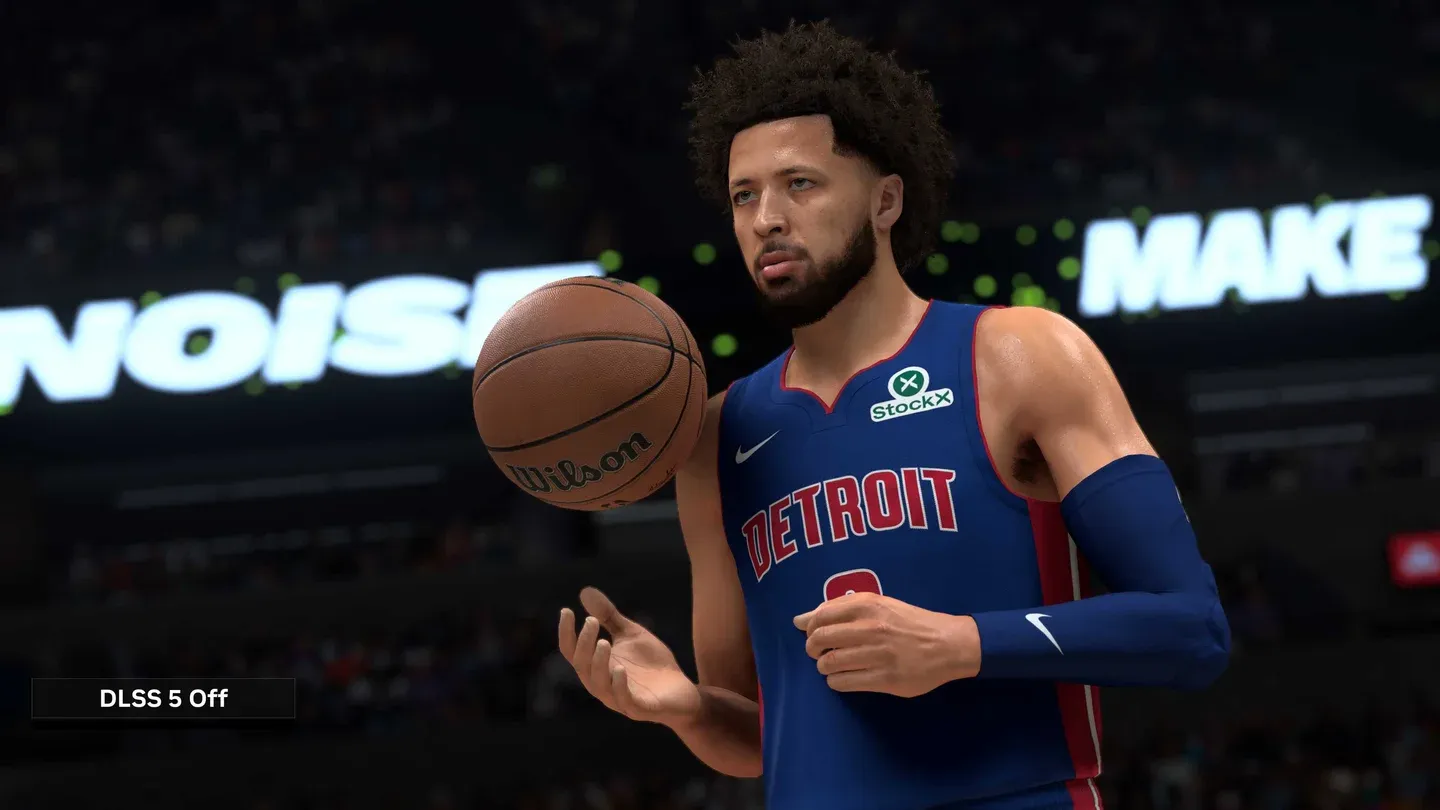
Optimal video settings panel
اصل میں مسئلہ کیا ہے؟
کسی بھی سیٹنگ کو چھیڑنے سے پہلے، آپ کو یہ جاننا ہوگا کہ آپ کس چیز سے نمٹ رہے ہیں۔ NBA 2K27 کی کارکردگی کے مسائل دو الگ الگ زمروں میں تقسیم ہوتے ہیں، اور ہر ایک کے حل بالکل مختلف ہیں۔
نیٹ ورک لیگ (Network lag) ربر بینڈنگ (rubberbanding)، تاخیر سے چلنے والے شاٹ میٹرز، اور ان پٹس (inputs) کی صورت میں ظاہر ہوتا ہے جو آپ کے دبانے کے آدھے سیکنڈ بعد رجسٹر ہوتے ہیں۔ آپ کا فریم کاؤنٹر 60 FPS پر ٹھیک نظر آ سکتا ہے جبکہ گیم پھر بھی ٹوٹی ہوئی محسوس ہوتی ہے۔ یہ ایک کنکشن کا مسئلہ ہے، ہارڈویئر کا نہیں۔
لوکل سٹٹرنگ (Local stuttering) مختلف نظر آتی ہے: اچانک 20-30 FPS تک گرنا، کورٹ ٹرانزیشن کے دوران سکرین کا فریز ہونا، یا فاسٹ بریک کے دوران اینیمیشن کا رک رک کر چلنا۔ یہ اس بات کی نشاندہی کرتا ہے کہ آپ کا CPU، GPU، یا RAM گیم کی رینڈرنگ (rendering) کے ساتھ چلنے میں جدوجہد کر رہے ہیں۔
ایک تیسرا عنصر بھی ہے جو بہت سے PC پلیئرز کو حیران کر دیتا ہے: 60 FPS آن لائن کیپ (cap)۔ Play Now Online، REC، اور Park جیسے موڈز میں، گیم کا انجن تمام کھلاڑیوں کو سنکرونائز (synchronize) رکھنے کے لیے بیس رینڈرنگ کو 60 FPS پر لاک کر دیتا ہے۔ یہاں تک کہ ایک RTX 40 یا 50 سیریز کا GPU جو آف لائن MyCareer میں 160+ FPS دیتا ہے، وہ آن لائن 60 پر گر جائے گا۔ یہ کوئی بگ (bug) نہیں ہے۔ یہ ہارڈ کوڈڈ (hardcoded) ہے۔
بہترین گرافکس سیٹنگز کے ساتھ NBA 2K27 سٹٹرنگ کو کیسے ٹھیک کریں
یہ سیٹنگز گیم کو نمایاں طور پر خراب دکھائے بغیر آپ کے GPU پر رینڈرنگ کا بوجھ کم کرتی ہیں۔ ڈیفالٹ پری سیٹس (presets) کے مقابلے میں ان کو ٹیسٹ کرنے کے بعد، The City جیسے ہجوم والے علاقوں میں کارکردگی کا فرق نمایاں ہے۔
Exclusive Fullscreen زیادہ تر کھلاڑیوں کے خیال سے کہیں زیادہ اہم ہے۔ یہ گیم کو آپ کے ڈسپلے پر براہ راست کنٹرول دیتا ہے، جو ان پٹ لیگ (input lag) کو کم کرتا ہے اور Windowed Fullscreen کے مقابلے میں رینڈرنگ اوور ہیڈ کو آزاد کرتا ہے۔
V-Sync کو مکمل طور پر آف کر دیں۔ V-Sync فریمز کو آپ کے مانیٹر کے ریفریش ریٹ کے مطابق روک کر رکھتا ہے، جو مائیکرو-سٹٹرز اور ان پٹ ڈیلے کا باعث بنتا ہے۔ اس کے بجائے، گیم مینو میں ایک ہارڈ FPS کیپ سیٹ کریں جو آپ کے مانیٹر کے ریفریش ریٹ سے میل کھاتا ہو۔ یہ GPU کے درجہ حرارت کو مستحکم رکھتا ہے اور V-Sync سے پیدا ہونے والی فریم-ڈیلیوری کی عدم مطابقت کے بغیر تھرمل تھروٹلنگ کو روکتا ہے۔
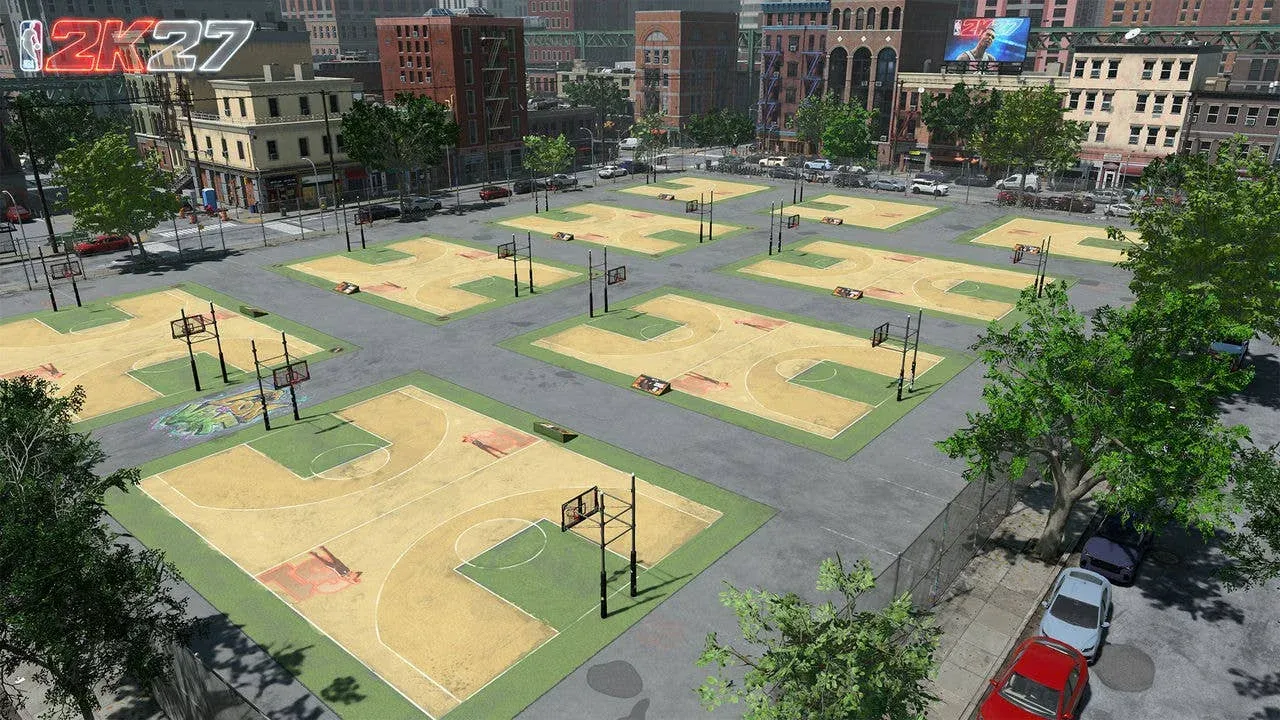
The City environment detail impact
NBA 2K27 فریم ڈراپس کو روکنے کے لیے ضروری ونڈوز ٹویکس
Windows Game Mode فعال کریں
Game Mode پس منظر میں چلنے والی ونڈوز اپ ڈیٹس اور سسٹم پروسیسز کو آپ کے سیشن میں مداخلت کرنے سے روکتا ہے۔ Settings کھولیں، Gaming پر جائیں، Game Mode منتخب کریں، اور اسے آن کر دیں۔ اس میں 30 سیکنڈ لگتے ہیں اور فریم کی مستقل مزاجی پر اس کا قابل پیمائش اثر ہوتا ہے۔
High Performance پاور پلان پر سوئچ کریں
پاور سیونگ موڈز آپ کے CPU فریکوئنسی کو تھروٹل (throttle) کرتے ہیں، جو براہ راست سٹٹرنگ کا باعث بنتا ہے جب گیم کو برسٹ پروسیسنگ پاور کی ضرورت ہوتی ہے۔ Control Panel کھولیں، Hardware and Sound پر جائیں، پھر Power Options۔ اگر آپ کو یہ نظر نہیں آتا تو Show additional plans پر کلک کریں اور High Performance یا Ultimate Performance منتخب کریں۔
ٹاسک مینیجر میں NBA 2K27 کو High Priority پر سیٹ کریں
گیم چلتے وقت Ctrl+Shift+Esc دبائیں، Details ٹیب پر جائیں، NBA 2K27 پروسیس تلاش کریں، اس پر رائٹ کلک کریں، Set Priority پر جائیں، اور High منتخب کریں۔ یہ CPU تھریڈز کو براہ راست گیم کے لیے وقف کر دیتا ہے اور مائیکرو-سٹٹرز کو ختم کرنے کے تیز ترین طریقوں میں سے ایک ہے۔
پس منظر کی ایپلی کیشنز بند کریں
لانچ کرنے سے پہلے، ہر وہ چیز بند کر دیں جو غیر ضروری طور پر CPU سائیکل کھاتی ہے:
- ویب براؤزرز جن میں متعدد ٹیب کھلے ہوں
- غیر استعمال شدہ گیم لانچرز (Epic Games, EA App)
- فعال اینٹی وائرس اسکینز یا فائل بیک اپ سافٹ ویئر
- Discord اوورلے اور Xbox Game Bar اگر آپ انہیں استعمال نہیں کر رہے ہیں
زیادہ سے زیادہ NBA 2K27 کارکردگی کے لیے GPU ڈرائیورز کو کیسے کنفیگر کریں
Nvidia Control Panel
اپنے ڈیسک ٹاپ پر رائٹ کلک کریں اور Nvidia Control Panel کھولیں۔ Manage 3D Settings پر جائیں، Power Management Mode تک سکرول کریں، اور اسے Prefer Maximum Performance پر تبدیل کریں۔ یہ گیم پلے کے دوران GPU کو کلاک سپیڈ گرانے سے روکتا ہے اور ان بے ترتیب فریم ڈراپس کے پیچھے ایک عام مجرم ہے جو ہارڈویئر سے متعلق معلوم ہوتے ہیں لیکن نہیں ہوتے۔
AMD Radeon Software
اپنے ڈیسک ٹاپ پر رائٹ کلک کریں اور AMD Radeon Software کھولیں۔ Gaming ٹیب پر جائیں، NBA 2K27 منتخب کریں، Texture Filtering Quality تلاش کریں، اور اسے Standard سے Performance پر تبدیل کریں۔
خاص طور پر The City اور REC میں NBA 2K27 سٹٹرنگ کو کیسے ٹھیک کریں
یہ ملٹی پلیئر ماحول ہارڈویئر پر آف لائن موڈز کے مقابلے میں نمایاں طور پر زیادہ دباؤ ڈالتے ہیں۔ دو مسائل خاص طور پر ان سے متعلق ہیں۔
شیڈر کمپائلیشن سٹٹرز (Shader compilation stutters) تب ہوتے ہیں جب آپ پہلی بار The City میں داخل ہوتے ہیں۔ گیم نئے شیڈرز کو آن دی فلائی (on the fly) لوڈ اور کمپائل کرتی ہے، جس سے فریزنگ ہوتی ہے جو کئی سیکنڈ تک رہ سکتی ہے۔ اس کا حل آسان ہے: The City میں چل کر جائیں اور REC میچ کے لیے کیو (queue) میں جانے سے پہلے چند منٹ انتظار کریں۔ ایک بار جب شیڈرز کیش ہو جائیں، تو سٹٹرنگ غائب ہو جاتی ہے اور تب تک واپس نہیں آئے گی جب تک کوئی بڑا پیچ (patch) دوبارہ کمپائلیشن پر مجبور نہ کرے۔
پس منظر کے عناصر سے VRAM اوورلوڈ دوسرا مجرم ہے۔ ملٹی پلیئر ہبز میں ہجوم، عمارت کے ریفلیکشنز، اور ایمبیئنٹ اوکلوژن (ambient occlusion) بہت زیادہ VRAM استعمال کرتے ہیں۔ Crowd Detail کو Low پر سیٹ کرنا اور خاص طور پر ان موڈز کے لیے Reflections اور Ambient Occlusion کو آف کرنا مسابقتی گیم پلے کو متاثر کیے بغیر نمایاں فرق پیدا کرتا ہے۔
اپنے MyPLAYER بلڈ کے دیگر پہلوؤں کو تلاش کرنے والے کھلاڑیوں کے لیے، NBA 2K27 ڈنک پیکجز ان لاک اور ایکوِپ گائیڈ میں ایٹری بیوٹ کی ضروریات اور ڈنک میٹر ٹائمنگ کا احاطہ کیا گیا ہے، ایک بار جب آپ کے کارکردگی کے مسائل حل ہو جائیں۔
Task Manager priority configuration
NBA 2K27 ان پٹ لیگ اور شاٹ میٹر ڈیلے کو کیسے ٹھیک کریں
آن لائن موڈز میں ان پٹ لیگ فریم ڈراپس سے مختلف محسوس ہوتا ہے۔ آپ کا پلیئر ایسے حرکت کرتا ہے جیسے وہ پانی میں چل رہا ہو، کراس اوور اینیمیشنز آہستہ چین (chain) ہوتی ہیں، اور دفاعی سلائیڈز آدھے سیکنڈ کی تاخیر سے پہنچتی ہیں۔ یہاں وہ چیزیں ہیں جو واقعی مدد کرتی ہیں۔
کنٹرولر وائبریشن (controller vibration) کو آف کریں۔ موٹر کا ایکٹیویشن آپ کے ہاتھوں میں ایک جسمانی مائیکرو-سٹٹر پیدا کرتا ہے جو سکرین پر ہونے والی تاخیر کو بڑھا دیتا ہے۔ اسے غیر فعال کرنے سے آپ کے ان پٹس فوراً صاف محسوس ہوتے ہیں۔
اپنے شاٹ ٹائمنگ ویژول کیو (visual cue) کو ایڈجسٹ کریں۔ آن لائن موڈز میں موروثی سرور لیٹنسی (latency) ہوتی ہے۔ REC ایک ہی سرور انسٹینس کے ذریعے 10 حقیقی کھلاڑیوں کو چلاتا ہے، جو آف لائن پلے کے مقابلے میں بیس لائن پنگ (ping) کو بڑھاتا ہے۔ آپ کو اپنے جمپ شاٹ کو اپنی آف لائن مسل میموری (muscle memory) کے مشورے سے تھوڑا پہلے ریلیز کرنے کی ضرورت ہے۔ اپنی ویژول کیو سیٹنگ کے ساتھ تجربہ کریں تاکہ ایک ایسا ریلیز پوائنٹ تلاش کیا جا سکے جو آپ کے مخصوص ڈسپلے لیٹنسی کا حساب رکھے۔
گیمنگ مانیٹر استعمال کریں۔ 1ms رسپانس ٹائم والا مانیٹر گرین ریلیز کو مستقل طور پر ہٹ کرنے کے لیے معنی خیز فرق پیدا کرتا ہے۔ 20-40ms ان پٹ لیگ والے TV پر کھیلنا چین میں تاخیر کے ہر دوسرے ذریعہ کو بڑھا دیتا ہے۔
PC، PS5، اور Xbox پر NBA 2K27 لیگ سپائیکس (lag spikes) کے لیے نیٹ ورک فکسز
اپنے نیٹ ورک ہارڈویئر کو پاور سائیکل کریں
اپنے موڈیم اور راؤٹر دونوں کو دیوار سے ان پلگ کریں۔ کیش میموری کو صاف کرنے کے لیے انہیں کم از کم 60 سیکنڈ تک ان پلگ رہنے دیں۔ پہلے موڈیم کو واپس پلگ ان کریں، کنکشن لائٹس کے مستحکم ہونے کا انتظار کریں، پھر راؤٹر کو پلگ ان کریں۔ یہ پرانے روٹنگ ڈیٹا کو صاف کرتا ہے اور آپ کے ISP کے ساتھ ایک نیا ہینڈ شیک (handshake) کرنے پر مجبور کرتا ہے۔
وائرڈ ایتھرنیٹ کنکشن پر سوئچ کریں
Wi-Fi پیکٹ لاس اور متغیر لیٹنسی متعارف کراتا ہے جس کی کوئی بھی سافٹ ویئر فکس مکمل تلافی نہیں کر سکتی۔ براہ راست ایتھرنیٹ کنکشن مڈ-گیم لیگ سپائیکس کو ختم کرنے کے لیے سب سے زیادہ مؤثر تبدیلی ہے۔
دستی DNS سیٹنگز کنفیگر کریں
آپ کے ISP کے ڈیفالٹ DNS سرورز اکثر رش کا شکار ہوتے ہیں۔ گوگل کے پبلک DNS (8.8.8.8 پرائمری، 8.8.4.4 سیکنڈری) پر سوئچ کرنے سے لک اپ (lookup) کا وقت کم ہوتا ہے اور کنکشن کا استحکام بہتر ہوتا ہے۔
PC پر: ایڈمنسٹریٹر کے طور پر Command Prompt کھولیں، ipconfig /flushdns چلائیں، پھر Network and Sharing Center پر جائیں، اپنے فعال اڈاپٹر کی IPv4 پراپرٹیز کھولیں، اور DNS ویلیوز دستی طور پر درج کریں۔
PS5 پر: Settings پر جائیں، پھر Network، Set Up Internet Connection منتخب کریں، اپنے نیٹ ورک کو ہائی لائٹ کریں، اپنے DualSense پر Options دبائیں، Advanced Settings پر جائیں، DNS کو Manual پر سوئچ کریں، اور 8.8.8.8 اور 8.8.4.4 درج کریں۔
Xbox پر: Xbox گائیڈ بٹن دبائیں، Profile & system پر جائیں، Settings، General، Network settings، Advanced settings، DNS settings، Manual پر سوئچ کریں، اور وہی ویلیوز درج کریں۔
راؤٹر پورٹ فارورڈنگ سیٹ اپ کریں
ایک Strict NAT ٹائپ گیم سرورز سے براہ راست کنکشن کو روکتی ہے اور میچ میکنگ کے مسائل پیدا کرتی ہے۔ صحیح پورٹس کو کھولنا اسے ٹھیک کرتا ہے۔ PS5 اور Xbox کے لیے، TCP پورٹس 3478-3480 اور UDP پورٹس 3074، 3478-3479 کو فارورڈ کریں۔ Steam کے ذریعے PC کے لیے، TCP پورٹس 27015 اور 27036، نیز UDP پورٹس 27015 اور 27031-27036 کو فارورڈ کریں۔ پہلے راؤٹر کے DHCP ریزرویشن مینو میں اپنے ڈیوائس کو ایک سٹیٹک IP تفویض کریں تاکہ ری سٹارٹ کے بعد فارورڈنگ رولز ٹوٹ نہ جائیں۔
اپنے راؤٹر پر Quality of Service فعال کریں
QoS گیمنگ ٹریفک کو گھر کے دیگر انٹرنیٹ استعمال پر ترجیح دیتا ہے۔ اپنے راؤٹر کے ایڈمن پینل میں لاگ ان کریں، Advanced سیٹنگز کے تحت Quality of Service یا Traffic Management تلاش کریں، اسے فعال کریں، اور اپنے گیمنگ ڈیوائس کا MAC ایڈریس Highest Priority لسٹ میں شامل کریں۔ یہ کسی فیملی ممبر کو 4K ویڈیو سٹریمنگ کے دوران آپ کی پنگ کو بڑھانے سے روکتا ہے۔
کنسول کیش صاف کریں اور سٹوریج کو ری بلڈ کریں
جمع شدہ کیش فائلیں ایسے سٹٹرز کا باعث بنتی ہیں جو بالکل نیٹ ورک لیگ کی طرح محسوس ہوتے ہیں۔ PS5 پر، سیف موڈ (Safe Mode) میں داخل ہونے کے لیے پاور بٹن کو تب تک دبائے رکھیں جب تک آپ کو دوسری بیپ سنائی نہ دے، اپنے کنٹرولر کو کیبل کے ذریعے جوڑیں، اور Clear Cache and Rebuild Database منتخب کریں۔ Xbox پر، Settings، Devices & connections، Blu-ray، Persistent Storage پر جائیں، اور Clear Persistent Storage پر کلک کریں۔ کسی بھی کنسول پر سٹوریج صاف کرنے کے بعد پانچ منٹ کے لیے پاور کیبل نکال دیں۔
اکثر پوچھے گئے سوالات
NBA 2K27 صرف آن لائن موڈز میں کیوں سٹٹر کرتا ہے؟
آن لائن سٹٹرنگ تقریباً ہمیشہ ہارڈویئر کی ناکامی کے بجائے پیکٹ لاس یا سرور روٹنگ کی طرف اشارہ کرتی ہے۔ آپ کا فریم ریٹ 60 FPS پر مستحکم نظر آ سکتا ہے جبکہ گیم پھر بھی ٹوٹی ہوئی محسوس ہوتی ہے کیونکہ مسئلہ آپ کی مشین اور سرور کے درمیان ڈیٹا پائپ لائن میں ہے، آپ کی رینڈرنگ میں نہیں۔
کیا NBA 2K27 کو SSD پر انسٹال کرنے سے کارکردگی بہتر ہوتی ہے؟
SSD آپ کے پیک FPS کو نہیں بڑھائے گا، لیکن یہ گیم پلے کے دوران سست ٹیکسچر سٹریمنگ کی وجہ سے ہونے والی سٹٹرنگ کو ختم کرتا ہے۔ فرق The City میں سب سے زیادہ نمایاں ہے، جہاں گیم مسلسل نئے اثاثے لوڈ کرتی ہے جیسے جیسے آپ ماحول میں حرکت کرتے ہیں۔ ایک NVMe SSD ہدف ہے۔
کھیلتے وقت میرا GPU استعمال کم کیوں ہے؟
کم GPU استعمال کا مطلب عام طور پر CPU باٹل نیک (bottleneck) ہے۔ آپ کا پروسیسر GPU کو مکمل طور پر لوڈ رکھنے کے لیے کافی تیزی سے ڈیٹا نہیں دے سکتا۔ اس کا مطلب ان-گیم FPS کیپ یا V-Sync کا مصنوعی طور پر GPU کو محدود کرنا بھی ہو سکتا ہے۔ دونوں کو چیک کریں۔
کیا مجھے Windowed Fullscreen استعمال کرنا چاہیے یا exclusive Fullscreen؟
ہر بار Exclusive Fullscreen۔ یہ گیم کو ڈسپلے پر براہ راست کنٹرول دیتا ہے، ان پٹ لیگ کو کم کرتا ہے، اور عام طور پر Windowed Fullscreen کے مقابلے میں زیادہ فریم ریٹ پیدا کرتا ہے۔
کارکردگی سیٹ ہونے کے بعد اپنے MyPLAYER کو بنانے کے بارے میں مزید جاننے کے لیے، NBA 2K27 ہر پوزیشن کے لیے بہترین بلڈز گائیڈ اور مکمل NBA 2K27 سٹریٹجی گائیڈ کلیکشن دیکھیں، جس میں لاکر کوڈز سے لے کر MyCAREER کی ترقی تک سب کچھ موجود ہے۔