


The Seven Deadly Sins: Origin Unreal Engine 5 پر چلتا ہے، اور اگر آپ نے Britannia میں پہلے ہی کچھ وقت گزارا ہے، تو آپ نے شاید engine کی GPU resources کے لیے بدنام بھوک کو محسوس کیا ہوگا۔ combat کے دوران stutters، کھلے علاقوں میں frame drops، اور عام کارکردگی میں عدم استحکام عام شکایات ہیں۔ اچھی خبر یہ ہے کہ چند targeted settings میں تبدیلیوں سے ایک حقیقی فرق پڑ سکتا ہے جبکہ developers کارکردگی کے patches جاری کرتے رہتے ہیں۔
Best PC Settings
ذیل میں دی گئی settings کو تین tiers میں منظم کیا گیا ہے: Low (budget یا پرانے hardware)، Medium (mid-range systems)، اور High (جدید، قابل rigs)۔ اپنے tier سے قطع نظر Graphic Quality کو Custom پر سیٹ کریں تاکہ آپ ہر option کو انفرادی طور پر کنٹرول کر سکیں۔
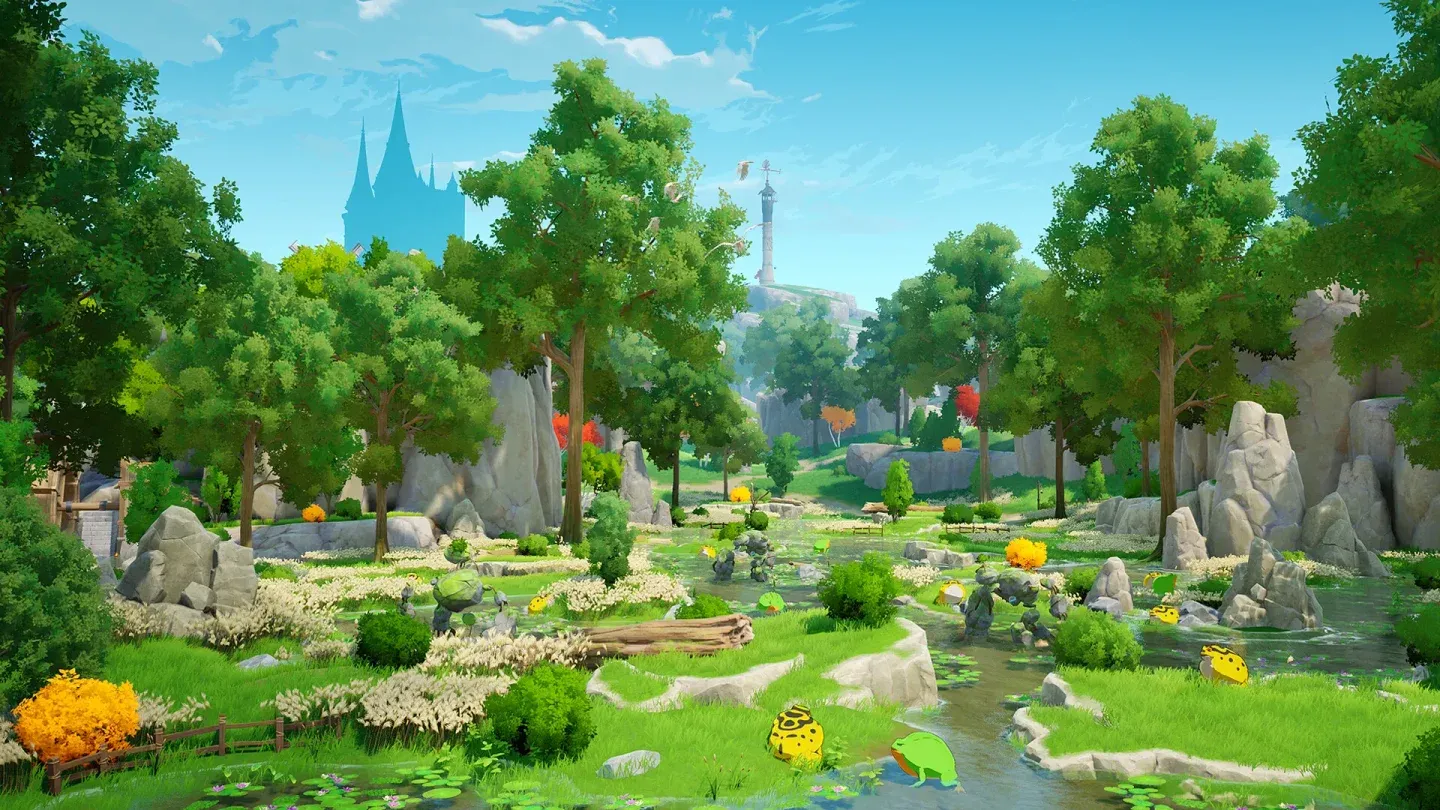
Shadow quality tier comparison
Setting-by-Setting Breakdown
Screen Mode and Resolution
تمام hardware tiers پر Screen Mode کو Borderless پر رکھیں۔ Fullscreen exclusive mode UE5 titles میں input lag اور alt-tab instability متعارف کر سکتا ہے۔ Resolution کے لیے، اگر آپ کا GPU اسے سنبھال سکتا ہے تو اپنے monitor کی native resolution پر چلائیں۔ صرف 1080p پر گریں اگر آپ کو native پر مسلسل frame rate کے مسائل کا سامنا ہو۔
Frame Rate and Vertical Sync
low اور medium-tier setups کے لیے، Frame Rate کو 60 FPS پر cap کریں۔ یہ GPU کو زیادہ کام کرنے سے روکتا ہے اور طویل کھیل کے دوران thermal throttling کو کم کرتا ہے۔ High-end صارفین 120 FPS تک جا سکتے ہیں، لیکن اگر stutters ظاہر ہوں تو 60 پر واپس گر جائیں۔ input lag penalties سے بچنے کے لیے Vertical Sync کو lower-end hardware پر بند رکھنا چاہیے۔
The Most Impactful Settings to Lower First
اگر آپ کو جلدی سے کارکردگی کی لاگت کم کرنے کی ضرورت ہے، تو ان settings کو پہلے نشانہ بنائیں:
- Post Processing کا GPU load پر غیر متناسب اثر ہوتا ہے۔ اسے Very Low یا Low پر گرانے سے اکثر نمایاں FPS بہتری حاصل ہوتی ہے۔
- Global Illumination UE5 کی سب سے مہنگی خصوصیات میں سے ایک ہے۔ budget hardware پر اسے Very Low پر سیٹ کرنے کی سختی سے سفارش کی جاتی ہے۔
- Special Effects combat کے دوران GPU usage کو نمایاں طور پر بڑھا سکتا ہے۔ اس setting کو خاص طور پر کم کرنے سے fight کے دوران stutters میں مدد ملتی ہے۔
- Shadow Display اور Shadow Quality الگ الگ کنٹرول ہیں۔ بہترین مشترکہ اثر کے لیے دونوں کو ایک ساتھ کم کریں۔
View Distance and Environmental Detail
View Distance Quality کنٹرول کرتا ہے کہ game دنیا کے geometry کو کتنی دور تک رینڈر کرتا ہے۔ lower-end systems پر، Low رینڈرنگ بجٹ کو تنگ رکھتا ہے بغیر فوری play area کو بدتر دکھائے۔ Environmental Detail منظر میں اشیاء کی کثافت کو متاثر کرتا ہے۔ زیادہ تر کھلاڑیوں کے لیے Medium ایک ٹھوس درمیانی راستہ ہے۔
Texture Quality
Texture Quality کافی حد تک VRAM-dependent ہے۔ اگر آپ کے GPU میں 6GB یا اس سے زیادہ ہے، تو Medium محفوظ ہے۔ High قابل عمل ہے اگر آپ کا system مستحکم ہے، لیکن 8GB سے کم والے cards پر stutters کا سبب بننے والے VRAM overflow کے لیے نظر رکھیں۔
Reflection
Reflection کو high-end سفارشات کے لیے بھی Medium پر cap کیا گیا ہے۔ UE5 کے Lumen reflections مہنگے ہیں، اور زیادہ تر gameplay scenarios میں Medium اور High کے درمیان بصری فرق معمولی ہے۔
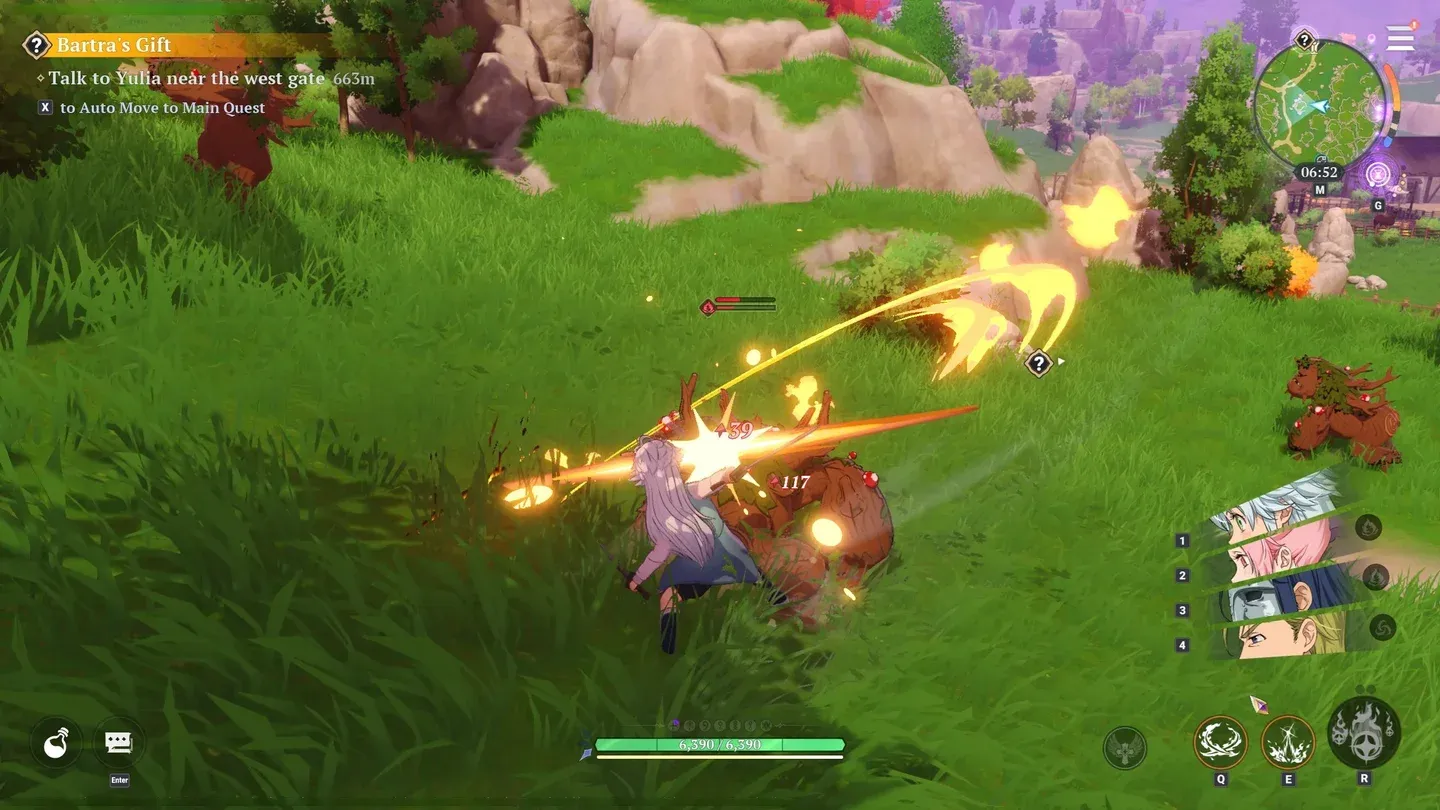
Open world rendering in Britannia
Minimum PC Requirements
settings کو ایڈجسٹ کرنے سے پہلے، تصدیق کریں کہ آپ کا hardware کم از کم سرکاری Steam page پر درج کم از کم specs کو پورا کرتا ہے:
- OS: Windows 10 64-bit
- Processor: Intel i5-2500K or AMD FX-8350
- Memory: 16 GB RAM
- Graphics: NVIDIA GeForce GTX 1060 6GB
- Storage: 30 GB available space
- Architecture: 64-bit processor and operating system required
Additional Performance Tips
in-game settings کے علاوہ، چند system-level adjustments مدد کر سکتے ہیں:
- لانچ کرنے سے پہلے background applications بند کر دیں، خاص طور پر browsers اور streaming software جو RAM استعمال کرتے ہیں۔
- یقینی بنائیں کہ آپ کے GPU drivers مکمل طور پر اپ ٹو ڈیٹ ہیں۔ NVIDIA اور AMD دونوں driver updates جاری کرتے ہیں جن میں UE5-specific optimizations شامل ہو سکتے ہیں۔
- Windows settings میں اپنے power plan کو High Performance پر سیٹ کریں تاکہ intensive scenes کے دوران CPU throttling کو روکا جا سکے۔
- اگر آپ کو طویل سیشن کے دوران memory leaks کا سامنا ہے، تو ہر ایک یا دو گھنٹے میں مکمل game restart کرنے سے patch کی جانب سے اصل وجہ کو حل کرنے تک مستحکم کارکردگی برقرار رکھنے میں مدد مل سکتی ہے۔
- اپنے GPU temperature کی نگرانی کریں۔ UE5 titles thermals کو سختی سے دھکیل سکتے ہیں، اور thermal throttling آپ کے frame rate کو کم کر دے گا اس سے پہلے کہ آپ گرمی کو محسوس کریں۔