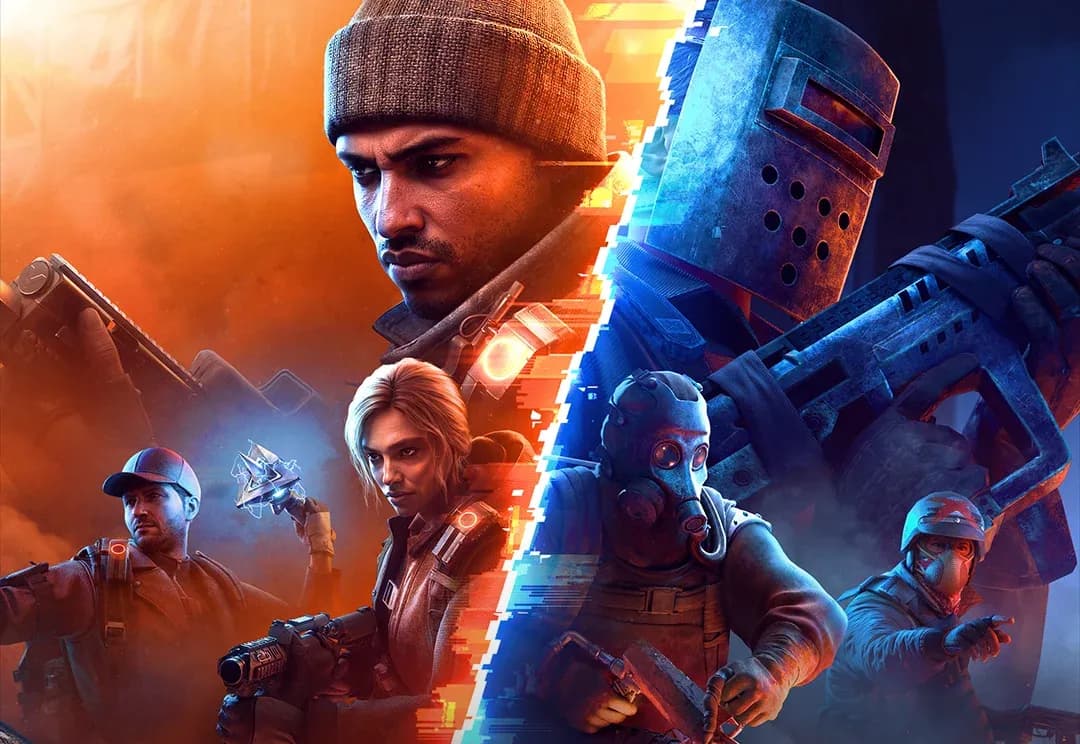

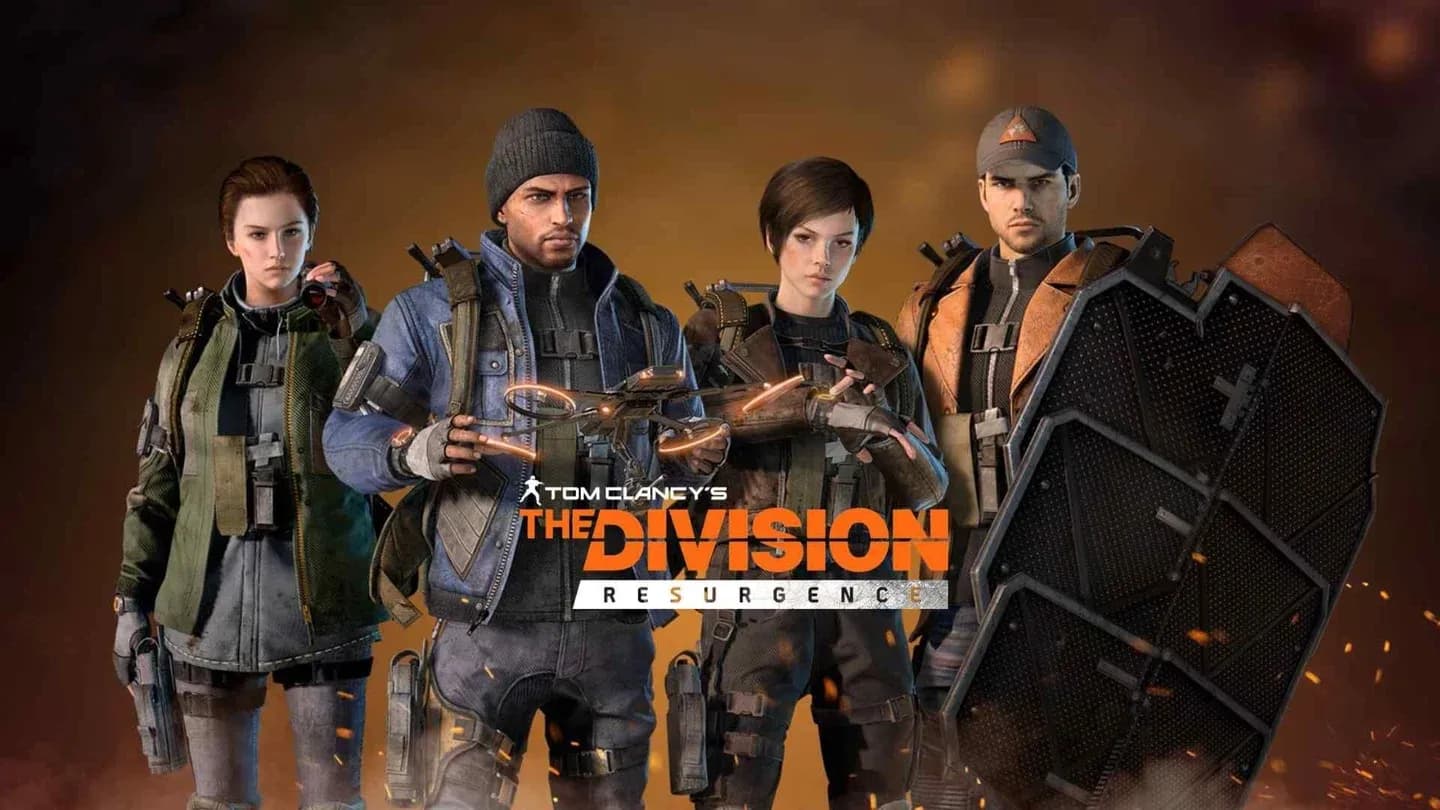
The Division Resurgence Ubisoft کی جانب سے ایک موبائل-ایکسکلوسیو تھرڈ پرسن شوٹر ہے، اور اس کا کوئی آفیشل PC کلائنٹ نہیں ہے۔ اچھی خبر یہ ہے: تین Android ایمولیٹر اس کام کو کافی اچھے طریقے سے انجام دیتے ہیں کہ آپ گیم کو ایک مناسب مانیٹر پر ماؤس، کی بورڈ، یا گیم پیڈ کے ساتھ چلا سکتے ہیں۔ یہ گائیڈ BlueStacks، MuMu Player، اور LDPlayer کے مکمل سیٹ اپ کا احاطہ کرتا ہے، نیز ان-گیم سیٹنگز جو آپ کے اندر داخل ہونے کے بعد واقعی اہمیت رکھتی ہیں۔
خطرہ
Skycoach پر دستاویزی کمیونٹی ٹیسٹنگ کے مطابق، گیم لانچ کے وقت ناقص طور پر آپٹمائزڈ ہے اور آپ جو بھی ایمولیٹر منتخب کریں، کریشز عام ہیں۔ ذیل میں دی گئی تجاویز مسئلے کو کم کرتی ہیں، لیکن کچھ عدم استحکام کی توقع رکھیں۔
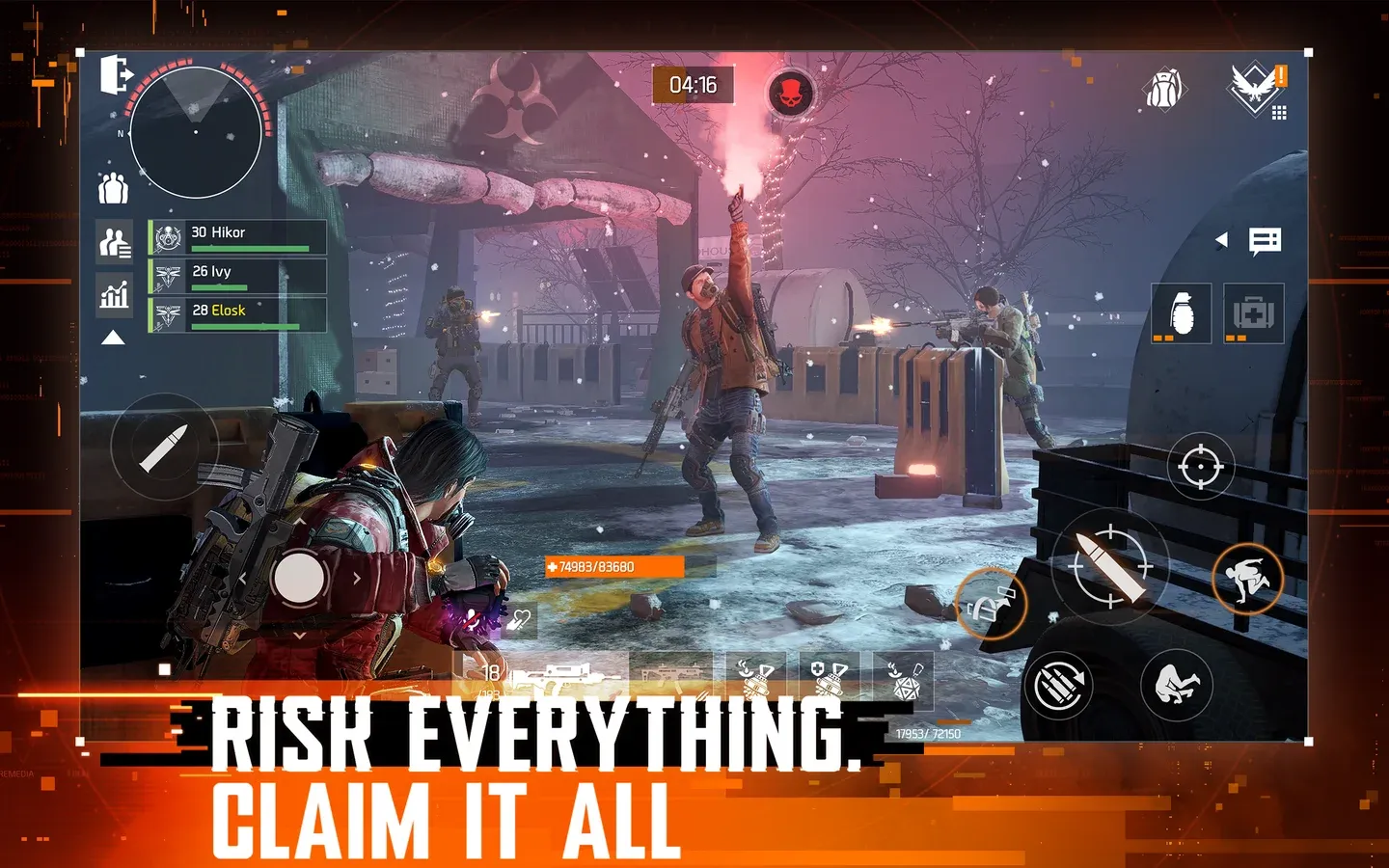
BlueStacks home screen setup
کون سا ایمولیٹر استعمال کریں؟
یہاں احاطہ کیے گئے تینوں ایمولیٹر Division Resurgence چلا سکتے ہیں، لیکن ان کی مختلف طاقتیں ہیں۔ Skycoach کے سیٹ اپ گائیڈ کے مطابق، نہ تو BlueStacks اور نہ ہی MuMu Player فی الحال گیم کو بغیر کسی رکاوٹ کے چلا رہے ہیں۔ LDPlayer ایک تیسرا قابل عمل آپشن ہے جسے LDPlayer کی اپنی سپورٹ ٹیم نے دستاویزی کیا ہے۔ یہاں ان کا موازنہ ہے:
اگر آپ کے پاس PS کنٹرولر ہے اور درست بٹن پرامپٹس چاہتے ہیں، تو MuMu Player کے ساتھ جائیں۔ Skycoach کی ٹیسٹنگ میں پایا گیا کہ BlueStacks کبھی کبھار PS پیڈز کے لیے غلط پرامپٹس دکھاتا ہے، جبکہ MuMu Player انہیں درست طور پر شناخت کرتا ہے۔
Division Resurgence کے لیے BlueStacks کیسے سیٹ اپ کریں
انسٹالیشن کے مراحل
- سرکاری BlueStacks سائٹ سے BlueStacks 5 Pie 64-bit ڈاؤن لوڈ کریں۔ Pie 64-bit بلڈ اہم ہے — دیگر ورژن اس گیم کے ساتھ استحکام کے مسائل پیدا کرتے ہیں۔
- BlueStacks انسٹال اور کھولیں، پھر اوپر بائیں کونے میں Home پر کلک کریں۔
- System Apps فولڈر کھولیں اور Google Play Store لانچ کریں۔
- اسی Google اکاؤنٹ سے سائن ان کریں جو آپ نے Division Resurgence کو پری-رجسٹر کرنے کے لیے استعمال کیا تھا۔
- اختیاری طور پر ایمولیٹر کے اندر Gmail انسٹال کریں۔ کچھ کھلاڑیوں کو ای میل کے ذریعے ابتدائی رسائی کے لنکس موصول ہوتے ہیں جو صرف Android پر درست طریقے سے کھلتے ہیں۔
- Play Store میں The Division Resurgence تلاش کریں اور اسے انسٹال کریں۔
BlueStacks پرفارمنس سیٹنگز
گیم لانچ کرنے سے پہلے، BlueStacks ترجیحات پینل کے اندر ان سیٹنگز کو ایڈجسٹ کریں:
- Performance: CPU اور RAM کو اس کے بلند ترین سیٹ کریں جو آپ کا PC سپورٹ کرتا ہے۔ High Frame Rate کو فعال کریں اور 120 FPS کا ہدف بنائیں۔
- Display: لینڈ اسکیپ موڈ، 1920x1080 (یا 1440p اگر آپ کا مانیٹر اسے سپورٹ کرتا ہے)، 240 DPI۔
- Graphics: رینڈرر کے طور پر Vulkan منتخب کریں۔ Skycoach کی ٹیسٹنگ کے مطابق، گیم اکثر OpenGL یا DirectX کے تحت لوڈ ہونے میں ناکام ہو جاتا ہے۔
- Phone: سب سے حالیہ پری ڈیفائنڈ فون پروفائل منتخب کریں۔ پرانے ایمولیٹڈ فونز پر پرانے سسٹم اسپیکس کے بارے میں ان-گیم وارننگ ٹرگر ہوتی ہے، جو رینڈرنگ کے مسائل اور کریشز کا باعث بنتی ہے۔
وارننگ
آپ ٹیوٹوریل مکمل کرنے اور اپنا ایجنٹ بنانے تک کوئی بھی ان-گیم گرافکس سیٹنگز تبدیل نہیں کر سکتے۔ سیٹنگز تک جلدی رسائی حاصل کرنے کی کوشش میں ٹیوٹوریل کو چھوڑیں نہیں۔
Division Resurgence کے لیے MuMu Player کیسے سیٹ اپ کریں
انسٹالیشن کے مراحل
- اس کی آفیشل سائٹ سے MuMu Player ڈاؤن لوڈ کریں۔
- انسٹال کریں، لانچ کریں، اور ایک نیا Android ڈیوائس بنائیں۔
- اپنے Division Resurgence اکاؤنٹ کے ساتھ Google Play Store میں سائن ان کریں۔
- The Division Resurgence تلاش کریں اور انسٹال کریں۔
MuMu Player پرفارمنس سیٹنگز
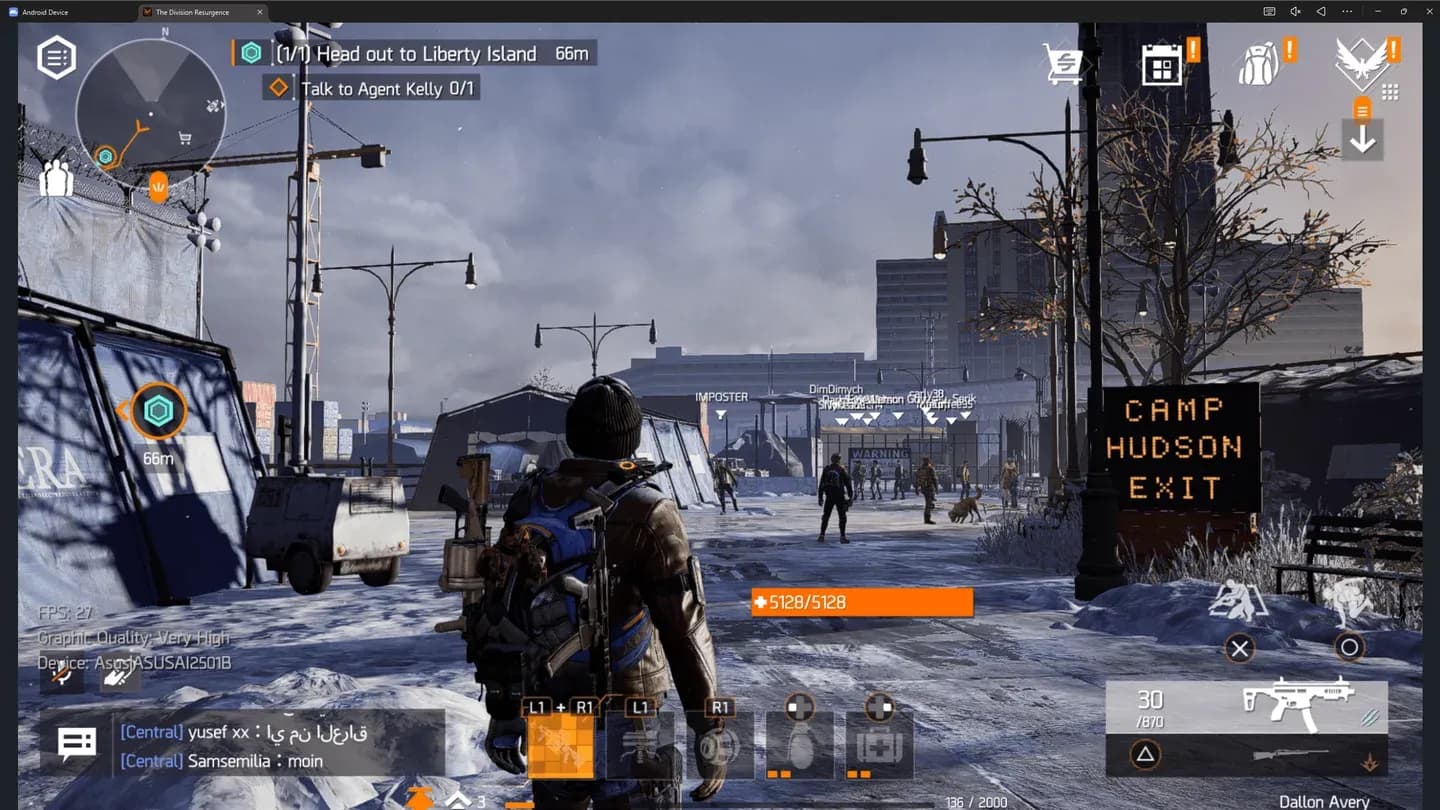
ان کو تبدیل کرنے سے پہلے گیم بند کر دیں۔ ڈیوائس سیٹنگز پر جائیں اور درج ذیل کو لاگو کریں، جیسا کہ Skycoach نے دستاویزی کیا ہے:
Performance tab:
- Graphics renderer: Vulkan
- Performance: High (CPU 6 Cores, RAM 12 GB)
- GPU memory usage: Optimal graphics quality
- Forced discrete graphics card: On
- Smart Memory Optimization: Off
Display tab:
- Resolution: 2560 × 1440 (DPI 360)
- FPS: Maximum, set to 165 or 240
- Window auto-rotation: On
- Multi-tab mode: On
Model tab:
- Brand: Asus
- Device model: ROG Phone 9
- Network access model: ASUSAI2501B
- GPU Preset: High: Adreno (TM) 740
ROG Phone 9 پروفائل خاص طور پر منتخب کرنے کے قابل ہے کیونکہ MuMu Player گیم کو ٹیبلٹ پر چلنے کے طور پر ٹریٹ کرتا ہے، جو آپ کو ڈسپلے کو وائڈ اسکرین تک پھیلانے اور کسی بھی فون اسکرین سے زیادہ واضح بصری حاصل کرنے دیتا ہے۔
MuMu Player device model tab
Division Resurgence کے لیے LDPlayer کیسے سیٹ اپ کریں
انسٹالیشن کے مراحل
LDPlayer کے آفیشل گائیڈ کے مطابق، یہ عمل چار مراحل سے گزرتا ہے:
- LDPlayer ویب سائٹ سے LDPlayer 9.0 ڈاؤن لوڈ کریں اور انسٹالر چلائیں۔
- LD Store کھولیں، The Division Resurgence تلاش کریں، اور Install پر کلک کریں۔ اگر یہ Google Play پر ری ڈائریکٹ کرتا ہے، تو پہلے اپنے Gmail اکاؤنٹ سے سائن ان کریں۔
- سائن ان کرنے اور شرائط قبول کرنے کے بعد، دوبارہ تلاش کریں اور گیم انسٹال کریں۔
- پہلی لانچ پر، اضافی گیم ڈیٹا ڈاؤن لوڈ کرنے کے لیے Confirm پر ٹیپ کریں، پھر Google یا Facebook کے ساتھ لاگ ان کریں۔
LDPlayer پرفارمنس سیٹنگز
- CPU and RAM: Settings > Advanced پر جائیں۔ CPU کو 6 کور تک اور RAM کو کم از کم 6 GB پر سیٹ کریں۔ زیادہ RAM ایلوکیشن استحکام کو بہتر بناتا ہے۔
- Resolution: Settings > Display پر جائیں۔ 1280 × 720 کو بیس لائن کے طور پر سیٹ کریں۔
- FPS: Settings > Display پر جائیں۔ High FPS Mode کو فعال کریں اور 120 FPS منتخب کریں۔ اسکرین پھٹنے سے بچنے کے لیے V-Sync کو آن کریں۔
PC کے لیے بہترین ان-گیم گرافکس سیٹنگز کیا ہیں؟
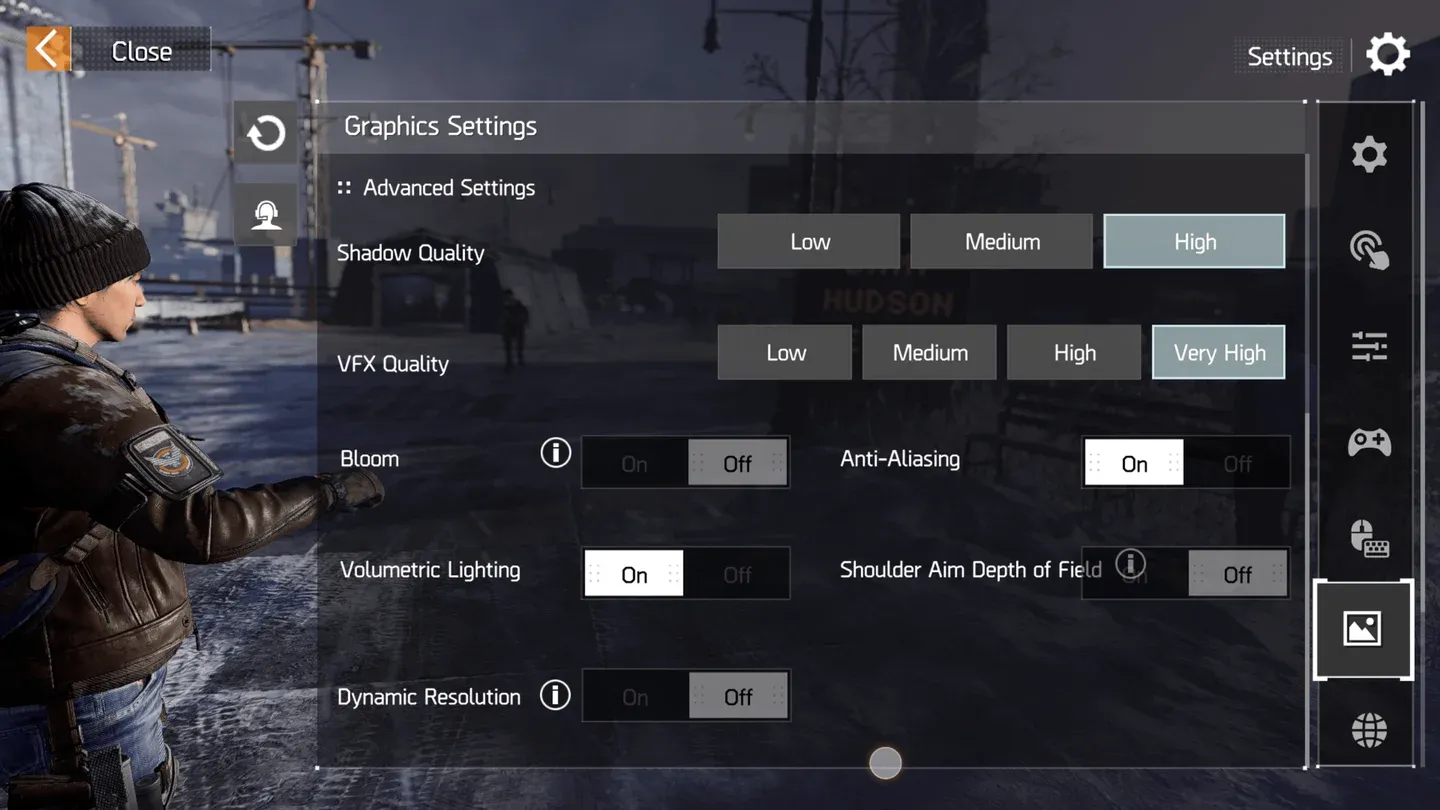
ایک بار جب آپ کا ایمولیٹر چل رہا ہو اور آپ نے ٹیوٹوریل مکمل کر لیا ہو، تو Skycoach کی ٹیسٹنگ کے مطابق یہ ان-گیم سیٹنگز بہترین نتائج دیتی ہیں:
Graphics Settings:
- Graphics: Very High
- Resolution: High
- Framerate: Standard (30 FPS cap)
Advanced Settings:
- Shadow Quality: High
- VFX Quality: Very High
- Bloom: Off
- Anti-Aliasing: On
- Volumetric Lighting: On
- Shoulder Aim Depth of Field: Off
- Dynamic Resolution: Off
معلومات
Very High گرافکس اور High ریزولوشن کے اختیارات صرف Standard فریم ریٹ پر دستیاب ہیں، جو 30 FPS پر محدود ہے۔ اگر آپ 60 FPS (Medium فریم ریٹ) چاہتے ہیں، تو آپ Medium گرافکس سیٹنگز تک محدود ہیں، اور وہ بھی صرف اس صورت میں اگر آپ کا ایمولیٹڈ فون پروفائل انہیں ان لاک کرنے کے لیے کافی نیا ہو۔ فی الحال ہائی گرافکس اور ہائی FPS دونوں حاصل کرنے کا کوئی طریقہ نہیں ہے۔
In-game graphics settings panel
PC پر کنٹرولز کیسے سیٹ اپ کریں
گیم آفیشل طور پر ماؤس اور کی بورڈ اور گیم پیڈ دونوں کو سپورٹ کرتا ہے، ہر ان پٹ قسم کے لیے خصوصی UI کے ساتھ۔ درست UI اوورلیز کو فعال کرنے کے لیے، Generic Settings > External Device UI پر جائیں اور Keyboard/Mouse Exclusive UI اور Controller UI دونوں کو آن کریں۔
ڈیفالٹ کنٹرولر بائنڈنگز The Division 2 کی عکاسی کرتی ہیں، لہذا اگر آپ نے اس گیم میں گھنٹوں گزارے ہیں تو لے آؤٹ واقف محسوس ہوگا۔ آپ کنٹرولر اور کی بورڈ دونوں کے ان پٹس کو ری بائنڈ کر سکتے ہیں اور فی ہتھیار قسم اور اسکوپ کے لیے سینسٹیوٹی کو ایڈجسٹ کر سکتے ہیں۔
معلومات
BlueStacks اور MuMu Player دونوں پر ٹیسٹنگ میں نیٹو ماؤس اور کی بورڈ کی شناخت غیر معتبر رہی ہے۔ اگر KB&M ان پٹ درست طریقے سے رجسٹر نہیں ہو رہا ہے، تو LDPlayer کی Keyboard Mapping فیچر آپ کو LDPlayer کی آفیشل دستاویزات کے مطابق، آن اسکرین ٹچ کنٹرولز کو کی بورڈ اور ماؤس کیز پر دستی طور پر بائنڈ کرنے کی اجازت دیتی ہے۔
LDPlayer کی میپنگ کے اضافی فیچرز جو جاننے کے قابل ہیں:
- Keyboard Macro: ایک ہی کلید پر ملٹی-اسٹیپ کومبوز (جمپ، فائر، اسپرنٹ، تھرو) کو اسائن کریں۔
- Generating Repeat Touch Actions: مسلسل آٹو فائر کو ایک بٹن پر میپ کرتا ہے، جو مسلسل فائر فائٹس کے دوران مفید ہے۔
LDPlayer key mapping layout
عام مسائل اور حل
BlueStacks اور MuMu Player دونوں پر Skycoach کے دستاویزی مسائل کی بنیاد پر:
- گیم ٹیوٹوریل کے دوران فریز ہو جاتا ہے: آگے بڑھنے کی کوشش کرنے سے پہلے یقینی بنائیں کہ تمام بیک گراؤنڈ ڈیٹا فائلیں ڈاؤن لوڈ مکمل ہو گئیں۔
- کریکٹر کریشن پر کریشز: آپ تقریباً یقینی طور پر ایک پرانے فون پروفائل کو ایمولیٹ کر رہے ہیں۔ ایک نئے پری سیٹ پر سوئچ کریں۔
- کم FPS یا لیگ: 30 FPS پر ہائی گرافکس یا 60 FPS پر میڈیم گرافکس کے درمیان انتخاب کریں۔ دونوں کو ایک ساتھ رکھنے کا کوئی موجودہ طریقہ نہیں ہے۔ اپنے ایمولیٹڈ ڈیوائس پروفائل کی بھی تصدیق کریں۔
- غلط کنٹرولر پرامپٹس: خاص طور پر BlueStacks پر PS پیڈز کے ساتھ رپورٹ کیا گیا۔ MuMu Player پر سوئچ کرنے سے یہ حل ہو جاتا ہے۔
- کنکشن کی غلطیاں: اگر آپشن ظاہر ہو تو ری ٹرائی دبائیں، یا ایمولیٹر کو دوبارہ شروع کریں اور گیم کو دوبارہ لانچ کریں۔ یہ اکثر سرور سائیڈ کا مسئلہ ہوتا ہے جو آپ کے سیٹ اپ سے متعلق نہیں ہوتا۔
کمیونٹی کے دیگر رپورٹ کردہ مسائل کے لیے، Division Resurgence سب ریڈٹ پر کسٹم KB&M کنٹرول اسکیمز اور کریش ورک اراؤنڈز پر ایکٹو تھریڈز ہیں۔ آپ لانچ کے بعد گیم کے آپٹیمائزیشن میں بہتری کے ساتھ اپ ٹو ڈیٹ رہنے کے لیے آفیشل Ubisoft لانچ کمیونٹی اپ ڈیٹ کو بھی دیکھ سکتے ہیں۔
کیا Division Resurgence PC پر مفت کھیلا جا سکتا ہے؟
Division Resurgence ایک فری-ٹو-پلے موبائل گیم ہے۔ چونکہ یہ آفیشل طور پر PC پر ریلیز نہیں ہوا ہے، ایمولیٹر کے ذریعے کھیلنا کوئی اضافی خرچ نہیں ہے۔ آپ اپنے پسند کے ایمولیٹر کے اندر Google Play Store کے ذریعے گیم ڈاؤن لوڈ کرتے ہیں، بالکل ویسے ہی جیسے آپ فون پر کرتے ہیں۔ گیم کے سیٹنگز اور وسیع تر Division سیریز سے اس کے تعلق کے بارے میں پس منظر کے لیے، Tom Clancy's The Division Resurgence Wikipedia page میں ایک ٹھوس جائزہ ہے۔
Division Resurgence اور دیگر شوٹرز کا احاطہ کرنے والے مزید گائیڈز کے لیے، GAMES.GG پر تازہ ترین گیمنگ گائیڈز براؤز کریں تاکہ گیم کے لانچ کے بعد آپٹیمائزیشن میں بہتری کے ساتھ اپ ٹو ڈیٹ رہیں۔