
The Division Resurgence آپ کو ایک demanding third-person looter shooter میں شامل کرتا ہے جو mobile hardware پر چلنے والے console-quality visuals پر مبنی ہے۔ fidelity اور frame rate کے درمیان وہ tension حقیقی ہے، اور غلط settings آپ کو fights میں نقصان پہنچائیں گی۔ device tiers میں configurations کو test کرنے کے بعد، ذیل میں دی گئی settings breakdown graphics presets سے لے کر gyro sensitivity values تک سب کچھ کور کرتی ہے تاکہ آپ اندازہ لگانا بند کر سکیں اور اپنی بہترین کارکردگی کا مظاہرہ شروع کر سکیں۔
The Division Resurgence میں graphics settings تک کیسے رسائی حاصل کریں؟
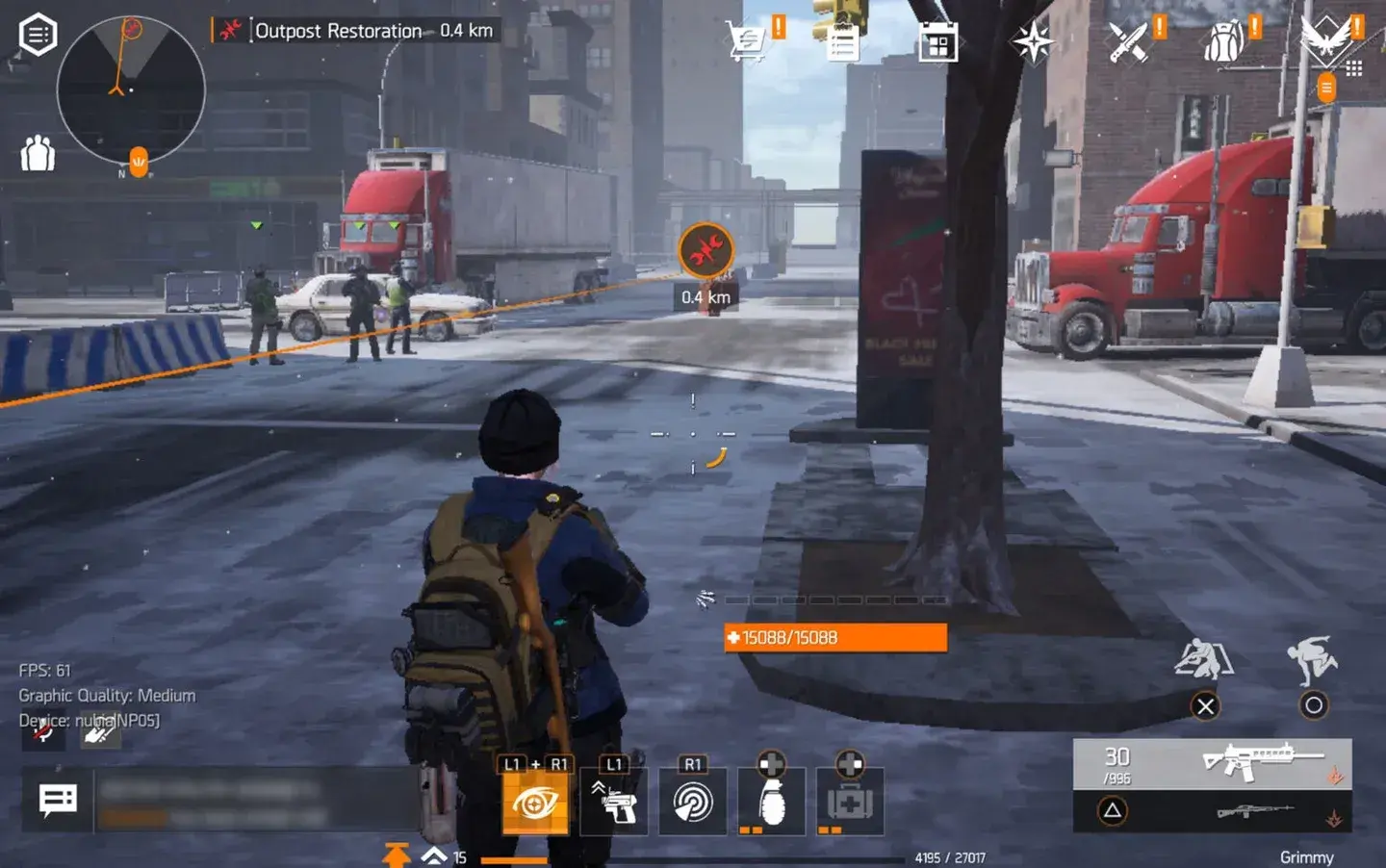
کوئی بھی تبدیلی کرنے سے پہلے، آپ کو early game کے ذریعے progress کر کے Camp Hudson hub area کو unlock کرنا ہوگا۔ ایک بار جب آپ وہاں پہنچ جائیں، تو screen کے اوپر دائیں جانب SHD icon پر tap کریں، پھر main menu کے نیچے settings (gear) icon پر tap کریں۔ وہاں سے، graphics options تک پہنچنے کے لیے side menu میں Picture icon کو منتخب کریں۔
یہ main title screen سے قابل رسائی نہیں ہے، لہذا نئے players اکثر اسے مکمل طور پر miss کر دیتے ہیں۔
Accessing the settings menu
high FPS کے لیے بہترین graphics settings کیا ہیں؟
The Division Resurgence تین distinct FPS presets پیش کرتا ہے، ہر ایک resolution اور quality tier سے منسلک ہے۔ MobileMatters کے مطابق، options اس طرح تقسیم ہوتی ہیں:
core trade-off سیدھا ہے: higher frame rates کے لیے lower visual quality کی ضرورت ہوتی ہے۔ Low or Medium Graphics کو منتخب کرنے سے resolution Standard پر lock ہو جاتا ہے لیکن High Framerate (60 FPS) option unlock ہو جاتا ہے، جو competitive play اور fast-paced content کے لیے درست انتخاب ہے۔
یہاں ایک قابل ذکر catch ہے۔ High Graphics کو Medium Framerate setting کے ساتھ منتخب کرنے سے ایک نمایاں طور پر blurry image پیدا ہوتی ہے۔ MobileMatters اس کی تصدیق کرتا ہے کہ اس کا کوئی workaround نہیں ہے۔ vegetation اور world assets نظر آتے رہتے ہیں، جو environment کو readable رکھتے ہیں، لیکن fine detail متاثر ہوتی ہے۔ ان players کے لیے جو frame rate پر visual quality کو ترجیح دیتے ہیں، یہ بہتر compromise ہے۔ باقی سب کے لیے، Low or Medium Graphics at 60 FPS مضبوط انتخاب ہے۔
info
A mid-range device پر، Low Graphics at High Framerate combat میں High Graphics at Medium Framerate کے مقابلے میں نمایاں طور پر زیادہ responsive محسوس ہوگا، چاہے وہ screenshots میں کم متاثر کن نظر آئے۔
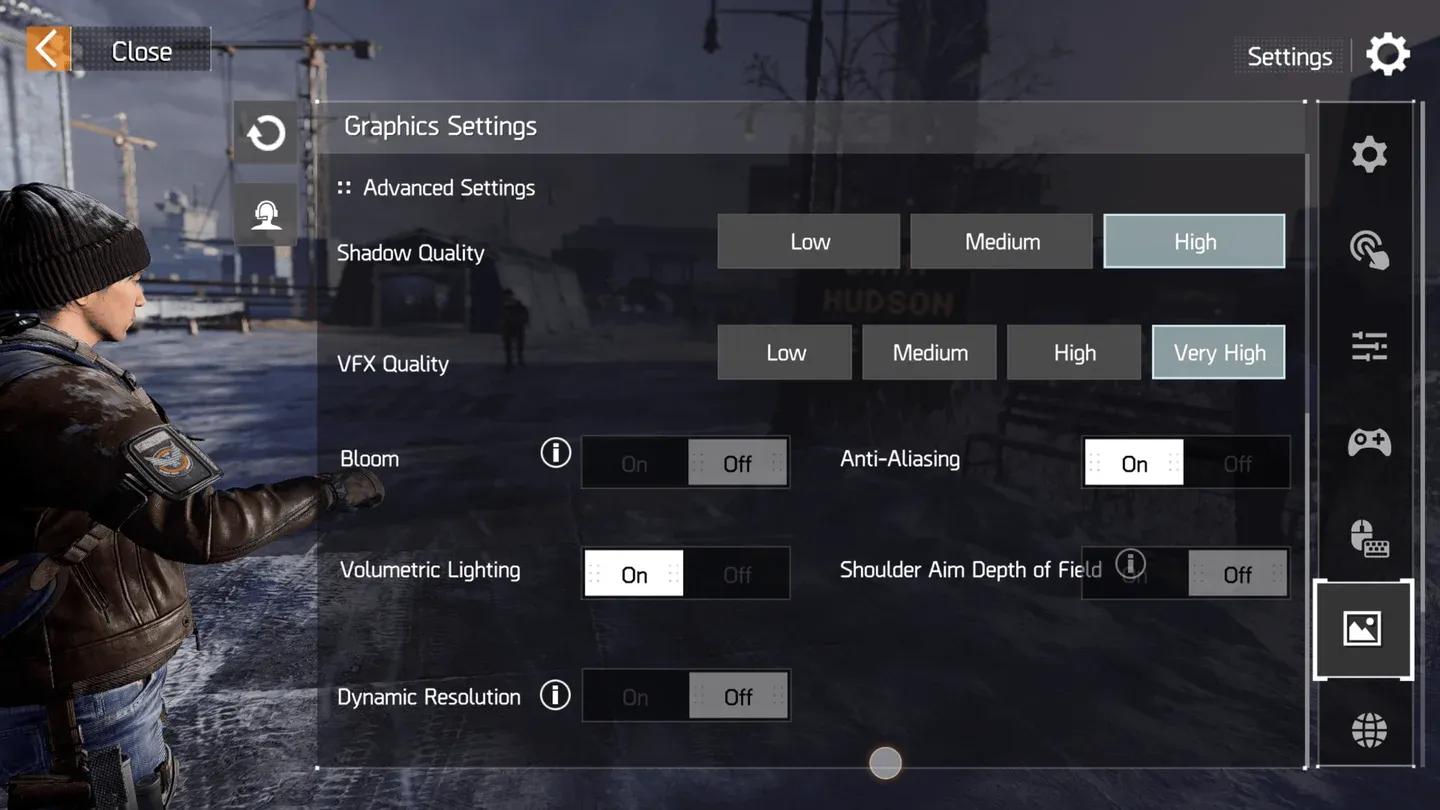
باقی advanced settings کے لیے، یہ MobileMatters اور GamingOnPhone دونوں کے مطابق performance کو نمایاں طور پر متاثر نہیں کرتی ہیں، لہذا انہیں max کر دیں:
- Shadow Quality: High
- VFX Quality: Very High
- Bloom: On
- Volumetric Lighting: On
- Anti-Aliasing: On
- Shoulder Aim Depth of Field: On
- Dynamic Resolution: On
اگر آپ settings adjustments سے ہٹ کر مسلسل lag یا crashes کا سامنا کر رہے ہیں، تو Division Resurgence Performance Fix Guide covering lag, crashes, and FPS drops Rise Up update کے ساتھ متعارف کرائی گئی اضافی stability fixes کو کور کرتا ہے۔
FPS preset selection screen
Best touch controls layout
Touch controls آپ کی mobile performance کی بنیاد ہیں۔ آپ جو layout منتخب کرتے ہیں وہ اس بات کو متاثر کرتا ہے کہ آپ mid-fight میں اپنی finger positioning کو توڑے بغیر کتنی جلدی aim، cover، اور fire کر سکتے ہیں۔
دوسرے shooters یا battle royale titles سے آنے والے players کے لیے، GamingOnPhone three or four-finger claw layout کی سفارش کرتا ہے۔ learning curve حقیقی ہے، لیکن اس کا payoff movement، ADS، cover، اور engagements کے دوران انگلیوں کو اٹھائے بغیر fire تک direct access ہے۔
اپنے ADS button اور fire button کو ایسی پوزیشنوں پر رکھیں جو extended sessions کے لیے قدرتی محسوس ہوں۔ آرام کسی اور کے exact layout کو کاپی کرنے سے زیادہ اہم ہے۔
Best gameplay and combat settings
Quick settings
یہ GamingOnPhone کی testing سے recommended quick settings ہیں:
- Cover Control (Entering Cover): Manual
- Auto-ADS: Enable All
- ADS View: Mixed
- Aim Assist: On
- Gyro Sensor (Rotation Switch): Enable when aiming
- Navigation (Vaulting): Manual
- Auto-climb: No
Combat settings
- Auto Enter Cover: No
- Display Enter Cover Button: Yes
- Display Exit Cover Button: No
- Cover Corner Input: Aim
- Sprint Sensitivity: 50
- Grenade Throw Mode: Release Mode
- Throw Assist: On
- Melee Attack Button Display: Trigger Display
Weapon settings
- Aim Mode: Hold
- Left Fire Button: Always on
- ADS View: Mixed
- ADS Perspective Quick Change: Off
- Camera Rotation on Aiming: On
- Aim Assist: On
- Reload Interruption: Off
- Auto-ADS Immediate Fire: Off
release-to-fire کے لیے، GamingOnPhone Marksman Rifles، Rifles، اور Shotguns کے لیے Release to Fire کو فعال کرنے کی سفارش کرتا ہے۔ Auto-ADS کو تمام weapon types کے لیے فعال کیا جانا چاہیے: Assault Rifles، SMGs، Shotguns، LMGs، Rifles، اور Marksman Rifles۔
warning
Reload Interruption کو فعال چھوڑنے سے آپ fast-paced fights کے دوران mid-animation reloads کو منسوخ کر سکتے ہیں، جو آپ کو tight situations میں مار دیتا ہے۔ اسے بند کر دیں۔
Best sensitivity settings
Overall settings
- Global Sensitivity: Medium
- Sensitivity Toggle Mode: Toggle when aiming
- Enable Smoothing: Off
Touch sensitivity
GamingOnPhone کی یہ values آپ کو range پر control کھوئے بغیر responsive camera movement فراہم کرتی ہیں:
sensitivity acceleration کے لیے، camera sensitivity کے لیے X-Axis کو 200 اور Y-Axis کو 150 پر سیٹ کریں۔ Firing sensitivity acceleration کو X-Axis کو 100 اور Y-Axis کو 100 پر استعمال کرنا چاہیے۔
Best gyro settings
اگر آپ angles کو hold کرتے وقت tighter micro-adjustments چاہتے ہیں تو Gyro controls استعمال کرنے کے قابل ہیں۔ Gyro aiming کے دوران فعال ہوتا ہے، جو free-look movement کو unaffected رکھتا ہے۔
- Rotation Switch: Enable when aiming
- Rotation Horizontal Reverse: On
- Rotation Vertical Reverse: On
Gyro sensitivity values
camera اور firing sensitivity دونوں کے لیے X-Axis اور Y-Axis acceleration کو 100 پر سیٹ کیا گیا ہے۔
info
Gyro sensitivity magnification میں اضافے کے ساتھ کم ہوتی جاتی ہے۔ اوپر دی گئی values اس curve کو reflect کرتی ہیں، لہذا 8x اور 12x نمبروں کو بڑھانے کی خواہش سے گریز کریں۔ high zoom پر، چھوٹے فون کی حرکتیں بھی بڑی on-screen shifts میں ترجمہ کرتی ہیں۔
General settings worth noting
- Radar Rotation: Rotate
- Auto Loot Settings: Superior, High-End, and Exotic
- Profanity Filter: No
اگر آپ controller یا keyboard اور mouse کے ساتھ کھیل رہے ہیں، تو Generic Settings menu میں متعلقہ External Device UI options کو فعال کریں۔
info
Auto Loot کو صرف Superior, High-End, اور Exotic items کو grab کرنے کے لیے سیٹ کرنے سے آپ کا inventory قابل انتظام رہتا ہے بغیر آپ کو mid-mission میں عام drops کو روک کر ترتیب دینے پر مجبور کیے۔
franchise میں اصل PC entries کے مقابلے میں ان performance considerations پر گہری نظر ڈالنے کے لیے، Tom Clancy's The Division کے لیے PC benchmarks اور optimization guide fidelity بمقابلہ frame rate trade-offs پر مفید تناظر فراہم کرتا ہے جنہوں نے سیریز کو شروع سے ہی متعین کیا ہے۔
یہ settings آپ کو ایک مضبوط starting point فراہم کرتی ہیں، لیکن device variation کا مطلب ہے کہ کچھ values کو ایڈجسٹ کرنے کی ضرورت پڑ سکتی ہے۔ sensitivity numbers کو final answer کے بجائے baseline کے طور پر علاج کریں۔ mobile gaming optimization guides اور news کے لیے، GAMES.GG پر تازہ ترین guides کو براؤز کریں۔