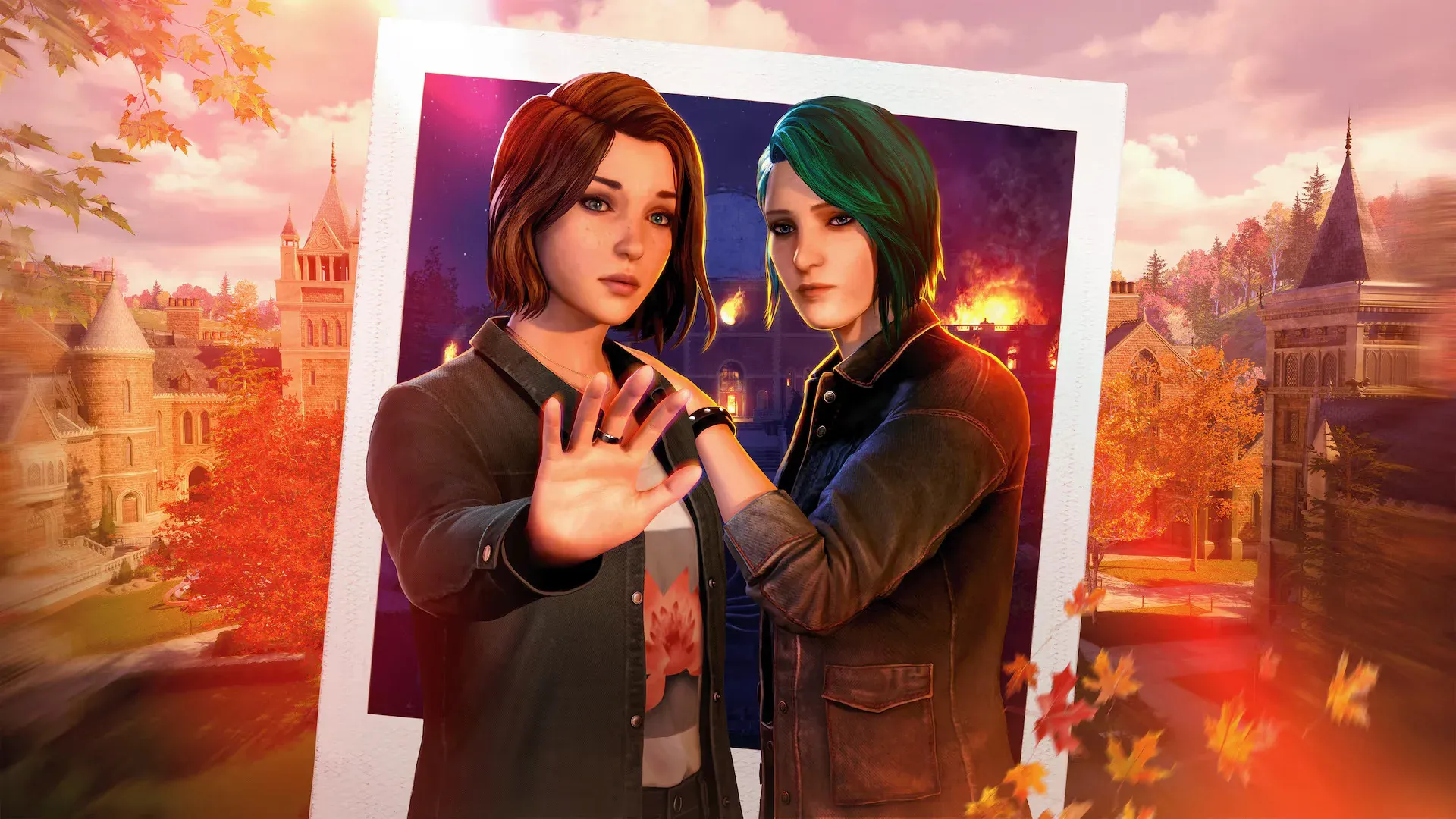


Life Is Strange Reunion chạy tốt trên hầu hết các PC hiện đại, nhưng không có nghĩa là các thiết lập mặc định đã là tối ưu. Sau khi dành thời gian thử nghiệm các cấu hình khác nhau trên phần cứng tầm trung, một vài tinh chỉnh nhỏ tạo ra sự khác biệt thực sự giữa một trải nghiệm mượt mà và một trải nghiệm bị gián đoạn bởi hiện tượng giật lag (stutter). Dưới đây là những gì thực sự hiệu quả.
Thiết lập đồ họa tốt nhất cho Life Is Strange Reunion là gì?
Các thiết lập bên dưới được tinh chỉnh cho các hệ thống tầm trung, đã thử nghiệm trên Ryzen 5600G, NVIDIA RTX 3060 12 GB và 16 GB DDR5 RAM. Nếu dàn máy của bạn mạnh hơn đáng kể, các thiết lập mặc định có lẽ sẽ hoạt động tốt. Những khuyến nghị này dành cho bất kỳ ai muốn duy trì tốc độ khung hình (frame delivery) ổn định mà không phải hy sinh quá nhiều về độ trung thực hình ảnh (visual fidelity).
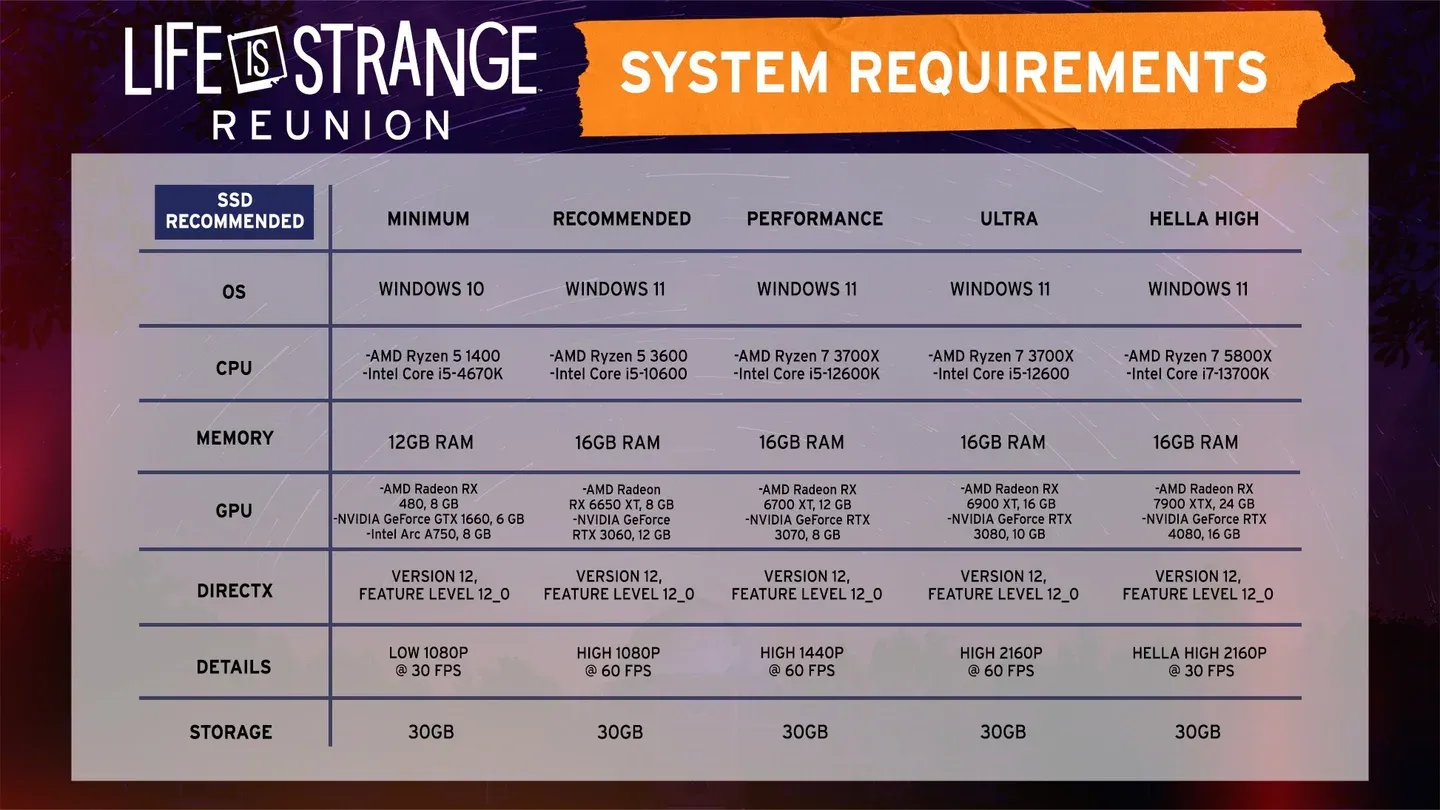
Tổng quan thiết lập đồ họa
Thiết lập hiển thị (Display settings)
- Resolution (Độ phân giải): Đặt theo độ phân giải gốc (native) của màn hình. 1920x1080 là điểm lý tưởng cho hiệu năng trên phần cứng tầm trung.
- Window Mode (Chế độ cửa sổ): Borderless hoạt động tốt nhất nếu bạn sử dụng thiết lập đa màn hình. Fullscreen phù hợp cho người dùng một màn hình.
- Max Frame Rate (Tốc độ khung hình tối đa): Giới hạn ở 60 FPS. Việc để không giới hạn (uncapped) sẽ gây ra hiện tượng giật lag trên các hệ thống tầm trung, không đáng để đánh đổi lấy vài khung hình cao hơn.
- Resolution Scale (Tỷ lệ độ phân giải): Đặt ở mức khoảng 75% (ba phần tư thanh trượt). Giảm quá mức này sẽ khiến hình ảnh bị mờ đáng kể.
- Secondary Scale (Tỷ lệ phụ): 50%. Thiết lập này xử lý độ phân giải render phụ và có tác động đến hiệu năng lớn hơn vẻ ngoài của nó.
- VSync: Tắt (Off). Nó gây ra độ trễ đầu vào (input lag) với lợi ích hình ảnh tối thiểu, và giới hạn 60 FPS đã xử lý hiện tượng xé hình (screen tearing) hiệu quả.
Thiết lập chất lượng (Quality settings)
- Anti-Aliasing (Khử răng cưa): Medium
- Global Illumination Quality (Chất lượng chiếu sáng toàn cục): High (thiết lập này đáng để giữ ở mức cao — nó có tác động hình ảnh đáng kể đến môi trường trong Reunion)
- Effects (Hiệu ứng): Medium
- Shadow Quality (Chất lượng đổ bóng): Medium
- Reflection Quality (Chất lượng phản chiếu): Medium
- Texture Quality (Chất lượng vân bề mặt): Medium
- Post Process Quality (Chất lượng hậu kỳ): Medium, hoặc High nếu hệ thống của bạn chịu được. Hậu kỳ ở mức High làm hình ảnh phong phú hơn rõ rệt, vì vậy hãy thử nghiệm trước khi để mặc định là Medium.
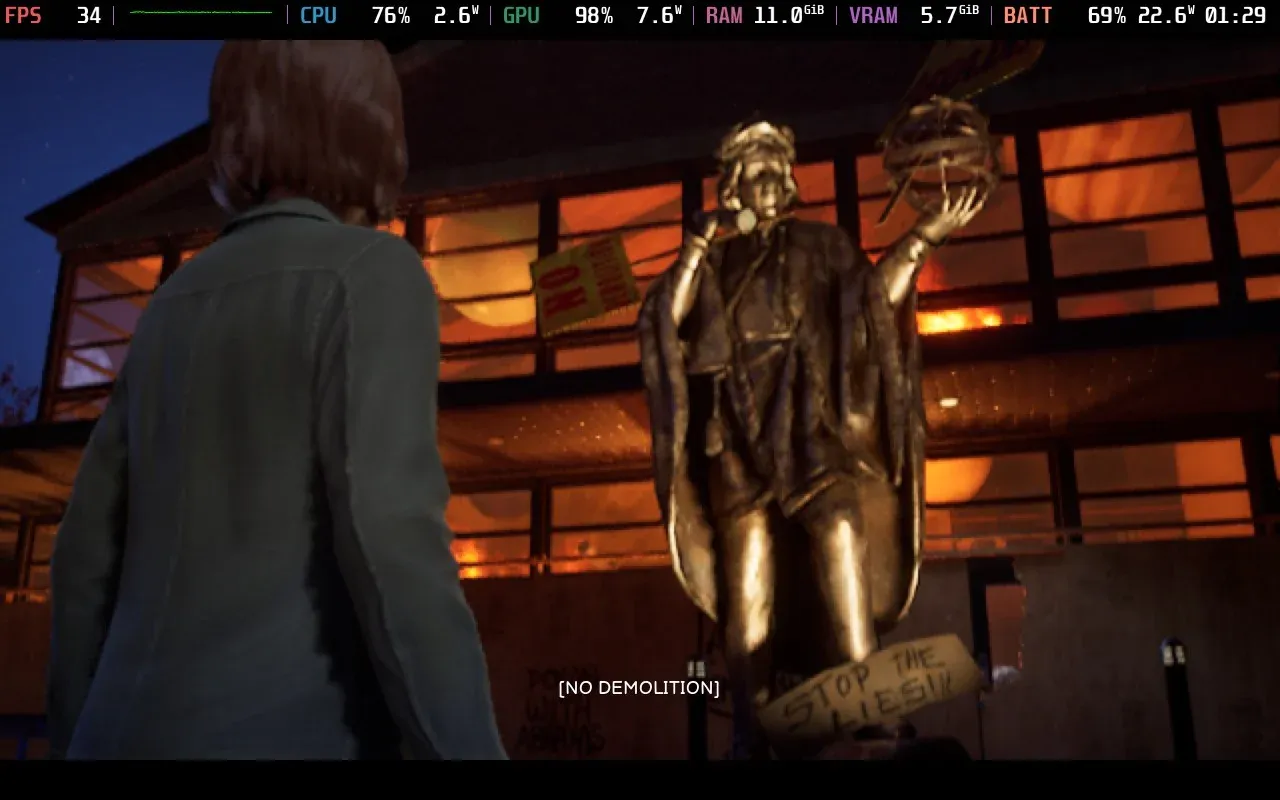
Chất lượng đổ bóng: Medium so với High
So sánh thiết lập: hiệu năng so với chất lượng
Tại sao VSync gây hại nhiều hơn là giúp ích ở đây?
VSync trong Life Is Strange Reunion không mang lại nhiều lợi ích vì nhịp độ khung hình (frame pacing) của game đã được xử lý tốt hơn bởi giới hạn 60 FPS. Bật VSync sẽ gây ra độ trễ đầu vào nhỏ nhưng ổn định, và trong một tựa game thiên về dẫn chuyện, nơi bạn đưa ra các lựa chọn đối thoại và khám phá môi trường, độ trễ đó tạo cảm giác hơi "sượng" ngay cả khi bạn không thể nhận ra ngay lập tức. Giữ nó ở chế độ Tắt và khóa tốc độ khung hình thủ công sẽ mang lại kết quả tốt nhất.
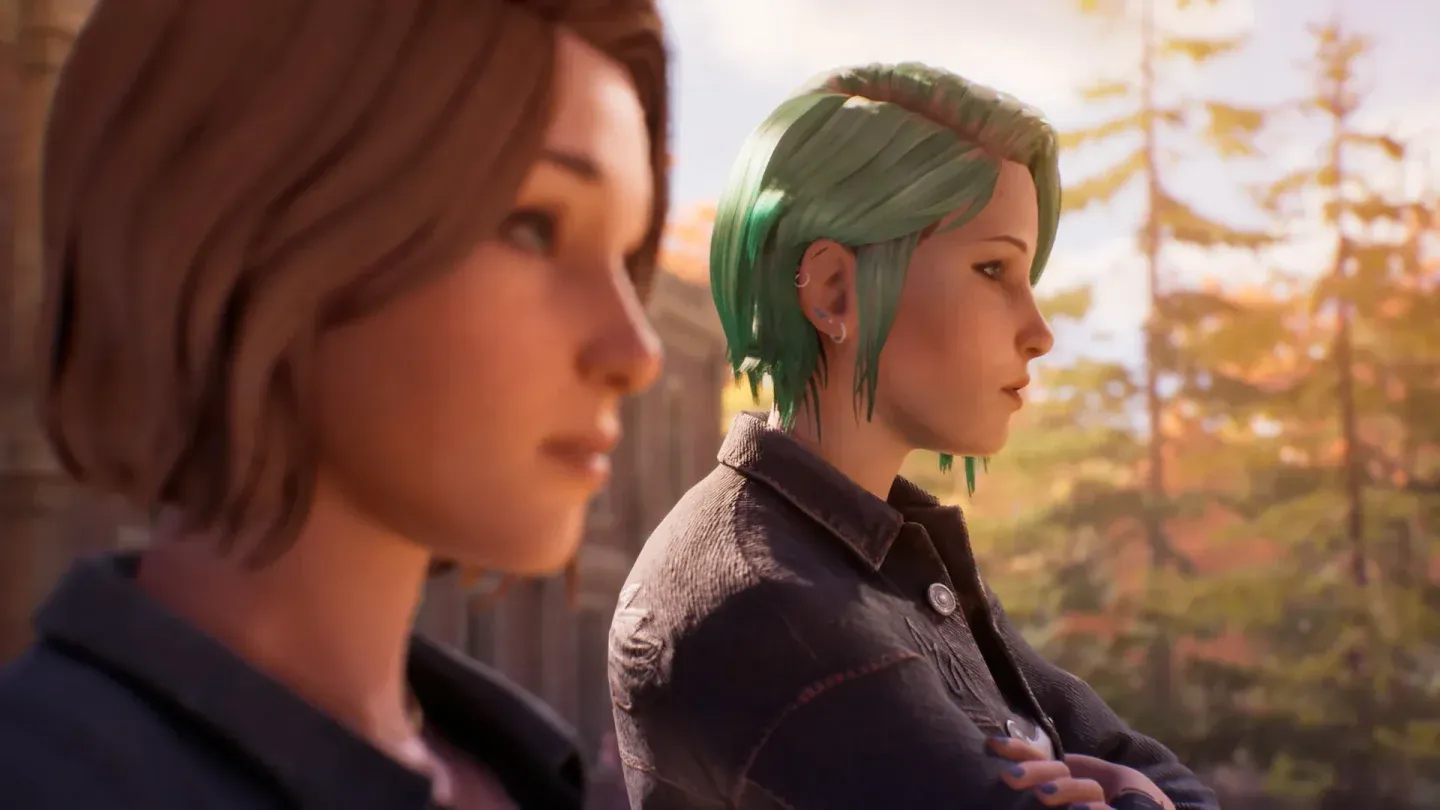
Chất lượng hậu kỳ ở mức High
Còn về Global Illumination — có đáng để giữ ở mức High không?
Global Illumination Quality là một thiết lập đáng để giữ ở mức High ngay cả trên các hệ thống tầm trung. Chỉ đạo nghệ thuật của Reunion dựa nhiều vào ánh sáng tự nhiên và ánh sáng môi trường để tạo tâm trạng, và việc giảm GI xuống Medium hoặc Low sẽ làm phẳng hình ảnh của các cảnh trong nhà và môi trường ngoài trời một cách đáng kể. Chi phí hiệu năng tương đối thấp so với chất lượng đổ bóng hoặc độ phân giải vân bề mặt, vì vậy đây là một sự đánh đổi hợp lý.
Thử nghiệm trên cùng một cấu hình tầm trung cho thấy các thiết lập này tương tác theo những cách có thể dự đoán được trên các cấu hình phần cứng khác nhau. Sự cân bằng giữa chất lượng hình ảnh và độ ổn định khung hình được duy trì nhất quán khi bạn tuân thủ các phạm vi khuyến nghị.
Cách kiểm tra xem thiết lập của bạn có hiệu quả không
Sau khi áp dụng các thiết lập, hãy tải vào một cảnh có ánh sáng mạnh và hình học ngoài trời. Theo dõi các đợt sụt giảm khung hình hoặc micro-stutter khi lia camera. Nếu bạn vẫn thấy hiện tượng khựng hình, hãy thử giảm Secondary Scale từ 50% xuống 40% và Shadow Quality từ Medium xuống Low. Hai thiết lập đó kết hợp lại có tác động hiệu năng lớn nhất mà không làm giảm chất lượng hình ảnh quá nhiều.
Nếu bạn muốn biết chi tiết hơn về cách các thiết lập riêng lẻ hoạt động trên các phân khúc GPU khác nhau trước khi bắt đầu tinh chỉnh, bài phân tích thiết lập mở rộng sẽ bao quát các tương tác đó một cách chuyên sâu.
Tóm tắt các thiết lập khuyến nghị
- Resolution: Gốc (khuyến nghị 1920x1080)
- Window Mode: Borderless
- Max Frame Rate: 60 FPS
- Resolution Scale: 75%
- Secondary Scale: 50%
- VSync: Tắt
- Anti-Aliasing: Medium
- Global Illumination Quality: High
- Effects: Medium
- Shadow Quality: Medium
- Reflection Quality: Medium
- Texture Quality: Medium
- Post Process Quality: Medium (tăng lên High nếu hiệu năng cho phép)
Các thiết lập này duy trì tốt trong vài giờ chơi đầu tiên. Những hiện tượng giật lag nhỏ xuất hiện dự kiến sẽ được giải quyết trong các bản vá sắp tới, vì vậy hãy theo dõi ghi chú bản vá từ Square Enix để biết các cập nhật hiệu năng. Để xem thêm các hướng dẫn về PC gaming, hãy duyệt qua phần hướng dẫn đầy đủ tại GAMES.GG.