

PowerWash Simulator đã khẳng định được danh tiếng là một trong những tựa game thư giãn thực sự trên PC, với 97% đánh giá tích cực trên gần 38.000 lượt nhận xét trên Steam. Điều cuối cùng bạn muốn làm gián đoạn sự thư thái đó chính là tình trạng giật lag khung hình (stuttering) hoặc kết cấu (textures) bị nhòe. Việc thiết lập cài đặt đúng chỉ mất khoảng năm phút và sự khác biệt là rất rõ rệt, cho dù bạn đang sử dụng một dàn máy tầm trung hay đang cố gắng tối ưu hiệu suất từ một thiết bị cầm tay như ROG Ally.
Tại sao cài đặt đồ họa lại quan trọng trong PowerWash Simulator?
PowerWash Simulator đòi hỏi cấu hình cao hơn vẻ ngoài của nó. Hệ thống loại bỏ bụi bẩn theo dõi các vết bẩn trên toàn bộ bề mặt theo thời gian thực, và hiệu ứng hạt nước (water particle effects) tăng lên rất nhanh, đặc biệt là trong các phiên chơi co-op với tối đa sáu người chơi. Một cỗ máy có thể xử lý hầu hết các tựa game indie một cách dễ dàng vẫn có thể bị tụt xuống dưới 60 FPS trên các bản đồ lớn nếu để cài đặt mặc định. Tin tốt là FuturLab đã công bố các cài đặt trong game được khuyến nghị để cải thiện hiệu suất trực tiếp trên cổng hỗ trợ của họ, vì vậy bạn đã có một nền tảng vững chắc để bắt đầu.
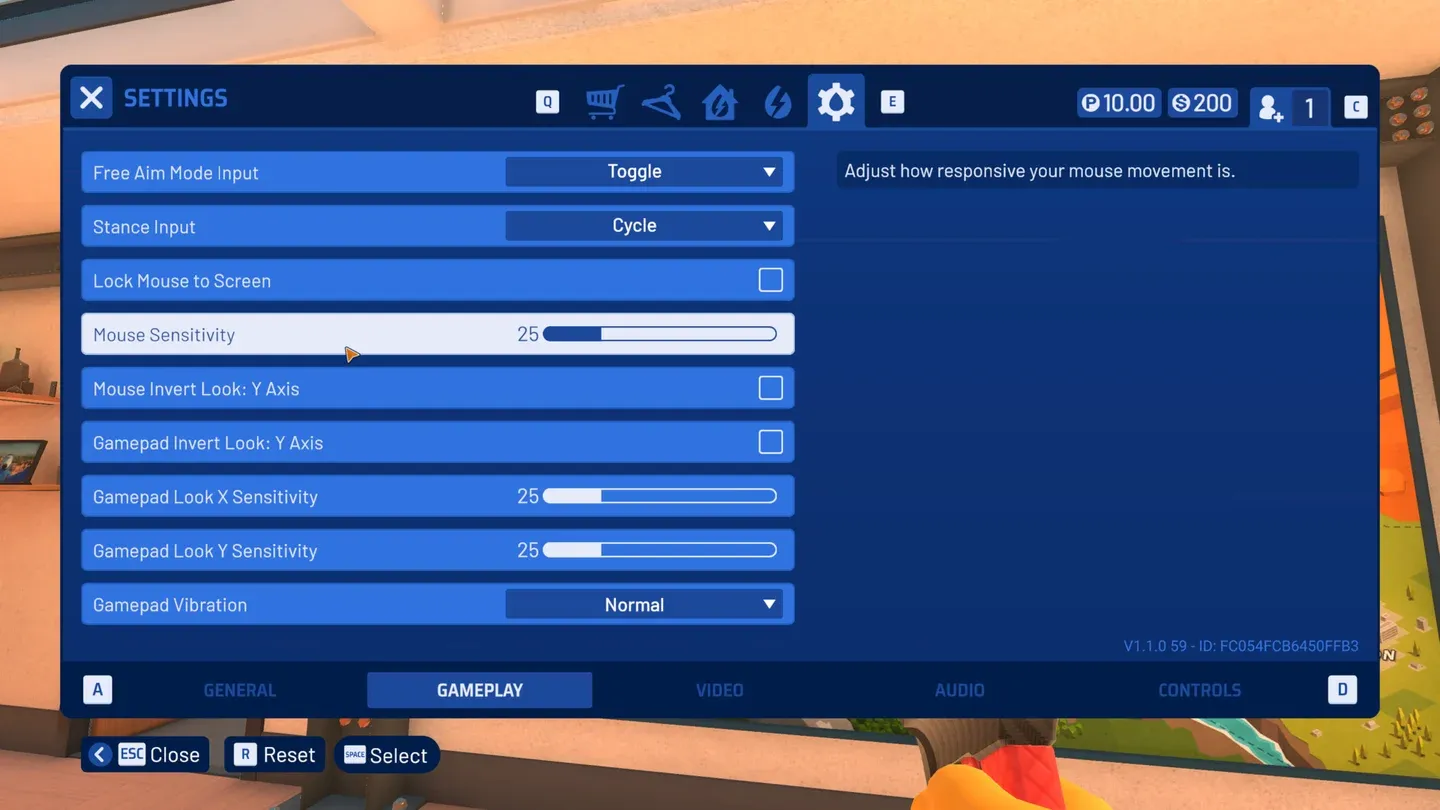
Bảng cài đặt đồ họa trong game
Đâu là cài đặt đồ họa tốt nhất để đạt hiệu suất cao?
Các cài đặt dưới đây được sắp xếp theo mức độ ảnh hưởng. Hãy bắt đầu với những thay đổi có tác động lớn trước, sau đó tinh chỉnh dựa trên phần cứng của bạn.
Độ phân giải và hiển thị
- Resolution (Độ phân giải): Hãy để khớp với độ phân giải gốc (native) của màn hình. Việc giảm xuống dưới mức gốc sẽ làm giảm độ sắc nét hình ảnh nhiều hơn là cải thiện hiệu suất trong tựa game này.
- Display Mode (Chế độ hiển thị): Fullscreen mang lại hiệu suất tốt nhất. Borderless windowed phù hợp để làm việc đa nhiệm nhưng sẽ tiêu tốn thêm một chút tài nguyên.
- V-Sync: Hãy tắt tính năng này và sử dụng bộ giới hạn khung hình của GPU hoặc một công cụ như RTSS. V-Sync trong PowerWash Simulator có thể gây ra độ trễ đầu vào (input lag) khiến việc điều khiển vòi xịt cảm giác bị chậm chạp.
- Frame Rate Limit (Giới hạn khung hình): Giới hạn ở mức 60 FPS nếu hệ thống của bạn gặp khó khăn, hoặc mở khóa nếu bạn có dư tài nguyên. Việc mở khóa trên phần cứng mạnh giúp cảm giác xịt rửa trở nên nhạy bén hơn.
Cài đặt kết cấu và chi tiết
- Texture Quality (Chất lượng kết cấu): Để High trên các card có 6GB+ VRAM, Medium trên các card 4GB. Kết cấu là nơi mang lại hiệu quả hình ảnh rõ rệt nhất trong game này.
- Shadow Quality (Chất lượng đổ bóng): Đây là yếu tố gây ngốn hiệu suất lớn nhất. Hãy giảm xuống Medium hoặc Low trên các GPU yếu hơn. Đổ bóng trên bề mặt bẩn hầu như không đáng chú ý trong quá trình xịt rửa tích cực.
- Ambient Occlusion (Đổ bóng môi trường): Đặt ở mức Low hoặc Off. Hiệu ứng này khá tinh tế trong môi trường ngoài trời và tiêu tốn nhiều tài nguyên hơn giá trị nó mang lại.
- Anti-Aliasing (Khử răng cưa): TAA ở mức Medium là điểm cân bằng tốt nhất. FXAA có thể dùng nếu bạn cần thêm khung hình. MSAA quá nặng so với chất lượng hình ảnh tăng thêm không đáng kể.
Hiệu ứng nước và hạt
Mô phỏng nước là linh hồn của trò chơi, vì vậy đây là phần bạn cần cẩn thận. Việc cắt giảm chất lượng nước quá mạnh tay sẽ khiến vòng lặp cốt lõi của game trở nên kém hấp dẫn.
- Water Quality (Chất lượng nước): Giữ ở mức tối thiểu là Medium. Giảm xuống Low sẽ khiến nước trông phẳng lì và loại bỏ một số phản hồi phun xịt đầy thỏa mãn.
- Particle Density (Mật độ hạt): Medium là lựa chọn an toàn. Mật độ hạt cao trong chế độ co-op với nhiều vòi xịt hoạt động cùng lúc là nguyên nhân gây tụt khung hình đã được biết đến.
- Foam Effects (Hiệu ứng bọt): Có thể giảm xuống Low mà không làm thay đổi đáng kể cảm giác xịt rửa.

Mật độ hạt nước trong thực tế
Bảng so sánh cài đặt
info
Nếu bạn đang chơi co-op với sảnh đầy đủ sáu người chơi, hãy giảm Particle Density xuống Low trước khi bắt đầu phiên chơi. Lượng nước phun kết hợp từ nhiều vòi xịt sẽ làm tăng tải trọng hạt đáng kể.
Cách tối ưu hóa cài đặt trên ROG Ally
Chơi trên thiết bị cầm tay là một bài toán khác. ROG Ally chạy PowerWash Simulator 2 khá tốt, nhưng quản lý TDP mới là chìa khóa thực sự. Theo các thử nghiệm chi tiết được công bố tại ROG Ally Life, nhiều cấu hình TDP đều khả thi, mang lại cho bạn những lựa chọn thực sự giữa thời lượng pin và hiệu suất mượt mà. Khuyến nghị cốt lõi là nhắm tới 60 FPS ở mức TDP thấp hơn thay vì cố gắng mở khóa khung hình, điều này sẽ làm cạn kiệt pin mà không mang lại cải thiện lối chơi đáng kể trong một trò chơi có nhịp độ như thế này.
Đối với các cài đặt dành riêng cho thiết bị cầm tay:
- Resolution: 1080p ở mức gốc cho chế độ dock, 720p cho chế độ cầm tay nếu ưu tiên thời lượng pin
- Shadow Quality: Low ở chế độ cầm tay
- Texture Quality: Medium
- Particle Density: Low
- Frame Rate Limit: Giới hạn cứng 60 FPS

Cài đặt ROG Ally cho PWS
warning
Chạy PowerWash Simulator ở cài đặt tối đa trên ROG Ally mà không giới hạn TDP sẽ khiến nhiệt độ tăng nhanh chóng. Hãy đặt giới hạn khung hình để thiết bị được "thở".Những cài đặt nào bạn không bao giờ nên thay đổi?
Một vài cài đặt trông có vẻ hấp dẫn để cắt giảm nhưng thực sự làm hỏng trải nghiệm:
- Water Quality dưới mức Low: Vòng lặp phản hồi xịt rửa phụ thuộc vào hình ảnh nước. Một khi nó trông không ổn, yếu tố thư giãn sẽ biến mất.
- Texture Quality dưới mức Medium: Kết cấu bụi bẩn trở nên khó nhìn, khiến việc phát hiện các vết bẩn còn sót lại trên bề mặt trở nên khó khăn. Điều này vô tình làm trò chơi trở nên khó chơi hơn.
- Resolution Scale dưới 75%: Trò chơi trở nên nhiễu về mặt hình ảnh và độ chính xác cần thiết để làm sạch các điểm hẹp sẽ bị ảnh hưởng.
danger
FuturLab lưu ý rằng một số vấn đề về hiệu suất gắn liền với độ phức tạp của bản đồ cụ thể thay vì cài đặt. Nếu một bản đồ nhất định chạy kém ngay cả sau khi tối ưu hóa, đó là điều bình thường đối với các bản đồ cộng đồng và bản đồ phương tiện lớn hơn.
PowerWash Simulator 2 có sử dụng các cài đặt tương tự không?
Có, phần lớn là vậy. PowerWash Simulator 2 chia sẻ cùng nền tảng engine và menu cài đặt được cấu trúc gần như giống hệt bản gốc. Các ưu tiên tương tự được áp dụng: đổ bóng trước, hạt thứ hai, chất lượng nước cuối cùng. Hướng dẫn chính thức của FuturLab bao gồm cả hai trò chơi trên trang hỗ trợ của họ.

Bố cục cài đặt PWS2
info
PowerWash Simulator hỗ trợ chơi đa nền tảng (cross-platform), vì vậy người chơi PC tối ưu hóa hiệu suất vẫn có thể chơi cùng với người chơi console mà không gặp bất kỳ vấn đề tương thích nào.Cài đặt nhanh theo phân khúc phần cứng
GPU ngân sách (tương đương GTX 1060 / RX 580):
- Shadows: Low, AO: Off, Particles: Low, Textures: Medium, Water: Medium, AA: FXAA, V-Sync: Off, Cap: 60 FPS
GPU tầm trung (tương đương RTX 3060 / RX 6600):
- Shadows: Medium, AO: Low, Particles: Medium, Textures: High, Water: Medium, AA: TAA Medium, V-Sync: Off, Cap: Uncapped
GPU cao cấp (RTX 4070+ / RX 7800 XT+):
- Shadows: High, AO: Medium, Particles: High, Textures: High, Water: High, AA: TAA High, V-Sync: Off, Cap: Uncapped
Để biết thêm các hướng dẫn tối ưu hóa chơi game và mẹo trên tất cả các nền tảng, hãy duyệt qua các hướng dẫn mới nhất trên GAMES.GG.