
The Division Resurgence là một game bắn súng góc nhìn thứ ba độc quyền trên di động của Ubisoft, và không có client chính thức cho PC. Tin tốt là: ba trình giả lập Android xử lý công việc đủ tốt để bạn có thể chạy game trên màn hình lớn hơn với chuột, bàn phím hoặc tay cầm. Hướng dẫn này bao gồm toàn bộ cài đặt cho BlueStacks, MuMu Player và LDPlayer, cùng với các cài đặt trong game thực sự quan trọng khi bạn đã vào trong.
cảnh báo
Như đã ghi nhận qua các bài kiểm tra cộng đồng được ghi lại trên Skycoach, game được tối ưu hóa kém khi ra mắt và tình trạng treo máy thường xuyên xảy ra bất kể bạn chọn trình giả lập nào. Các mẹo dưới đây sẽ giảm thiểu vấn đề, nhưng hãy chuẩn bị cho một số bất ổn.
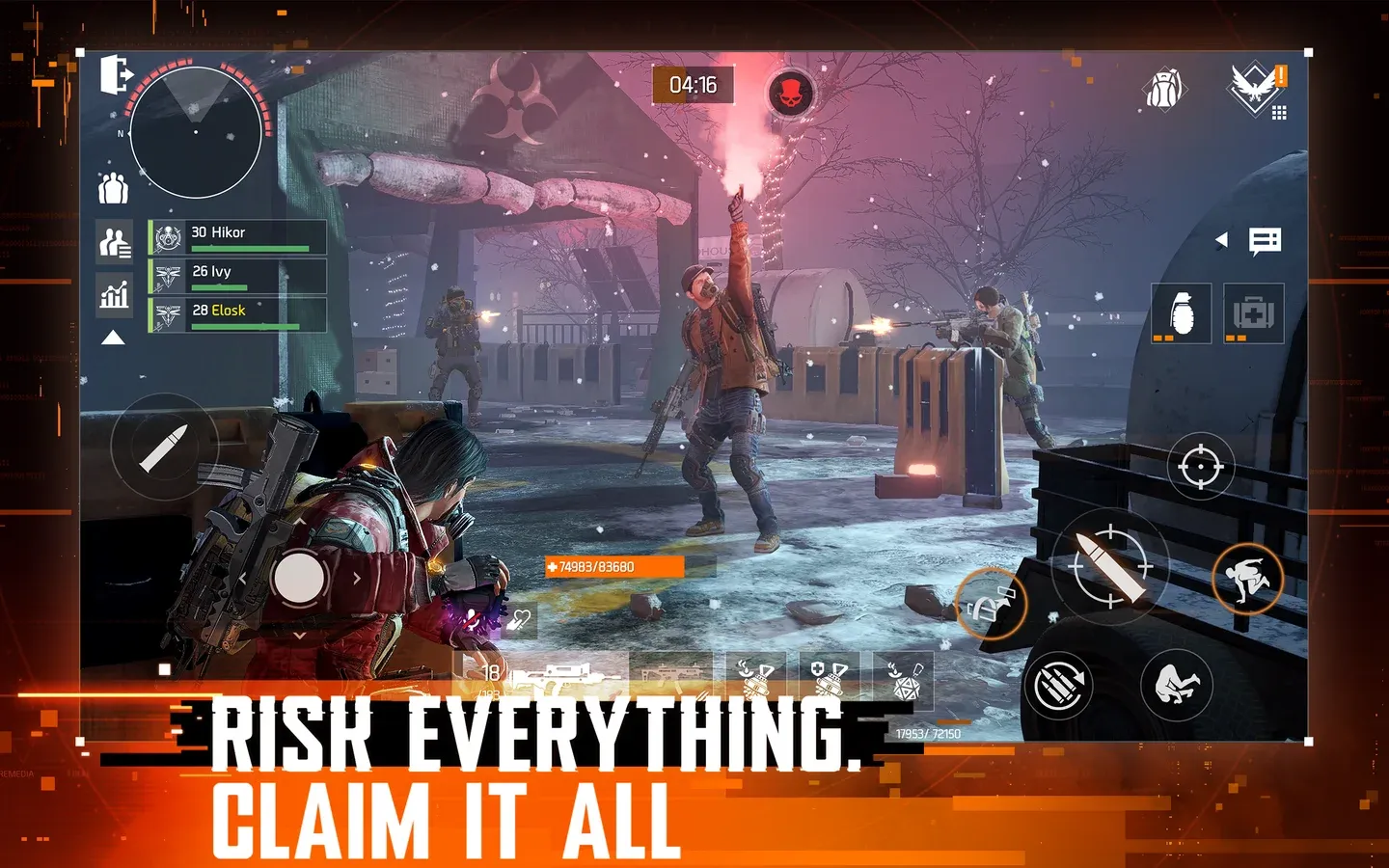
Thiết lập màn hình chính BlueStacks
Nên sử dụng trình giả lập nào?
Cả ba trình giả lập được đề cập ở đây đều có thể chạy Division Resurgence, nhưng chúng có những điểm mạnh khác nhau. Theo hướng dẫn thiết lập của Skycoach, cả BlueStacks và MuMu Player hiện tại đều không chạy game một cách hoàn hảo. LDPlayer là một lựa chọn khả thi thứ ba được ghi nhận bởi đội ngũ hỗ trợ của LDPlayer. Đây là cách chúng so sánh:
Nếu bạn có tay cầm PS và muốn hiển thị nút bấm chính xác, hãy chọn MuMu Player. Thử nghiệm của Skycoach cho thấy BlueStacks đôi khi hiển thị sai nút bấm cho tay cầm PS, trong khi MuMu Player nhận diện chúng một cách chính xác.
Cách thiết lập BlueStacks cho Division Resurgence
Các bước cài đặt
- Tải xuống BlueStacks 5 Pie 64-bit từ trang web chính thức của BlueStacks. Phiên bản Pie 64-bit rất quan trọng — các phiên bản khác gây ra sự cố ổn định với game này.
- Cài đặt và mở BlueStacks, sau đó nhấp vào Home ở góc trên bên trái.
- Mở thư mục System Apps và khởi chạy Google Play Store.
- Đăng nhập bằng tài khoản Google mà bạn đã sử dụng để đăng ký trước Division Resurgence.
- Tùy chọn cài đặt Gmail bên trong trình giả lập. Một số người chơi nhận được các liên kết truy cập sớm qua email chỉ mở đúng trên Android.
- Tìm kiếm The Division Resurgence trên Play Store và cài đặt nó.
Cài đặt hiệu suất BlueStacks
Trước khi khởi chạy game, hãy điều chỉnh các cài đặt này trong bảng tùy chọn của BlueStacks:
- Performance: Đặt CPU và RAM ở mức cao nhất mà PC của bạn hỗ trợ. Bật Tốc độ khung hình cao và đặt mục tiêu 120 FPS.
- Display: Chế độ ngang, 1920x1080 (hoặc 1440p nếu màn hình của bạn hỗ trợ), 240 DPI.
- Graphics: Chọn Vulkan làm trình kết xuất. Theo thử nghiệm của Skycoach, game thường xuyên không tải được với OpenGL hoặc DirectX.
- Phone: Chọn hồ sơ điện thoại được định sẵn gần đây nhất. Các điện thoại giả lập cũ hơn sẽ kích hoạt cảnh báo trong game về cấu hình hệ thống lỗi thời, dẫn đến các vấn đề về hiển thị và treo máy.
cảnh báo
Bạn không thể thay đổi bất kỳ cài đặt đồ họa nào trong game cho đến khi hoàn thành hướng dẫn và tạo Đặc vụ của mình. Đừng bỏ qua hướng dẫn để cố gắng truy cập cài đặt sớm.
Cách thiết lập MuMu Player cho Division Resurgence
Các bước cài đặt
- Tải xuống MuMu Player từ trang web chính thức của nó.
- Cài đặt, khởi chạy và tạo một thiết bị Android mới.
- Đăng nhập vào Google Play Store bằng tài khoản Division Resurgence của bạn.
- Tìm kiếm và cài đặt The Division Resurgence.
Cài đặt hiệu suất MuMu Player
Đóng game trước khi thay đổi các cài đặt này. Truy cập cài đặt thiết bị và áp dụng các tùy chọn sau, như đã ghi nhận bởi Skycoach:
Tab Performance:
- Graphics renderer: Vulkan
- Performance: High (CPU 6 Cores, RAM 12 GB)
- GPU memory usage: Optimal graphics quality
- Forced discrete graphics card: On
- Smart Memory Optimization: Off
Tab Display:
- Resolution: 2560 × 1440 (DPI 360)
- FPS: Maximum, set to 165 or 240
- Window auto-rotation: On
- Multi-tab mode: On
Tab Model:
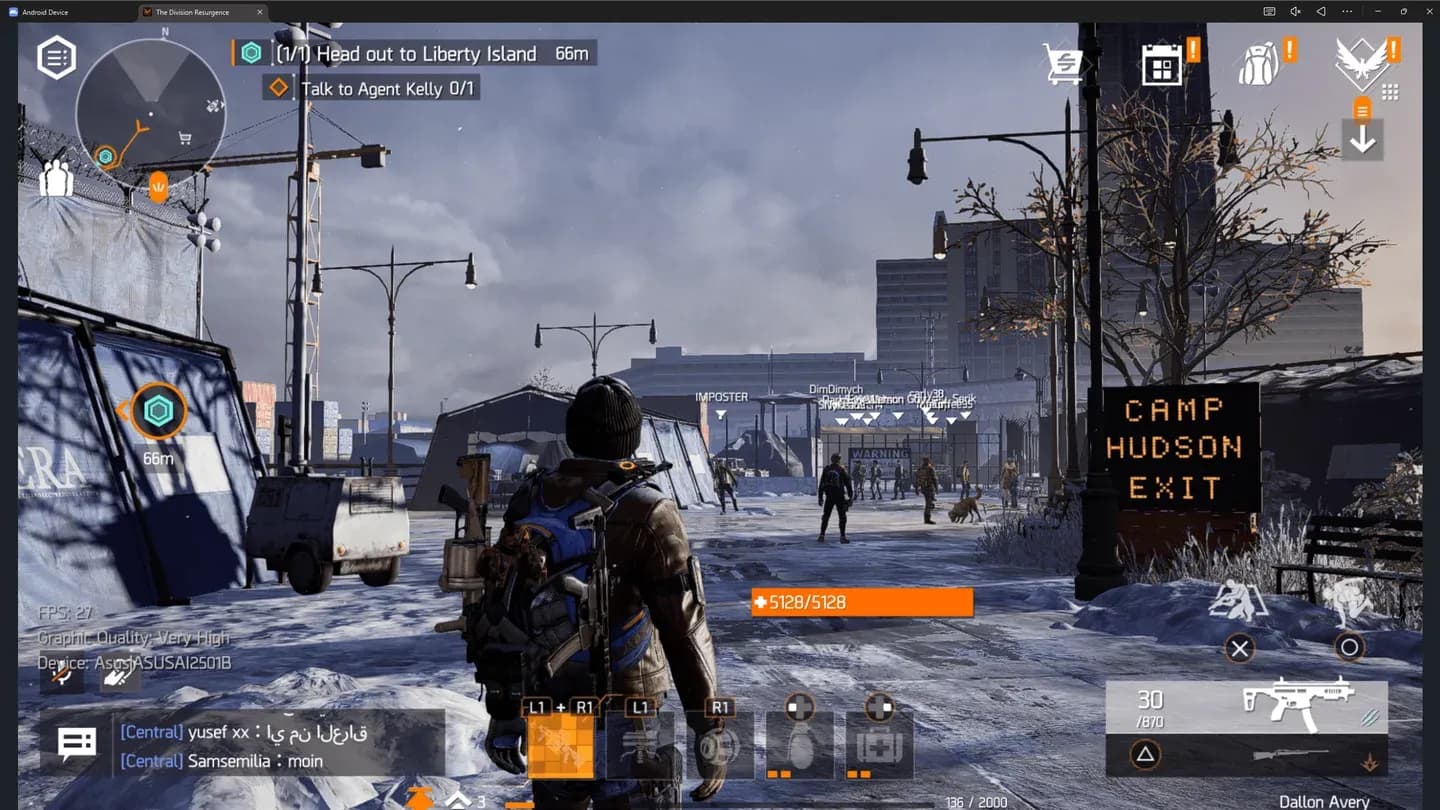
- Brand: Asus
- Device model: ROG Phone 9
- Network access model: ASUSAI2501B
- GPU Preset: High: Adreno (TM) 740
Hồ sơ ROG Phone 9 rất đáng để chọn vì MuMu Player coi game như đang chạy trên máy tính bảng, cho phép bạn mở rộng màn hình ra toàn cảnh và có được hình ảnh sắc nét hơn bất kỳ màn hình điện thoại nào có thể tạo ra.
Tab Model thiết bị MuMu Player
Cách thiết lập LDPlayer cho Division Resurgence
Các bước cài đặt
Theo hướng dẫn chính thức của LDPlayer, quy trình bao gồm bốn giai đoạn:
- Tải xuống LDPlayer 9.0 từ trang web của LDPlayer và chạy trình cài đặt.
- Mở LD Store, tìm kiếm The Division Resurgence và nhấp vào Cài đặt. Nếu nó chuyển hướng đến Google Play, hãy đăng nhập bằng tài khoản Gmail của bạn trước.
- Sau khi đăng nhập và chấp nhận các điều khoản, hãy tìm kiếm lại và cài đặt game.
- Khi khởi chạy lần đầu, nhấn Confirm để tải thêm dữ liệu game, sau đó đăng nhập bằng Google hoặc Facebook.
Cài đặt hiệu suất LDPlayer
- CPU và RAM: Vào Settings > Advanced. Đặt CPU lên đến 6 lõi và RAM ít nhất 6 GB. Cấp phát RAM cao hơn cải thiện độ ổn định.
- Resolution: Settings > Display. Đặt thành 1280 × 720 làm cơ sở.
- FPS: Settings > Display. Bật Chế độ FPS cao và chọn 120 FPS. Bật V-Sync để ngăn xé hình.
Cài đặt đồ họa trong game nào tốt nhất cho PC?
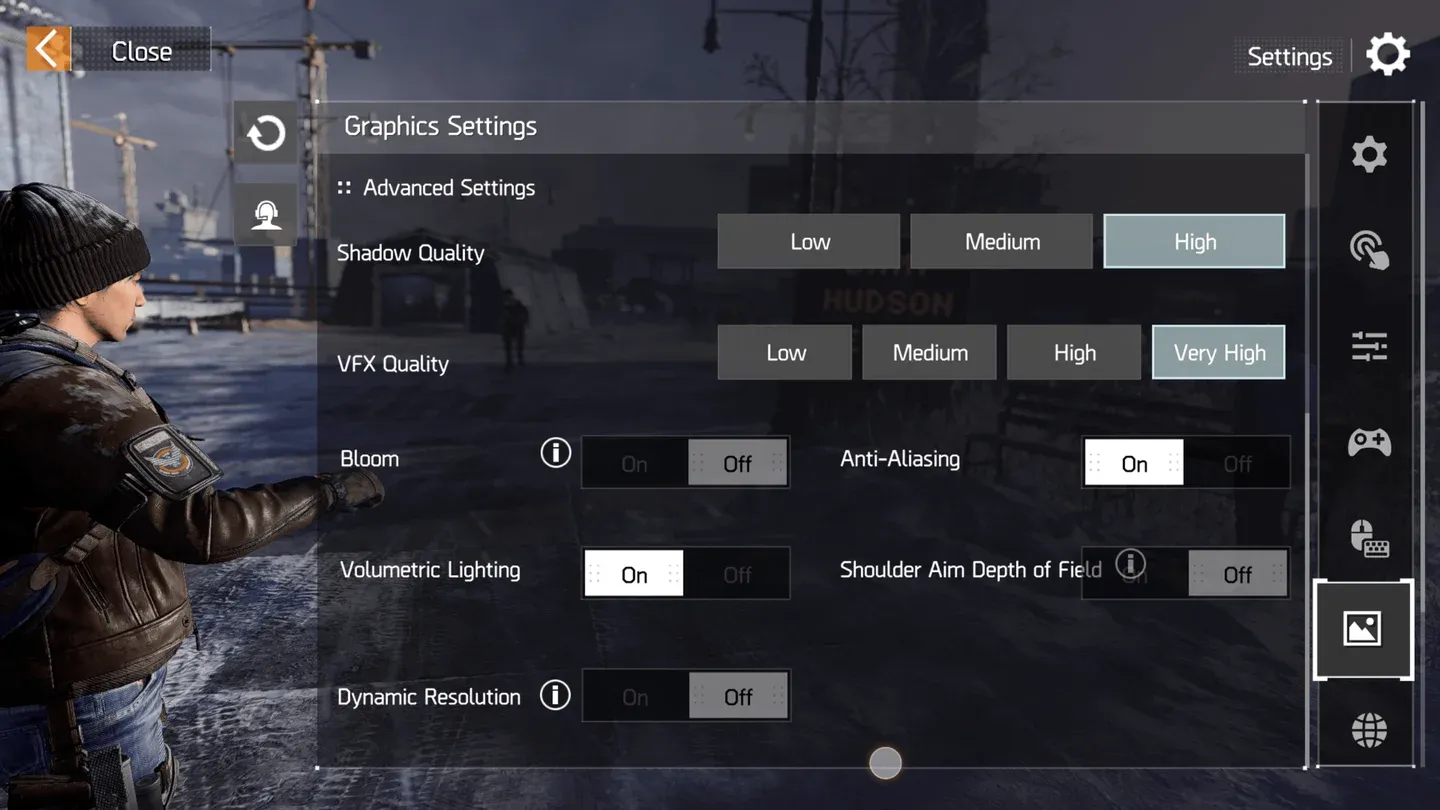
Sau khi trình giả lập của bạn đang chạy và bạn đã hoàn thành hướng dẫn, các cài đặt trong game này mang lại kết quả tốt nhất theo thử nghiệm của Skycoach:
Graphics Settings:
- Graphics: Very High
- Resolution: High
- Framerate: Standard (giới hạn 30 FPS)
Advanced Settings:
- Shadow Quality: High
- VFX Quality: Very High
- Bloom: Off
- Anti-Aliasing: On
- Volumetric Lighting: On
- Shoulder Aim Depth of Field: Off
- Dynamic Resolution: Off
thông tin
Các tùy chọn đồ họa Rất Cao và độ phân giải Cao chỉ khả dụng ở tốc độ khung hình Tiêu chuẩn, giới hạn ở 30 FPS. Nếu bạn muốn 60 FPS (tốc độ khung hình Trung bình), bạn bị giới hạn ở cài đặt đồ họa Trung bình, và chỉ khi hồ sơ điện thoại giả lập của bạn đủ mới để mở khóa chúng. Hiện tại không có cách nào để có cả đồ họa cao và FPS cao.
Bảng cài đặt đồ họa trong game
Cách thiết lập điều khiển trên PC
Game chính thức hỗ trợ cả chuột và bàn phím cùng với tay cầm, với giao diện người dùng chuyên dụng cho từng loại đầu vào. Để bật lớp phủ giao diện người dùng chính xác, hãy vào Generic Settings > External Device UI và bật cả Keyboard/Mouse Exclusive UI và Controller UI.
Các tùy chỉnh tay cầm mặc định giống với The Division 2, vì vậy nếu bạn đã chơi game đó nhiều giờ, bố cục sẽ quen thuộc. Bạn có thể gán lại các tùy chỉnh tay cầm và bàn phím cũng như điều chỉnh độ nhạy cho từng loại vũ khí và ống ngắm.
thông tin
Việc nhận diện chuột và bàn phím gốc không đáng tin cậy trong các thử nghiệm trên cả BlueStacks và MuMu Player. Nếu đầu vào KB&M không hoạt động chính xác, tính năng Ánh xạ bàn phím của LDPlayer cho phép bạn thủ công gán các điều khiển cảm ứng trên màn hình cho các phím chuột và bàn phím như một giải pháp thay thế, theo tài liệu chính thức của LDPlayer.
Các tính năng bổ sung của LDPlayer đáng biết:
- Keyboard Macro: Gán các chuỗi hành động nhiều bước (nhảy, bắn, chạy, ném) cho một phím duy nhất.
- Generating Repeat Touch Actions: Ánh xạ chế độ tự động bắn liên tục vào một nút, hữu ích trong các cuộc đấu súng kéo dài.
Bố cục ánh xạ phím LDPlayer
Các vấn đề thường gặp và cách khắc phục
Dựa trên các sự cố được Skycoach ghi nhận trên cả BlueStacks và MuMu Player:
- Game bị treo trong hướng dẫn: Đảm bảo tất cả các tệp dữ liệu nền đã tải xong trước khi bạn cố gắng tiếp tục.
- Treo máy khi tạo nhân vật: Bạn gần như chắc chắn đang giả lập một hồ sơ điện thoại lỗi thời. Chuyển sang một cấu hình mới hơn.
- FPS thấp hoặc lag: Chọn giữa đồ họa cao ở 30 FPS hoặc đồ họa trung bình ở 60 FPS. Hiện tại không có cách nào để có cả hai. Cũng hãy kiểm tra hồ sơ thiết bị giả lập của bạn.
- Hiển thị nút bấm tay cầm sai: Được báo cáo đặc biệt trên BlueStacks với tay cầm PS. Chuyển sang MuMu Player sẽ giải quyết được vấn đề này.
- Lỗi kết nối: Nhấn thử lại nếu tùy chọn xuất hiện, hoặc khởi động lại trình giả lập và chạy lại game. Đây thường là vấn đề phía máy chủ không liên quan đến thiết lập của bạn.
Đối với các sự cố khác do cộng đồng báo cáo, subreddit Division Resurgence có các chủ đề hoạt động về sơ đồ điều khiển KB&M tùy chỉnh và các giải pháp khắc phục sự cố treo máy. Bạn cũng có thể xem thông báo cộng đồng ra mắt chính thức của Ubisoft để biết chi tiết về crossplay và các vấn đề đã biết trực tiếp từ nhà phát triển.
Division Resurgence có miễn phí trên PC không?
Division Resurgence là một game di động miễn phí. Vì game chưa được phát hành chính thức trên PC, việc chơi qua trình giả lập không tốn thêm chi phí nào. Bạn tải game thông qua Google Play Store bên trong trình giả lập bạn chọn, giống như cách bạn làm trên điện thoại. Để hiểu thêm về bối cảnh của game và mối liên hệ của nó với loạt game Division rộng lớn hơn, trang Wikipedia Tom Clancy's The Division Resurgence cung cấp một cái nhìn tổng quan vững chắc.
Để có thêm các hướng dẫn về Division Resurgence và các game bắn súng khác, hãy xem các hướng dẫn game mới nhất trên GAMES.GG để cập nhật khi game được tối ưu hóa tốt hơn sau khi ra mắt.