
在开始建造栖息地和收服宝可梦之前,正确设置 Pokemon Pokopia 会显著提升游戏体验的流畅度和乐趣。这款游戏在三个类别中提供了令人惊讶的众多开关选项:游戏、相机和声音。大多数玩家会跳过这些菜单,错过一些能真正加快日常游戏进程的选项。本指南将详细介绍每个设置,解释其作用,并告诉你需要优先更改的内容。
如何在 Pokemon Pokopia 中访问设置?
在游玩过程中按下加号 (+) 按钮以打开宝可梦图鉴菜单,然后选择设置选项。这一个菜单包含了所有三个类别:游戏、相机和声音。你可以在游戏过程中随时返回此处进行调整,这在切换探索和建造模式时尤其有用。
信息
在新游戏开始时尽快打开设置。在进行游戏前确认你的移动轮盘和鼠标模式偏好,可以避免在任务中途出现令人沮丧的中断。
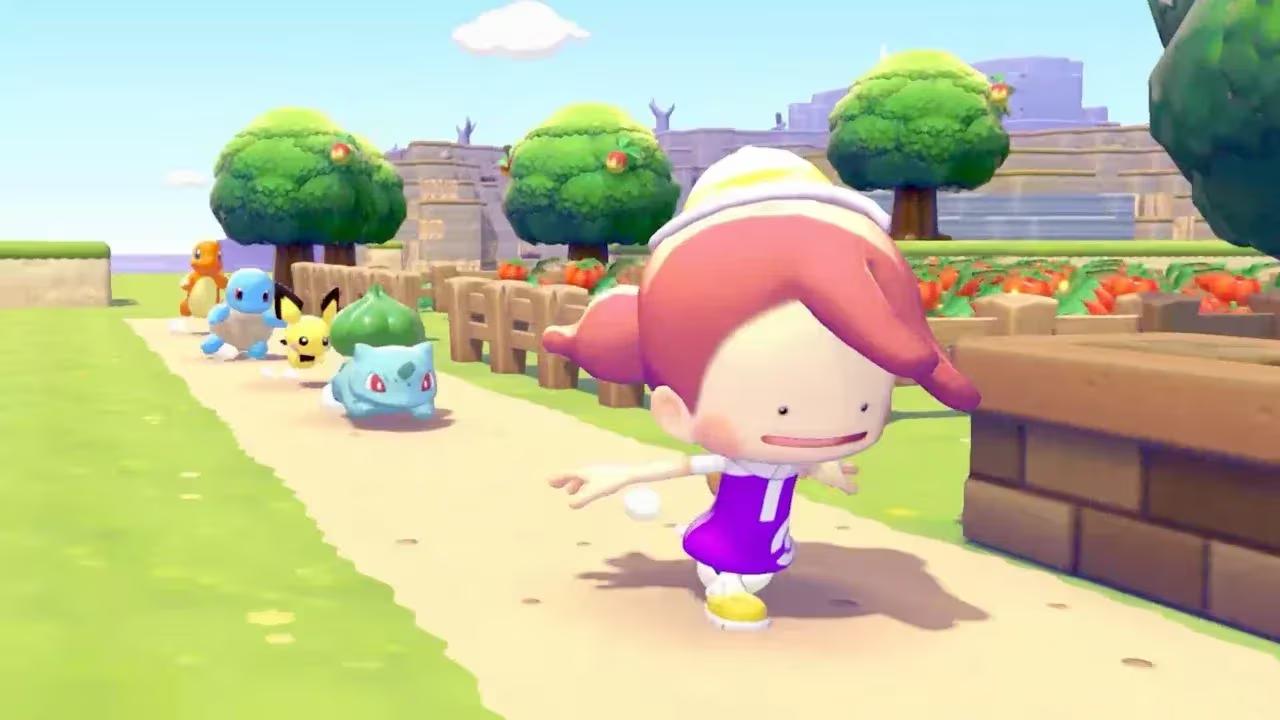
Pokopia 设置菜单概览
游戏设置
游戏类别包含了影响最大的选项。其中一些选项有明确的推荐值,而另一些则取决于个人偏好。
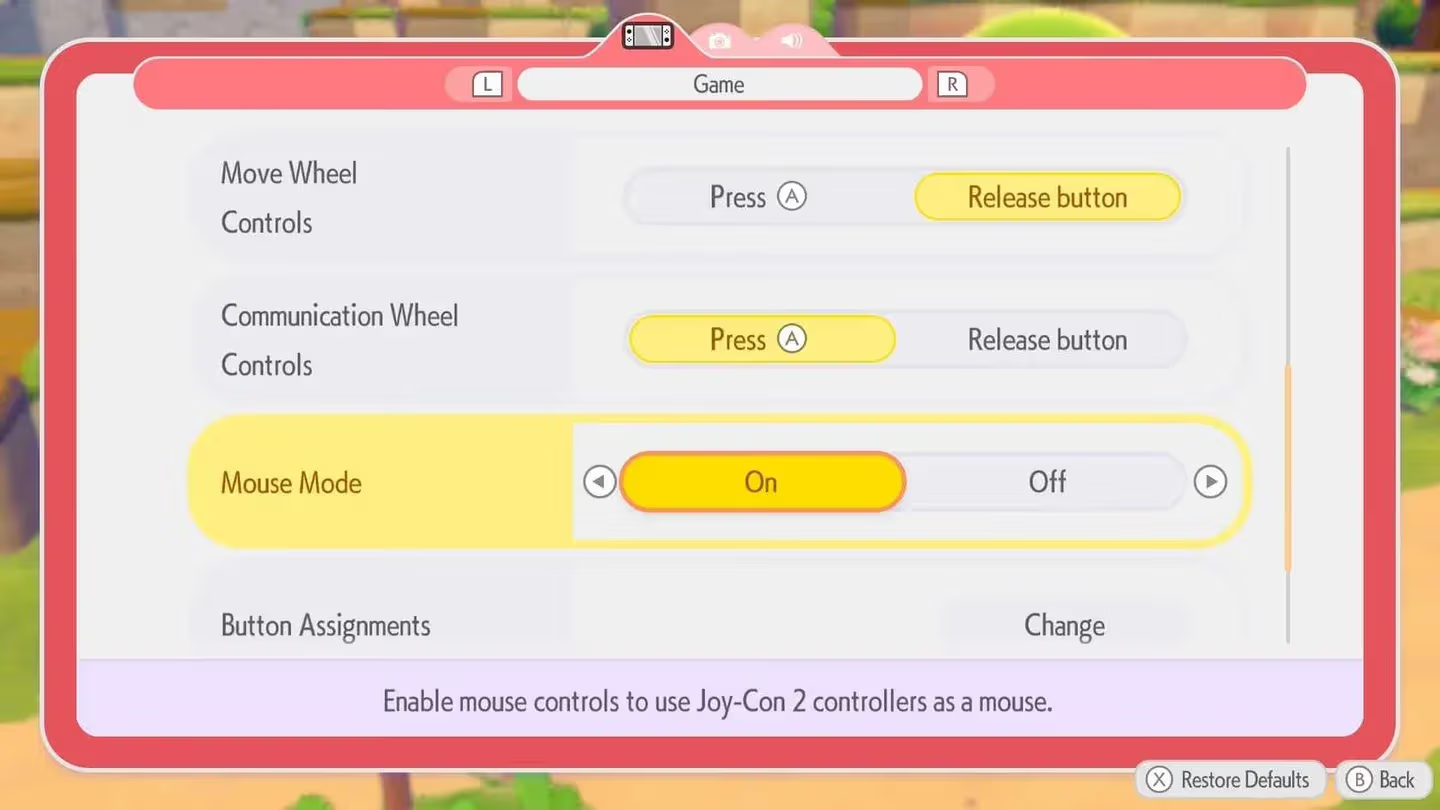
移动轮盘设置为释放按钮
相机设置
Pokopia 中的相机设置很大程度上取决于个人偏好,但有一个选项是明确推荐的。
相机自动调整应开启还是关闭?
将相机自动调整设置为开启。激活此选项后,相机将自动重新定位以将宝可梦置于画面中央,这在尝试为图鉴收集拍摄宝可梦时具有显著优势。捕捉特定宝可梦进行拍照本已耗时;在拍摄过程中相机却偏离主体,只会让情况更糟。
信息
如果你在探索过程中觉得相机太慢或太灵敏,请一次只调整一个档位,而不是直接跳到极端值。
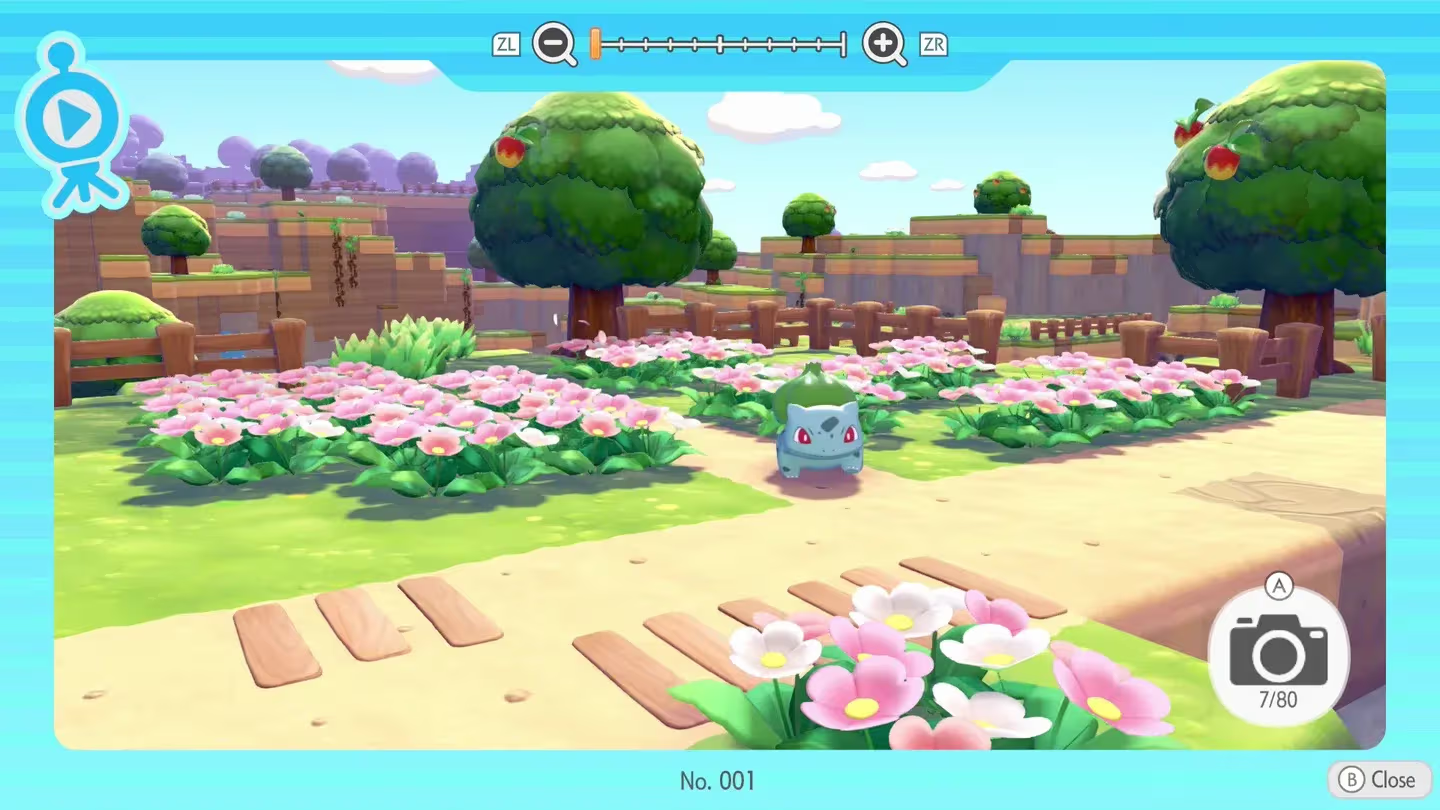
相机自动调整已开启
声音设置
所有三个声音选项:背景音乐、音效和宝可梦叫声,都运行在 0 到 10 的范围内,完全取决于个人偏好。任何特定的音量级别都没有机械优势。根据你的环境设置这些选项,无论你是连接电视玩游戏还是用耳机玩掌机模式,选择让你感到舒适的音量即可。
可以在 Pokemon Pokopia 中调整图形设置吗?
否。Pokemon Pokopia 不包含手动图形设置菜单。游戏默认以其最佳可用输出运行。在Nintendo Switch 2 上,内置显示屏运行在 1080p 分辨率,并支持高达 120 fps 的帧率,这意味着游戏已经以最高质量输出,玩家无需进行任何调整。
为了获得最佳视觉体验,建议在底座模式下游玩,这样可以充分利用大屏幕上的 1080p 和 120 fps 功能。
信息
由于图形无法手动调整,因此没有意外降低视觉质量的风险。游戏会自动处理此问题,因此你可以完全专注于游戏、相机和声音选项。