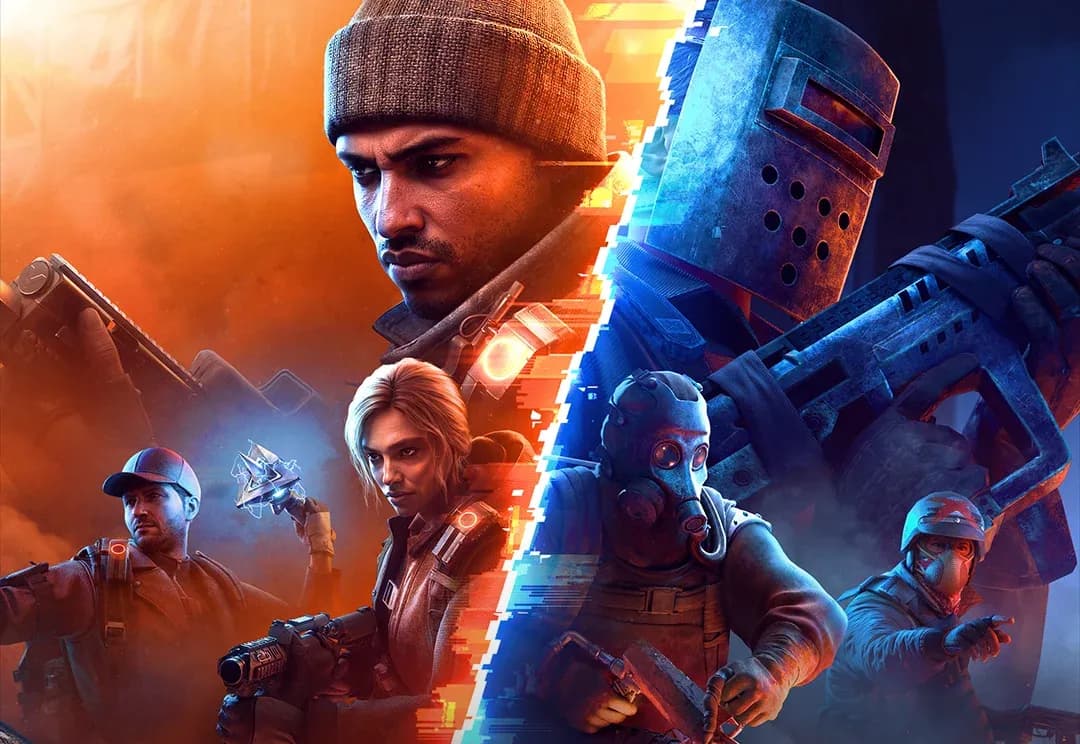

The Division Resurgence 是育碧推出的一款手机独占第三人称射击游戏,目前没有官方的PC客户端。好消息是:有三款安卓模拟器可以很好地运行这款游戏,让你可以在显示器上使用鼠标、键盘或手柄来玩。本指南将介绍 **BlueStacks**、**MuMu Player** 和 **LDPlayer** 的完整设置,以及进入游戏后真正重要的游戏内设置。
危险
正如 Skycoach 记录的社区测试所示,游戏在发布时优化不佳,无论选择哪个模拟器,崩溃都很常见。以下提示可以最大程度地减少问题,但仍可能存在一些不稳定。
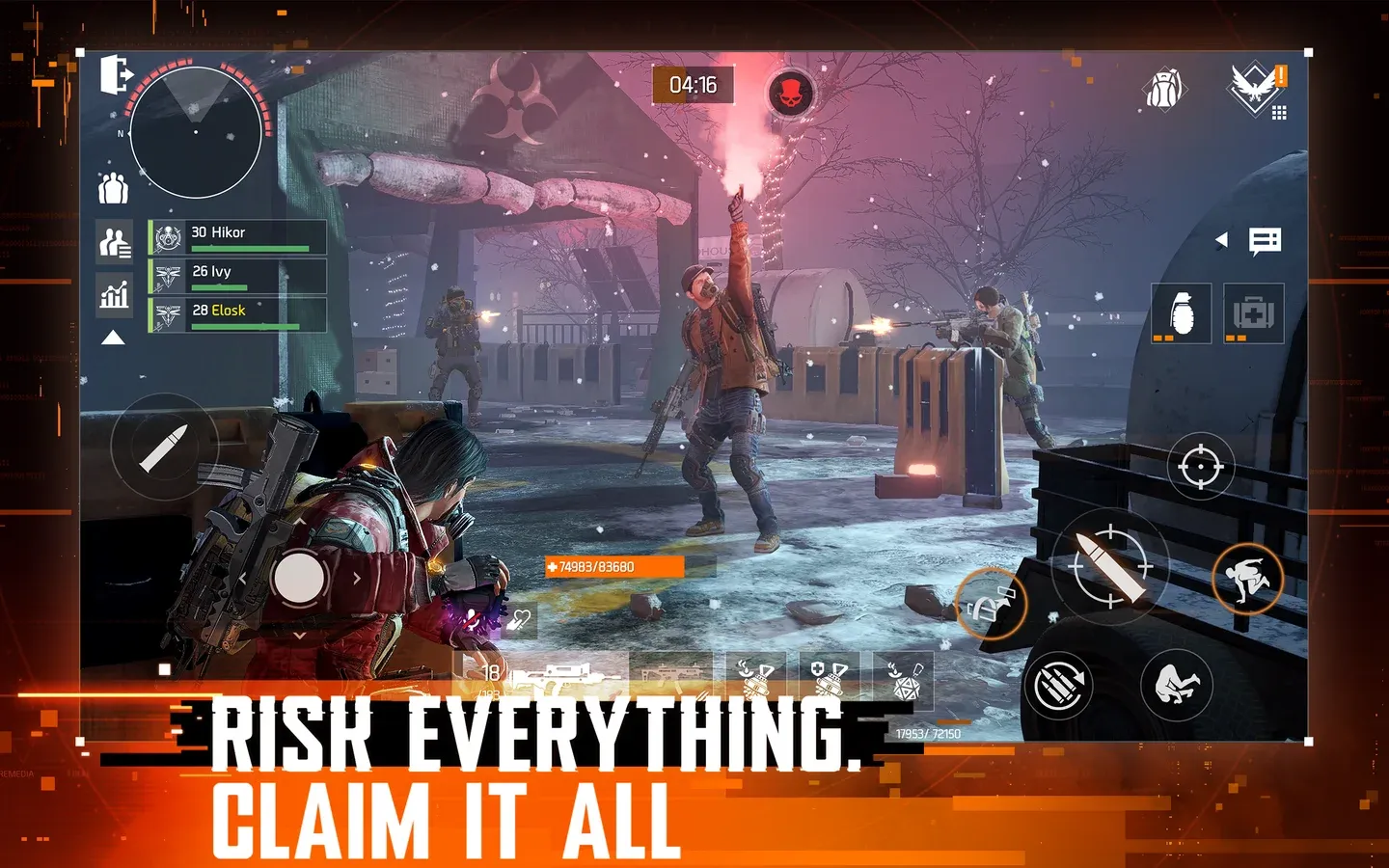
BlueStacks 主屏幕设置
应该使用哪个模拟器?
这里介绍的三款模拟器都可以运行 Division Resurgence,但它们各有优势。根据 Skycoach 的设置指南,目前 BlueStacks 和 MuMu Player 都无法完美运行游戏。LDPlayer 是 LDPlayer 自己的支持团队记录的第三个可行选项。以下是它们的比较:
如果你有 PS 手柄并希望获得正确的按键提示,请选择 **MuMu Player**。Skycoach 的测试发现 BlueStacks 有时会显示错误的 PS 手柄提示,而 MuMu Player 可以正确识别它们。
如何为 Division Resurgence 设置 BlueStacks
安装步骤
- 从官方 BlueStacks 网站下载 **BlueStacks 5 Pie 64位**。Pie 64位版本很重要——其他版本会导致此游戏出现稳定性问题。
- 安装并打开 BlueStacks,然后点击左上角的 **主页**。
- 打开 **系统应用** 文件夹并启动 Google Play 商店。
- 使用你预注册 Division Resurgence 的同一个 Google 账号登录。
- 可选:在模拟器内安装 Gmail。有些玩家会收到仅在 Android 上正确打开的早期访问链接。
- 在 Play 商店中搜索 The Division Resurgence 并安装。
BlueStacks 性能设置
在启动游戏之前,请在 BlueStacks 首选项面板中调整以下设置:
- 性能:将 CPU 和 RAM 设置为你的 PC 支持的最高值。启用高帧率并目标设置为 120 FPS。
- 显示:横屏模式,1920x1080(或如果你的显示器支持则为 1440p),240 DPI。
- 图形:选择 **Vulkan** 作为渲染器。根据 Skycoach 的测试,游戏在 OpenGL 或 DirectX 下经常无法加载。
- 手机:选择最新的预设手机型号。较旧的模拟手机会触发游戏内关于过时系统配置的警告,这会导致渲染问题和崩溃。
警告
在完成教程并创建你的特工之前,你无法更改任何游戏内图形设置。不要跳过教程试图提前访问设置。
如何为 Division Resurgence 设置 MuMu Player
安装步骤
- 从官方网站下载 **MuMu Player**。
- 安装、启动并创建一个新的 Android 设备。
- 使用你的 Division Resurgence 账号登录 Google Play 商店。
- 搜索并安装 The Division Resurgence。
MuMu Player 性能设置
更改这些设置前请关闭游戏。根据 Skycoach 的记录,导航到设备设置并应用以下设置:
性能选项卡:
- 图形渲染器:Vulkan
- 性能:高(CPU 6 核,RAM 12 GB)
- GPU 内存使用:最佳图形质量
- 强制独立显卡:开启
- 智能内存优化:关闭
显示选项卡:
- 分辨率:2560 × 1440(DPI 360)
- FPS:最大值,设置为 **165 或 240**
- 窗口自动旋转:开启
- 多标签模式:开启
型号选项卡:
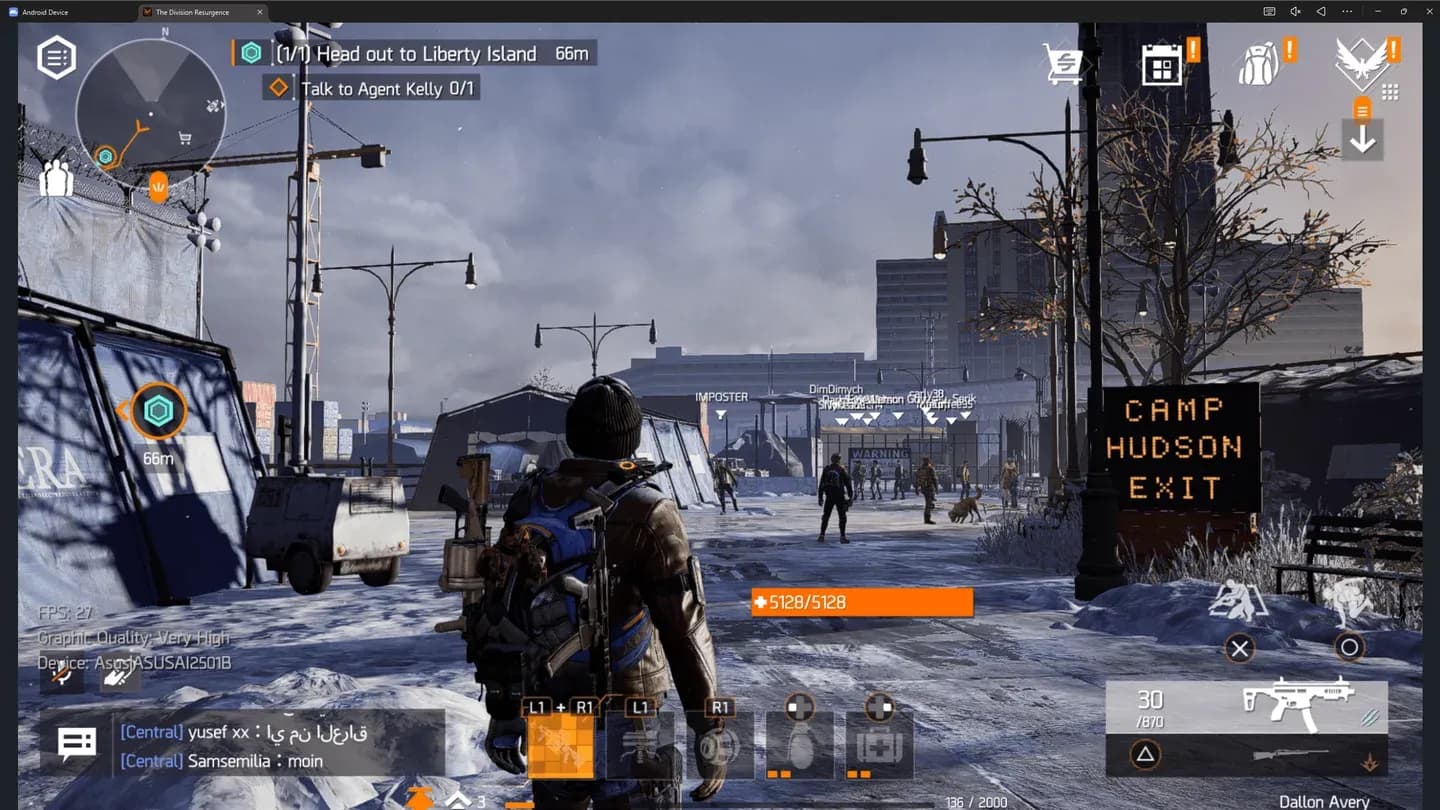
- 品牌:Asus
- 设备型号:ROG Phone 9
- 网络访问型号:ASUSAI2501B
- GPU 预设:高:Adreno (TM) 740
选择 ROG Phone 9 型号配置特别值得,因为 MuMu Player 会将游戏视为在平板电脑上运行,这允许你将显示拉伸到宽屏并获得比任何手机屏幕都更清晰的视觉效果。
MuMu Player 设备型号选项卡
如何为 Division Resurgence 设置 LDPlayer
安装步骤
根据 LDPlayer 的官方指南,该过程分为四个阶段:
- 从 LDPlayer 网站下载 **LDPlayer 9.0** 并运行安装程序。
- 打开 LD 应用商店,搜索 The Division Resurgence,然后点击安装。如果重定向到 Google Play,请先登录你的 Gmail 账号。
- 登录并接受条款后,再次搜索并安装游戏。
- 首次启动时,点击 **确认** 下载额外的游戏数据,然后使用 Google 或 Facebook 登录。
LDPlayer 性能设置
- CPU 和 RAM:前往设置 > 高级。将 CPU 设置为最多 6 核,RAM 设置为至少 6 GB。更高的 RAM 分配可以提高稳定性。
- 分辨率:设置 > 显示。设置为 **1280 × 720** 作为基准。
- FPS:设置 > 显示。启用高 FPS 模式并选择 **120 FPS**。开启 V-Sync 以防止画面撕裂。
PC 版最佳游戏内图形设置是什么?
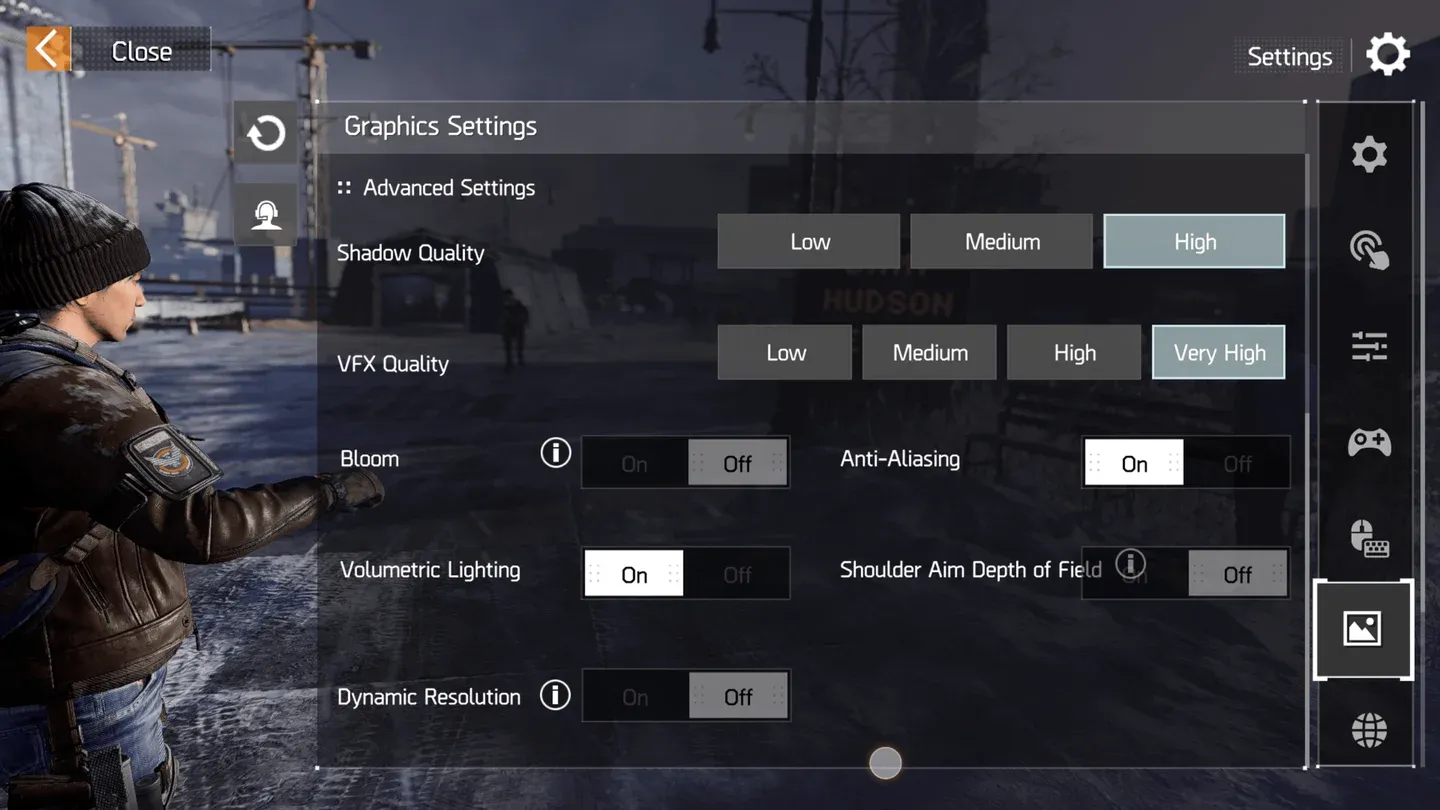
一旦你的模拟器运行起来并且你完成了教程,根据 Skycoach 的测试,以下游戏内设置会产生最佳效果:
图形设置:
- 图形:极高
- 分辨率:高
- 帧率:标准(30 FPS 限制)
高级设置:
- 阴影质量:高
- VFX 质量:极高
- 辉光:关闭
- 抗锯齿:开启
- 体积光:开启
- 肩部瞄准景深:关闭
- 动态分辨率:关闭
信息
极高图形和高分辨率选项仅在标准帧率下可用,该帧率限制为 30 FPS。如果你想要 60 FPS(中等帧率),则仅限于中等图形设置,并且仅当你的模拟手机型号足够新以解锁它们时。目前无法同时获得高图形和高 FPS。
游戏内图形设置面板
如何设置 PC 版的控制
游戏官方支持鼠标键盘和手柄,并为每种输入类型提供专门的 UI。要启用正确的 UI 覆盖,请转到 **通用设置 > 外部设备 UI** 并开启 **键盘/鼠标专属 UI** 和 **控制器 UI**。
默认控制器绑定镜像了The Division 2,所以如果你在那款游戏中有数小时的游戏时间,布局会让你感到熟悉。你可以重新绑定控制器和键盘输入,并根据武器类型和瞄准镜调整灵敏度。
信息
在 BlueStacks 和 MuMu Player 的测试中,原生鼠标和键盘识别一直不稳定。如果 KB&M 输入未正确注册,根据 LDPlayer 的官方文档,LDPlayer 的键盘映射功能允许你手动将屏幕触摸控件绑定到键盘和鼠标按键,作为一种解决方法。
LDPlayer 键盘映射的额外技巧:
- 键盘宏:将多步连击(跳跃、射击、冲刺、投掷)分配给单个按键。
- 生成重复触摸操作:将连续的自动射击映射到一个按钮,在持续的枪战中很有用。
LDPlayer 键盘映射布局
常见问题和解决方法
基于 Skycoach 在 BlueStacks 和 MuMu Player 上记录的问题:
- 游戏在教程中冻结:在尝试进行游戏前,请确保所有后台数据文件都已下载完成。
- 角色创建时崩溃:你几乎肯定是在模拟一个过时的手机型号。切换到更新的预设。
- 低 FPS 或卡顿:在 30 FPS 的高画质和 60 FPS 的中等画质之间进行选择。目前无法同时获得两者。另外,请验证你的模拟设备型号。
- 错误的控制器提示:尤其是在 BlueStacks 上使用 PS 手柄时报告。切换到 MuMu Player 可以解决此问题。
- 连接错误:如果出现重试选项,请按重试,或者重启模拟器并重新启动游戏。这通常是与你的设置无关的服务器端问题。
有关其他社区报告的问题,Division Resurgence 的 subreddit 有关于自定义 KB&M 控制方案和崩溃解决方法的热门帖子。你也可以查看 育碧官方发布社区更新,直接从开发者那里了解跨平台游戏详情和已知问题。
Division Resurgence PC 版可以免费玩吗?
Division Resurgence 是一款免费的手机游戏。由于它没有官方发布 PC 版,通过模拟器玩游戏不会产生额外费用。你可以在你选择的模拟器内的 Google Play 商店下载游戏,就像在手机上一样。关于游戏背景及其与更广泛的Division系列的关系,《全境封锁:起源》维基百科页面提供了扎实的概述。
如需更多涵盖Division Resurgence 和其他射击游戏的指南,请 浏览 GAMES.GG 上的最新游戏指南,以便在游戏发布后优化改进时保持最新。