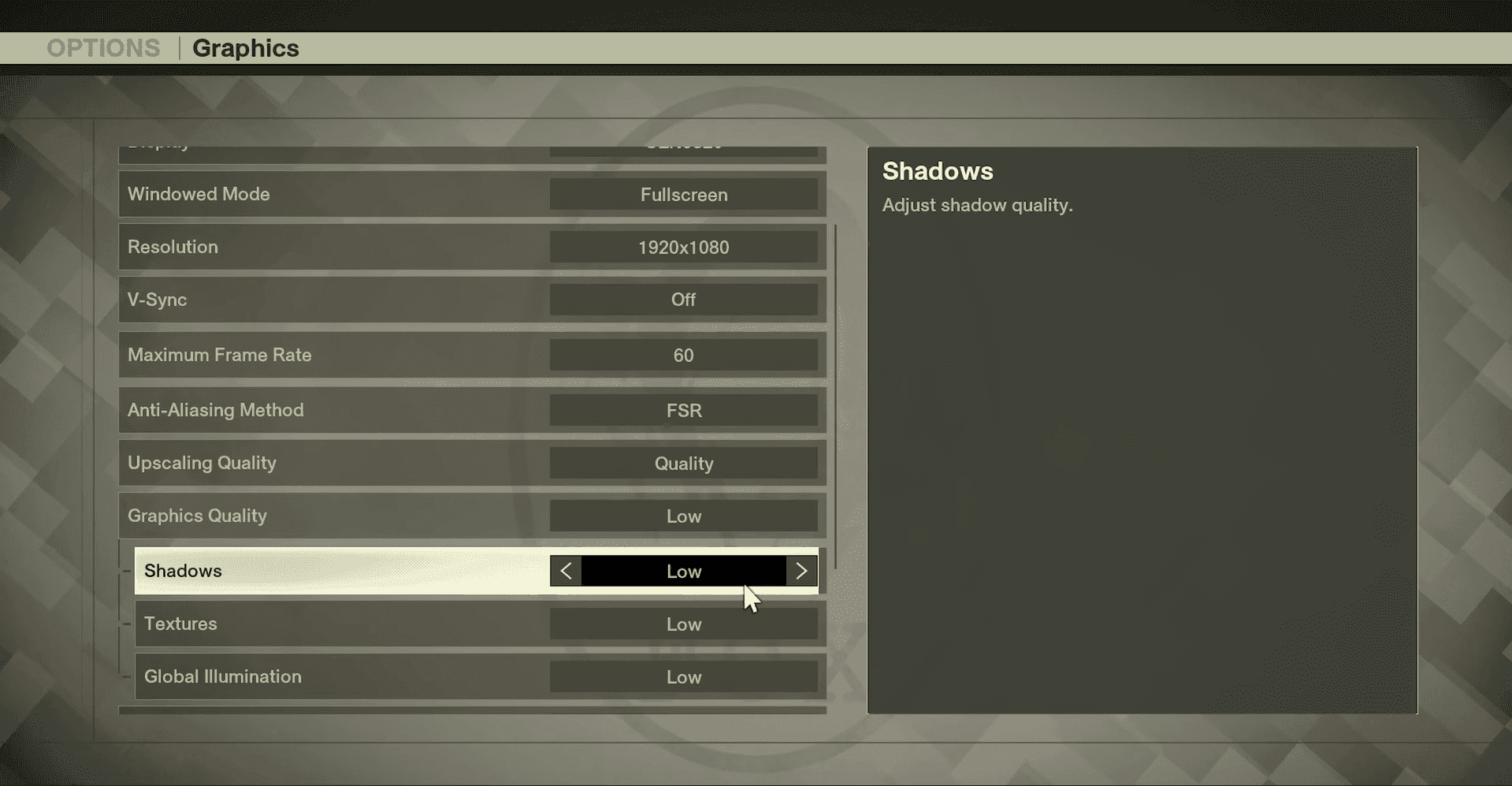

要讓《Metal Gear Solid Delta: Snake Eater》在您的 PC 上流暢運行,需要在視覺保真度和效能之間取得適當的平衡。無論您是在頂級遊戲主機還是 Valve 的 Steam Deck 上遊玩,這些優化設定都能幫助您在維持遊戲令人驚豔的視覺效果的同時,實現穩定的幀率。關鍵在於了解哪些圖形選項對效能影響最大,並根據您的硬體進行策略性調整。
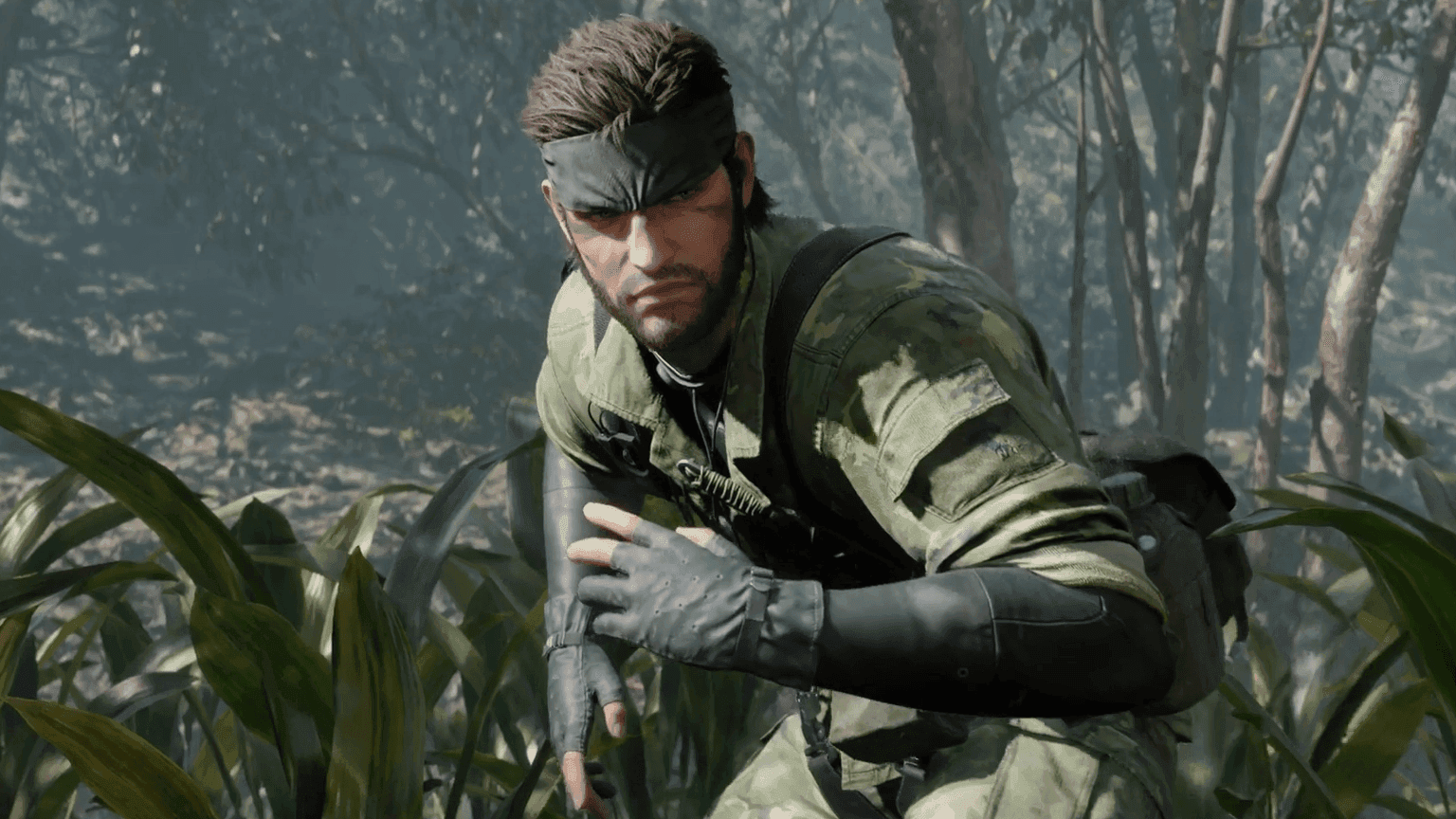
《Metal Gear Solid Delta: Snake Eater》攻略:最佳 PC 效能設定
預先設定步驟
在深入研究圖形設定之前,您需要為您的系統做好最佳效能準備。將您的 GPU 驅動程式更新至最新版本,這對《Metal Gear Solid Delta》至關重要。較新的驅動程式通常包含針對遊戲的優化,可以提高穩定性和效能。
關閉不必要的背景應用程式,以釋放 CPU 資源。像 Discord、串流軟體或網頁瀏覽器等應用程式,在潛行關卡中幀率一致性最為重要時,可能會嚴重影響效能。
重要
《Metal Gear Solid Delta》目前最高鎖定在 60 FPS,因此無論您的硬體如何,都不要期望幀率能超過此閾值。
最佳 PC 設定配置
這些設定為中高階系統提供了視覺品質和效能之間的絕佳平衡:
圖形設定
解析度和顯示:將解析度設定為與您的顯示器原生解析度相符,以獲得最清晰的影像品質。使用 全螢幕 模式通常比視窗化選項提供更好的效能。
反鋸齒和升級:如果您使用 NVIDIA RTX 顯示卡,請啟用 DLSS,它能在維持視覺品質的同時顯著提升效能。對於 AMD 使用者,TSR (Temporal Super Resolution) 提供類似的好處。將升級品質設定為 品質 以獲得最佳平衡。
陰影品質:在《Metal Gear Solid Delta》中,陰影會消耗大量的 GPU 資源。將其設定為 低 可在對遊戲畫面影響最小的情況下,獲得最大的效能提升。
提示
對於擁有 8GB 以上 VRAM 的現代 GPU 來說,將紋理設定為 極高 對效能的影響很小,因此請將其保持較高設定以獲得清晰的環境細節。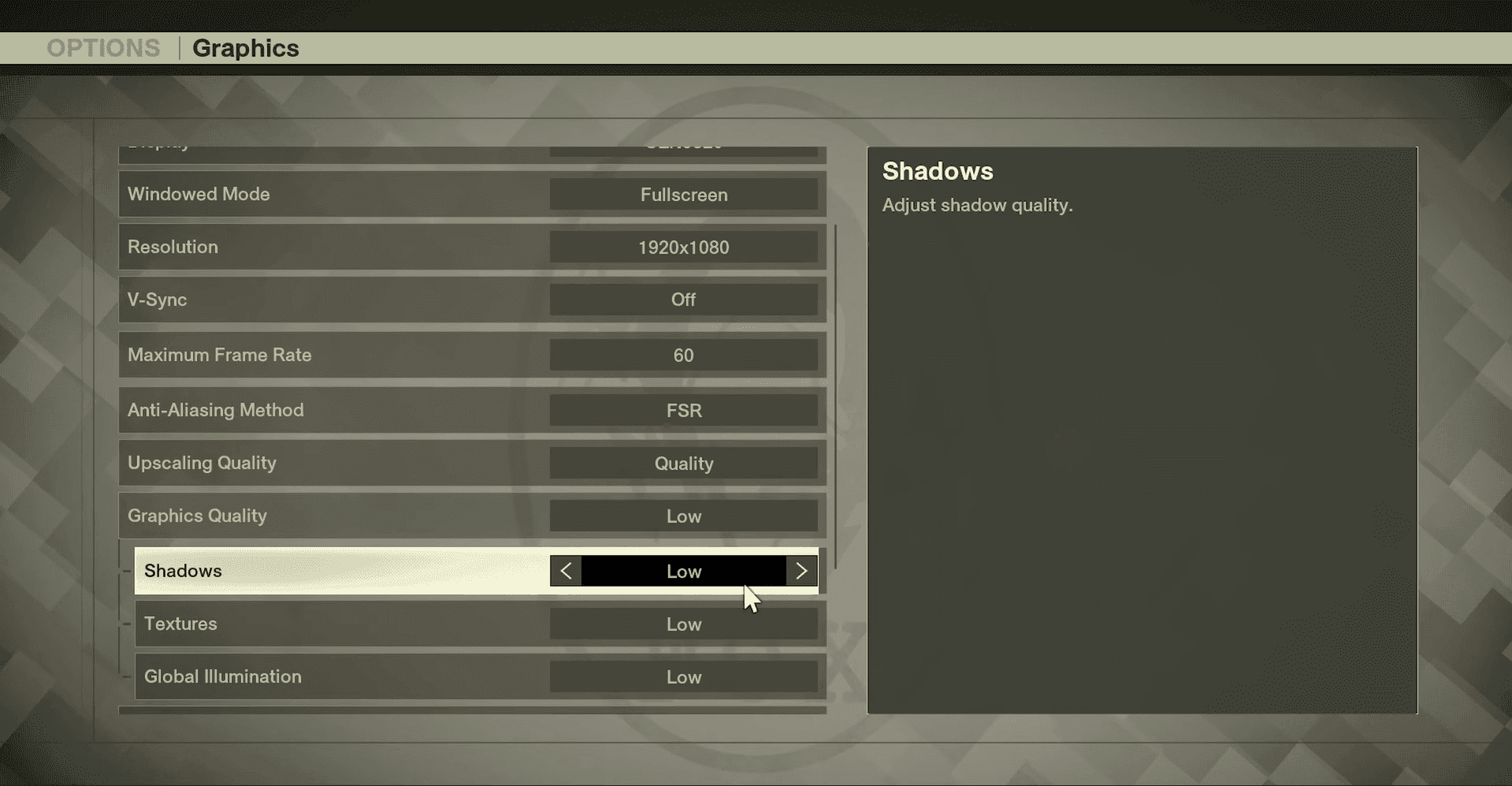
《Metal Gear Solid Delta: Snake Eater》攻略:最佳 PC 效能設定
進階效能調整
V-Sync 設定
如果您有 G-Sync 或 FreeSync 顯示器,請關閉 V-Sync 以減少輸入延遲,同時保持流暢的視覺效果。對於標準顯示器,請開啟 V-Sync 以防止畫面撕裂。
動態模糊和景深
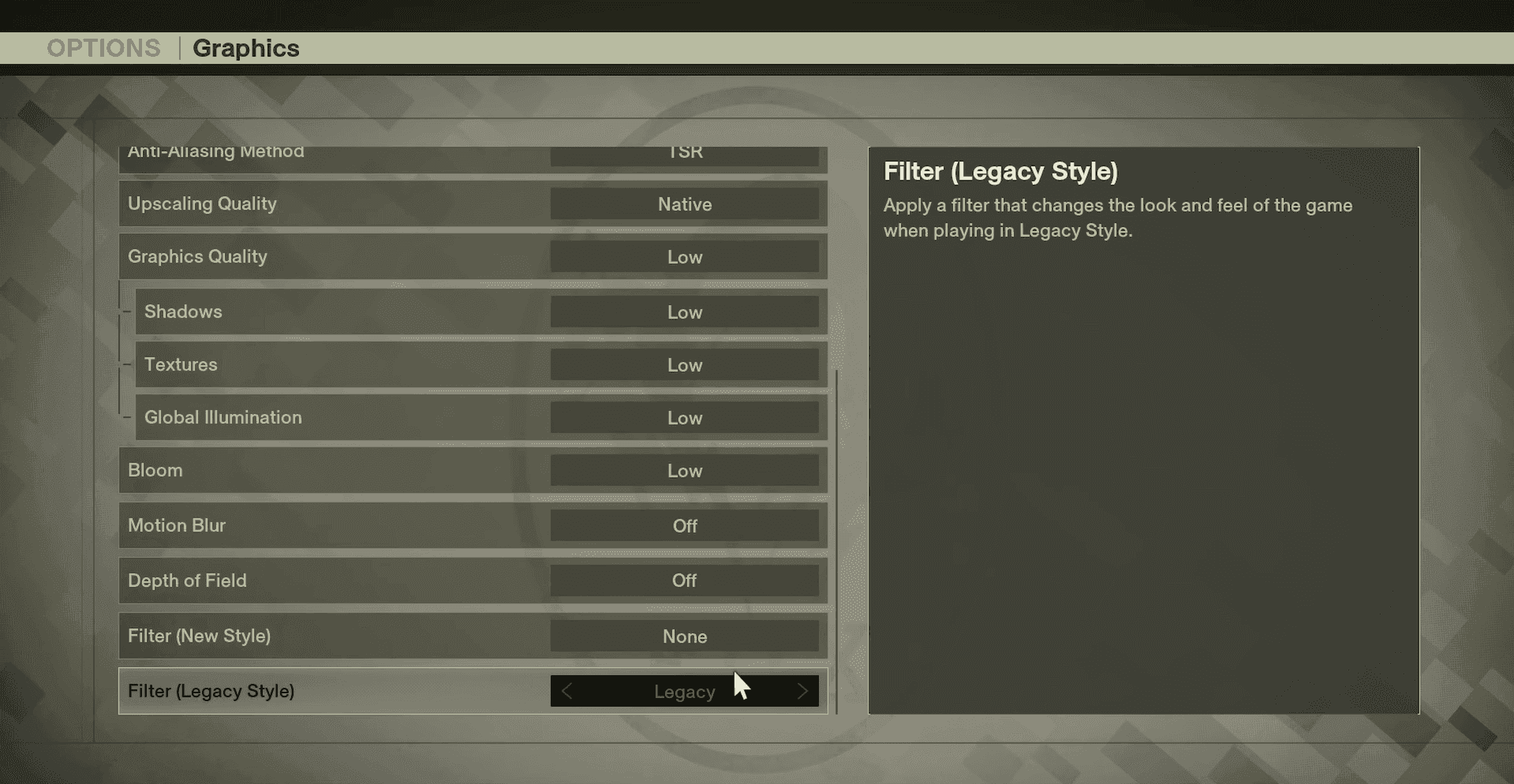
關閉動態模糊和景深,以在快速移動時獲得更清晰的視覺效果並提高效能。這些效果可能會讓潛行遊戲中追蹤敵人的難度增加。
幀率限制
雖然遊戲最高幀率限制為 60 FPS,但您可以在設定中將最高幀率限制為 60,以確保效能一致並降低 GPU 功耗。
《Metal Gear Solid Delta: Snake Eater》攻略:最佳 PC 效能設定
這些優化設定將幫助您以最佳狀態體驗《Metal Gear Solid Delta: Snake Eater》,無論您是在遊戲 PC 上滲透敵方基地,還是在 Steam Deck 上享受便攜式潛行動作。請記住根據您的具體硬體和效能偏好調整設定。