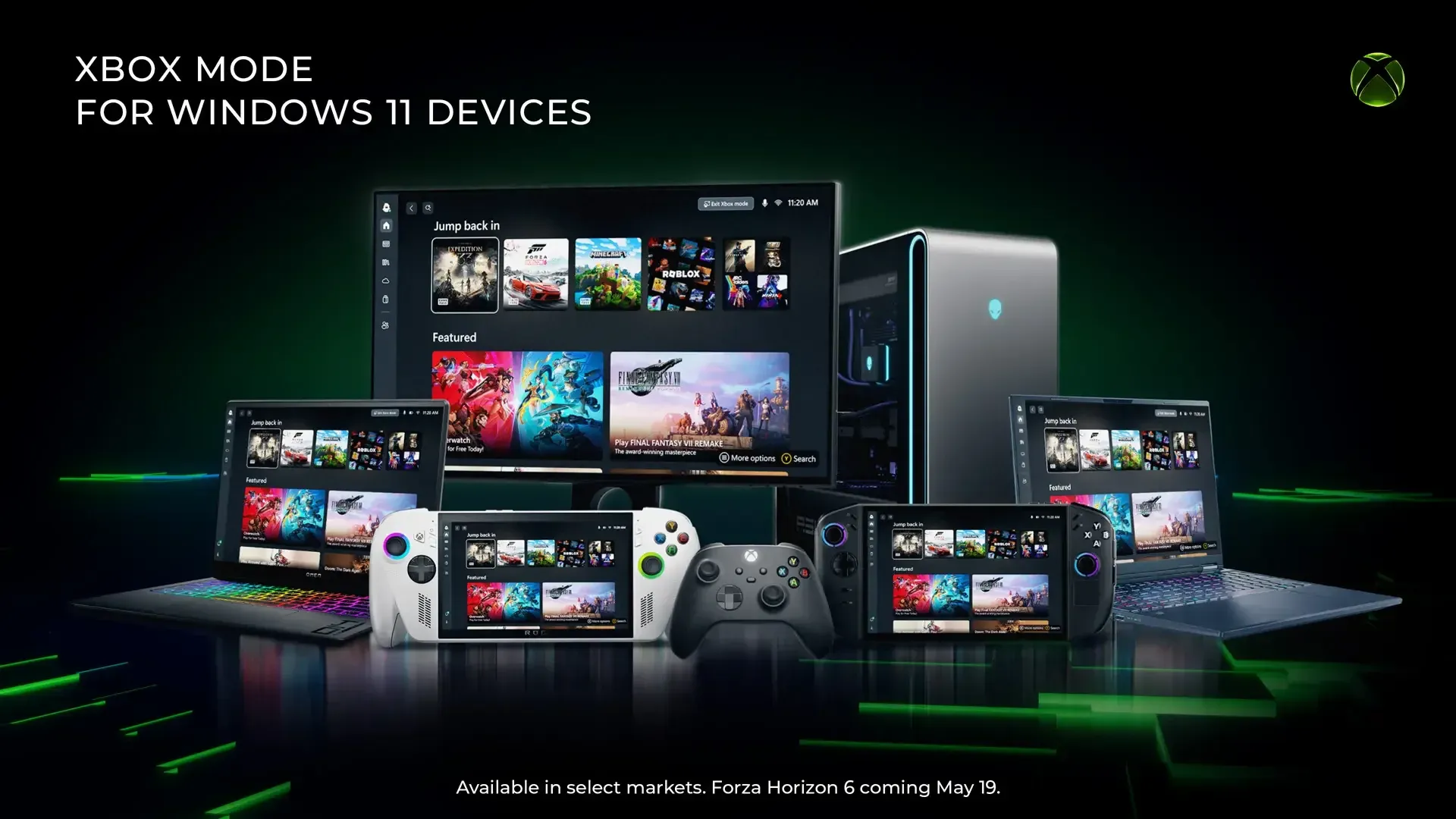


Microsoft 已開始透過 4 月 30 日發布的選擇性預覽更新 KB5083631,將 Xbox Mode 推送至 Windows 11 電腦。只要在 Xbox 應用程式中按下 Windows + F11,桌面便會消失,取而代之的是一個以控制器操作的全螢幕介面,整合了您的遊戲庫、Game Pass 目錄以及雲端遊戲陣容。
這是 Microsoft 為模糊 Windows 電腦與 Xbox 主機界線所邁出的最大一步。此功能適用於筆記型電腦、桌上型電腦、平板電腦及掌上型電腦,且在啟用時會抑制背景處理程序與通知,其效果遠超現有的 Game Mode。

結帳時輸入代碼 TRYHARD33,在優惠過期前兌換此折扣。
GAMES+ 訂閱享 33% 折扣
在此之前 Windows 遊戲體驗的樣貌
多年來,在 Windows 上使用控制器遊玩遊戲,往往意味著要與作業系統「搏鬥」。您面對的是為滑鼠與鍵盤設計的桌面、在遊戲進行中頻繁跳出的工作列,以及總愛打斷過場動畫的通知。雖然 Game Mode 透過限制背景處理程序提供了一些幫助,但它從未觸及介面層面。您依然得面對完整的 Windows 桌面。
Xbox Mode 徹底改變了這個局面。桌面消失了,取而代之的是一個主機風格的儀表板,將您最近遊玩的遊戲置於核心位置,並整合了完整的 Game Pass 遊戲庫以及來自 Steam 或其他平台的已安裝遊戲,讓您能完全透過遊戲控制器進行導航。完全無需滑鼠。
新介面的實際運作方式
Xbox Mode 不僅僅是一個視覺覆蓋層。當此模式執行時,背景處理程序會受到限制,通知也會完全消失。玩家可以透過針對控制器最佳化的介面瀏覽並啟動遊戲,隨時切換回標準的 Windows 11 桌面,並存取整合了 Game Pass 與其他 PC 平台遊戲的統一遊戲庫。
Steam 遊戲及儲存在外接硬碟中的遊戲,在連結其執行檔後,都會出現在同一個整合視圖中,無需額外的啟動器。當您在 Xbox Mode 與一般桌面之間切換時,系統會自動記憶您的操作進度。
啟用步驟如下:開啟 Settings,進入 Gaming,選擇 Xbox Mode 並將其開啟。之後,您隨時可以透過 Windows + F11 啟動,或直接透過 Xbox 應用程式或 Game Bar 設定來開啟。
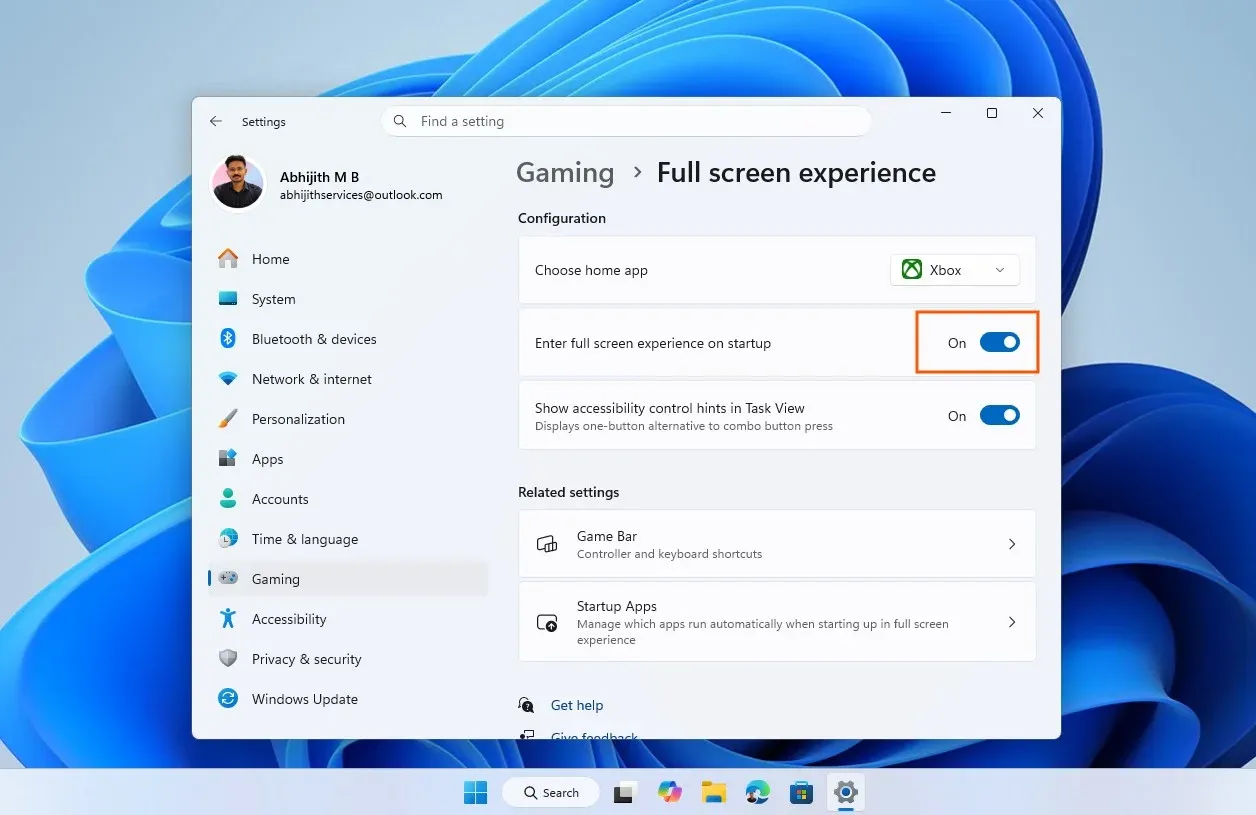
在設定中啟用 Xbox Mode
Project Helix 的關聯
Xbox Mode 是 Project Helix 的一部分,這是 Microsoft 致力於統一 Xbox 與 Windows 生態系統的持續計畫。該功能自 2025 年底起,已透過 Xbox Insider 與 Windows Insider 計畫進行測試,而 KB5083631 標誌著它首次向 Windows 11 24H2 與 25H2 的穩定通道使用者推送。
此模式實際上源自 ROG Xbox Ally X 掌機,在獲得現有名稱前,它曾以「全螢幕體驗」的形式搭載。這個起源相當重要,因為該介面是先在掌機硬體上進行了優化,這也解釋了為什麼它在鍵盤操作不便或無法使用的可攜式裝置上,會顯得如此自然。
Microsoft 執行長 Asha Sharma 也宣布,作為此次推送的一部分,Xbox Mode 中將會出現更新後的 Xbox 標誌,並支援動態背景。
值得注意的已知問題
Xbox Mode 在現階段仍有一些瑕疵。多螢幕支援存在問題,啟用該模式時,副螢幕偶爾會變黑。上述提到的睡眠與喚醒問題在某些配置下更為明顯。Microsoft 已知悉這些問題,並持續根據玩家回饋進行優化。
此外,推送採取分階段進行。Xbox Mode 目前僅在特定市場開放,未來幾週將擴大適用範圍。如果您尚未看到此功能,最快的方法是開啟 Settings,選擇 Windows Update,並開啟「盡快取得最新的更新」。
對於那些希望將遊戲 PC 從「安裝了遊戲的生產力工具」轉變為「專用遊戲裝置」的玩家來說,這是 Microsoft 所提供的最直接解決方案。您可以在 GAMES.GG 找到更多關於最新遊戲新聞與 最新評測 的報導。
隨著 Project Helix 持續推進,以及更多針對掌機的更新即將到來,Windows 11 上的 Xbox Mode 顯然是一個基礎,而非最終成品。穩定通道的發布意味著真實世界的意見回饋循環已經開始,而 Microsoft 也承諾將持續進行迭代。瀏覽 更多攻略,在功能成熟的過程中,充分發揮您的 Windows 遊戲體驗。