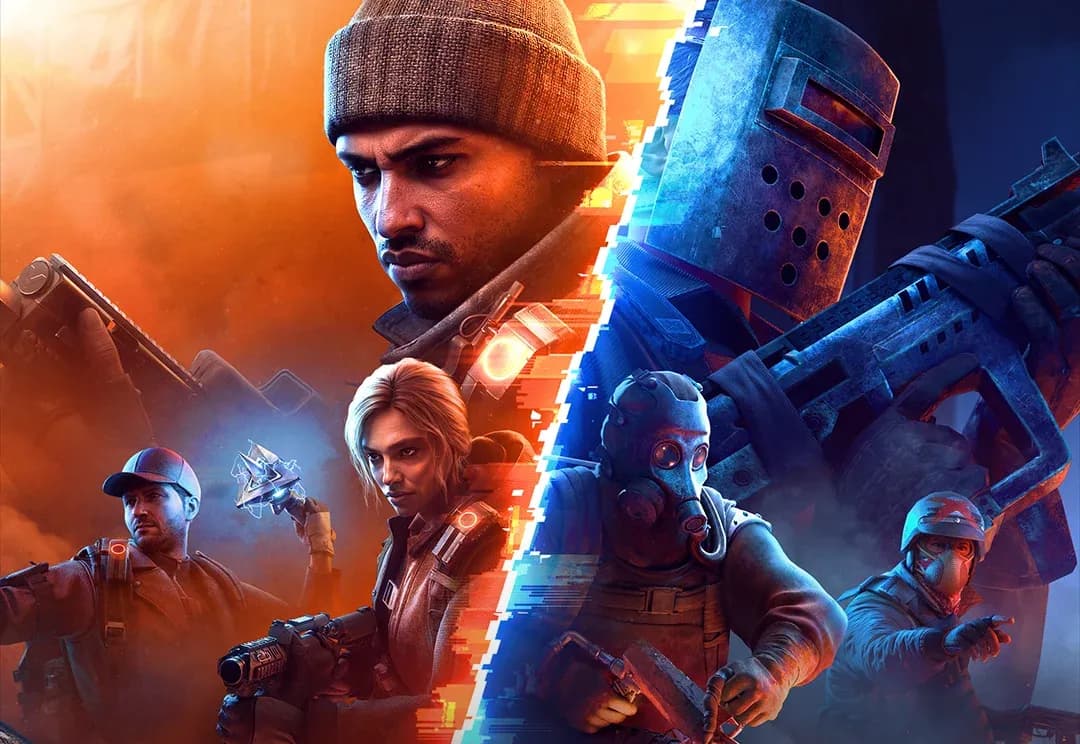

The Division Resurgence 是 Ubisoft 推出的手機獨佔第三人稱射擊遊戲,目前沒有官方 PC 版本。好消息是:有三款 Android 模擬器可以完美運行這款遊戲,讓您能在顯示器上使用滑鼠、鍵盤或遊戲手把來遊玩。本指南將涵蓋 BlueStacks、MuMu Player 和 LDPlayer 的完整設定,以及進入遊戲後真正重要的遊戲內設定。
注意
根據 Skycoach 記錄的社群測試,遊戲在發售初期優化不佳,無論選擇哪款模擬器,崩潰都是常見現象。以下提示能將問題降到最低,但仍請預期會有不穩定情況。
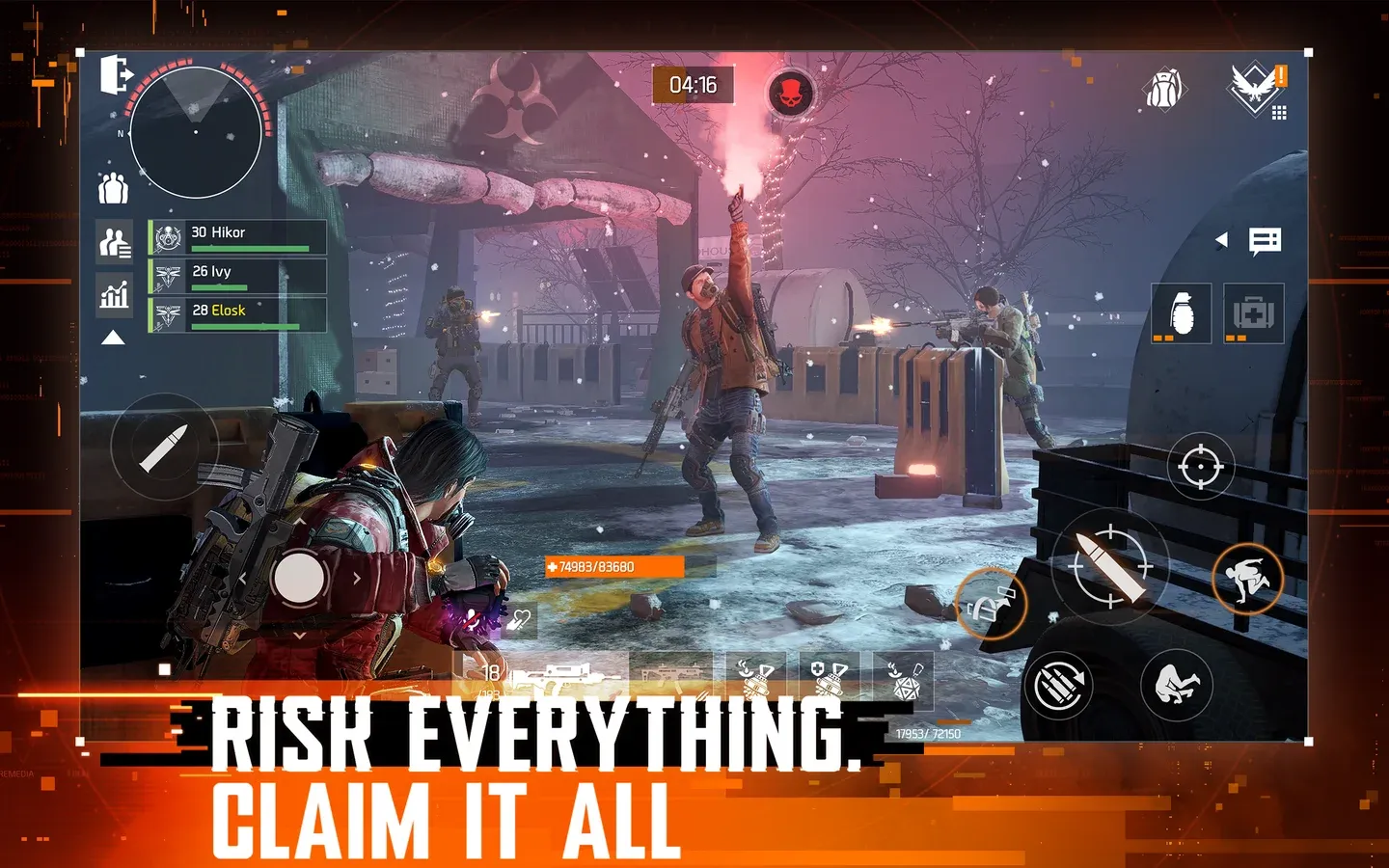
BlueStacks 主畫面設定
該使用哪款模擬器?
這裡介紹的三款模擬器都能運行 Division Resurgence,但各有優勢。根據 Skycoach 的設定指南,目前 BlueStacks 和 MuMu Player 都無法完美運行遊戲。LDPlayer 是 LDPlayer 官方支援團隊記錄的第三個可行選項。以下是它們的比較:
如果您有 PS 遊戲手把並希望看到正確的按鍵提示,請選擇 MuMu Player。Skycoach 的測試發現 BlueStacks 有時會顯示 PS 手把的錯誤提示,而 MuMu Player 則能正確識別。
如何為 Division Resurgence 設定 BlueStacks
安裝步驟
- 從官方 BlueStacks 網站下載 BlueStacks 5 Pie 64 位元版。Pie 64 位元版很重要 — 其他版本會導致此遊戲出現穩定性問題。
- 安裝並開啟 BlueStacks,然後點擊左上角的 主頁。
- 開啟 系統應用程式 資料夾並啟動 Google Play 商店。
- 使用您預先註冊 Division Resurgence 的同一個 Google 帳戶登入。
- 可選擇在模擬器內安裝 Gmail。有些玩家會收到僅在 Android 上正確開啟的電子郵件早期存取連結。
- 在 Play 商店搜尋 The Division Resurgence 並安裝。
BlueStacks 效能設定
啟動遊戲前,請在 BlueStacks 設定面板中調整以下設定:
- 效能:將 CPU 和 RAM 設定為您的 PC 所支援的最高值。啟用高幀率並目標設定為 120 FPS。
- 顯示:橫向模式,1920x1080 (如果您的顯示器支援,則為 1440p),240 DPI。
- 圖形:選擇 Vulkan 作為渲染器。根據 Skycoach 的測試,遊戲在 OpenGL 或 DirectX 下經常無法載入。
- 手機:選擇最新的預設手機設定檔。舊的模擬手機會觸發遊戲內關於過時系統規格的警告,這會導致渲染問題和崩潰。
警告
在完成教學並創建您的特工之前,您無法更改任何遊戲內圖形設定。請勿跳過教學以試圖提前存取設定。
如何為 Division Resurgence 設定 MuMu Player
安裝步驟
- 從其官方網站下載 MuMu Player。
- 安裝、啟動並創建一個新的 Android 裝置。
- 使用您的 Division Resurgence 帳戶登入 Google Play 商店。
- 搜尋並安裝 The Division Resurgence。
MuMu Player 效能設定
更改設定前請關閉遊戲。根據 Skycoach 的記錄,導向裝置設定並套用以下設定:
效能標籤頁:
- 圖形渲染器:Vulkan
- 效能:高 (CPU 6 核心,RAM 12 GB)
- GPU 記憶體使用:最佳圖形品質
- 強制獨立顯示卡:開啟
- 智慧記憶體優化:關閉
顯示標籤頁:
- 解析度:2560 × 1440 (DPI 360)
- FPS:最高,設定為 165 或 240
- 視窗自動旋轉:開啟
- 多視窗模式:開啟
型號標籤頁:
- 品牌:Asus
- 裝置型號:ROG Phone 9
- 網路存取型號:ASUSAI2501B
- GPU 預設值:高:Adreno (TM) 740
選擇 ROG Phone 9 設定檔特別值得,因為 MuMu Player 會將遊戲視為在平板電腦上運行,這讓您可以將顯示器拉伸至寬螢幕,並獲得比任何手機螢幕都更清晰的視覺效果。
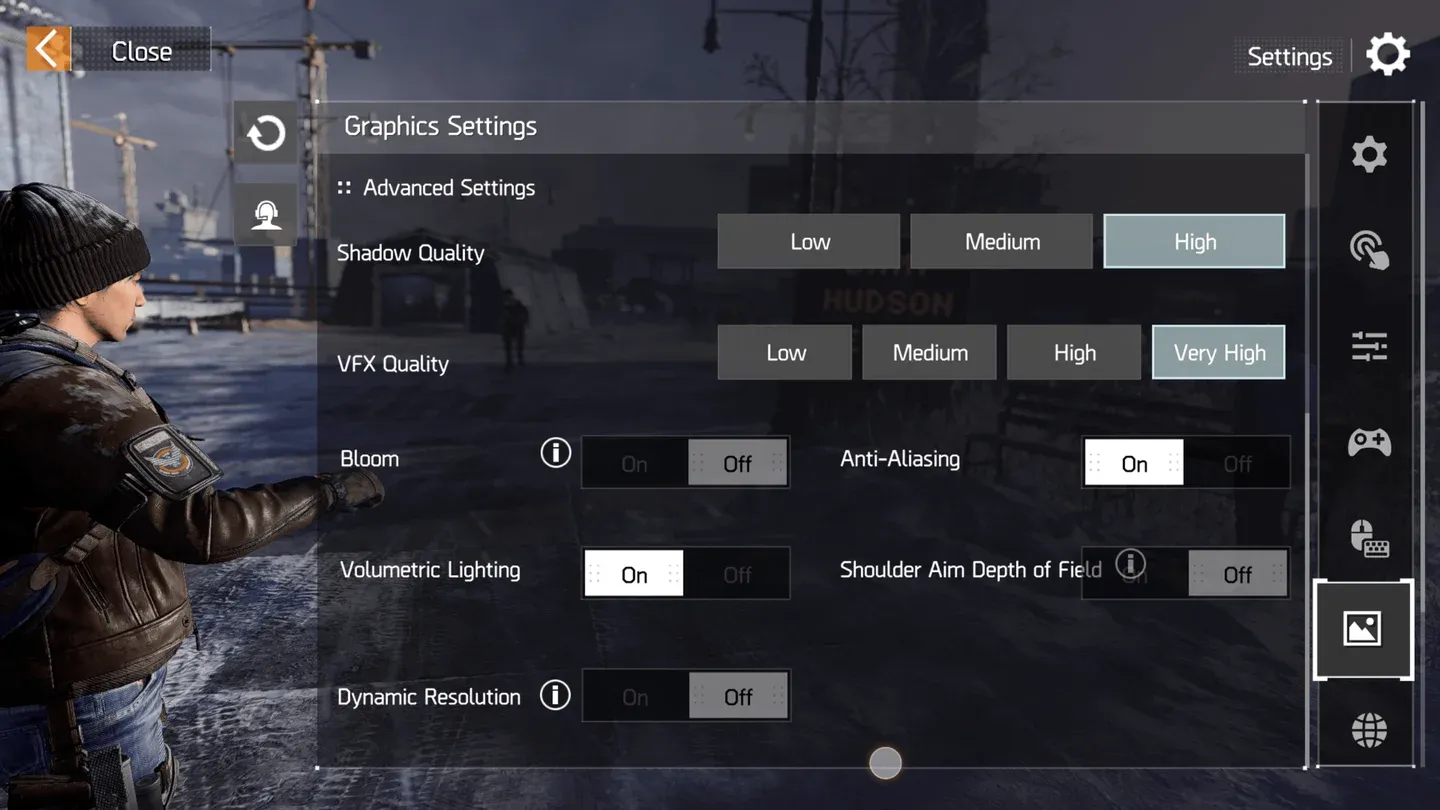
MuMu Player 裝置型號標籤頁
如何為 Division Resurgence 設定 LDPlayer
安裝步驟
根據 LDPlayer 的官方指南,該過程分為四個階段:
- 從 LDPlayer 網站下載 LDPlayer 9.0 並運行安裝程式。
- 開啟 LD 商店,搜尋 The Division Resurgence,然後點擊安裝。如果導向到 Google Play,請先使用您的 Gmail 帳戶登入。
- 登入並接受條款後,再次搜尋並安裝遊戲。
- 首次啟動時,點擊 確認 以下載額外的遊戲數據,然後使用 Google 或 Facebook 登入。
LDPlayer 效能設定
- CPU 和 RAM:前往 設定 > 進階。將 CPU 設定為最多 6 個核心,RAM 設定為至少 6 GB。更高的 RAM 分配可提高穩定性。
- 解析度:設定 > 顯示。設定為 1280 × 720 作為基準。
- FPS:設定 > 顯示。啟用高 FPS 模式並選擇 120 FPS。開啟 V-Sync 以防止畫面撕裂。
PC 版遊戲內最佳圖形設定是什麼?
一旦您的模擬器運行並完成教學後,根據 Skycoach 的測試,以下遊戲內設定能提供最佳效果:
圖形設定:
- 圖形:極高
- 解析度:高
- 幀率:標準 (30 FPS 上限)
進階設定:
- 陰影品質:高
- VFX 品質:極高
- 輝光:關閉
- 反鋸齒:開啟
- 體積光照:開啟
- 肩部瞄準景深:關閉
- 動態解析度:關閉
資訊
極高的圖形和高的解析度選項僅在標準幀率下可用,該幀率上限為 30 FPS。如果您想要 60 FPS (中等幀率),則僅限於中等圖形設定,且僅在您的模擬手機設定檔足夠新以解鎖它們時才可用。目前無法同時獲得高圖形和高 FPS。
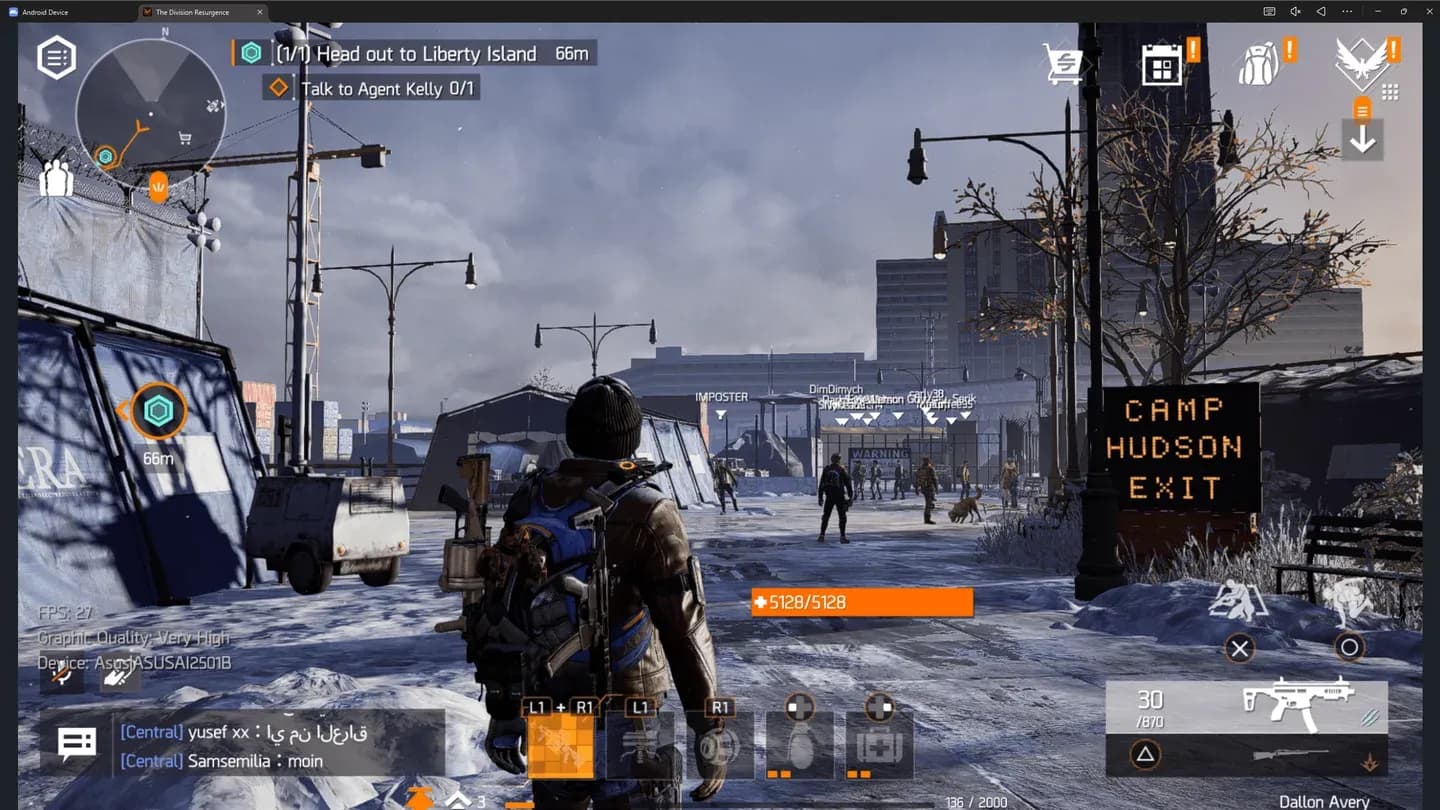
遊戲內圖形設定面板
如何設定 PC 版控制
遊戲官方支援滑鼠鍵盤和遊戲手把,並為每種輸入類型提供專用 UI。要啟用正確的 UI 疊加層,請前往 通用設定 > 外部裝置 UI 並開啟 鍵盤/滑鼠專用 UI 和 控制器 UI。
預設控制器綁定與 The Division 2 相同,因此如果您在那款遊戲中有數小時的遊玩經驗,這種佈局會讓您感到熟悉。您可以重新綁定控制器和鍵盤輸入,並調整每種武器類型和瞄準鏡的靈敏度。
資訊
在 BlueStacks 和 MuMu Player 的測試中,原生滑鼠和鍵盤識別的可靠性不佳。如果 KB&M 輸入沒有正確註冊,根據 LDPlayer 的官方文件,LDPlayer 的鍵盤映射功能可讓您手動將螢幕觸控操作綁定到鍵盤和滑鼠按鍵作為一種解決方案。
值得了解的 LDPlayer 鍵盤映射額外功能:
- 鍵盤巨集:將多步驟連擊 (跳躍、射擊、衝刺、投擲) 分配給單一按鍵。
- 生成重複觸控操作:將連續自動射擊映射到一個按鈕,這在持續的槍戰中很有用。
LDPlayer 鍵盤映射佈局
常見問題與解決方案
基於 Skycoach 在 BlueStacks 和 MuMu Player 上記錄的問題:
- 遊戲在教學過程中凍結:確保所有背景數據檔案在嘗試進行到下一步之前都已下載完成。
- 角色創建時崩潰:您幾乎可以肯定是在模擬一個過時的手機設定檔。請切換到較新的預設設定檔。
- FPS 低或延遲:在 30 FPS 的高圖形和 60 FPS 的中等圖形之間進行選擇。目前無法同時獲得兩者。同時請驗證您的模擬裝置設定檔。
- 控制器提示錯誤:特別是在 BlueStacks 上使用 PS 手把時出現此問題。切換到 MuMu Player 可解決此問題。
- 連線錯誤:如果出現重試選項,請點擊重試,或重新啟動模擬器並重新啟動遊戲。這通常是伺服器端的問題,與您的設定無關。
如需更多社群回報的問題,Division Resurgence 的 Reddit 子版塊有關於自訂 KB&M 控制方案和崩潰解決辦法的活躍討論串。您也可以查看 Ubisoft 官方發售社群更新,直接從開發者那裡了解跨平台遊玩細節和已知問題。
Division Resurgence 在 PC 上是免費遊玩的嗎?
Division Resurgence 是一款免費遊玩的手機遊戲。由於它沒有官方發行 PC 版本,透過模擬器遊玩不會產生額外費用。您只需像在手機上一樣,透過您選擇的模擬器中的 Google Play 商店下載遊戲即可。關於遊戲的背景設定及其與更廣泛的 Division 系列的關係,Tom Clancy's The Division Resurgence 維基百科頁面 提供了紮實的概述。
如需更多涵蓋 Division Resurgence 和其他射擊遊戲的指南,請瀏覽 GAMES.GG 的最新遊戲指南,以便在遊戲發售後優化不斷改進時保持最新狀態。