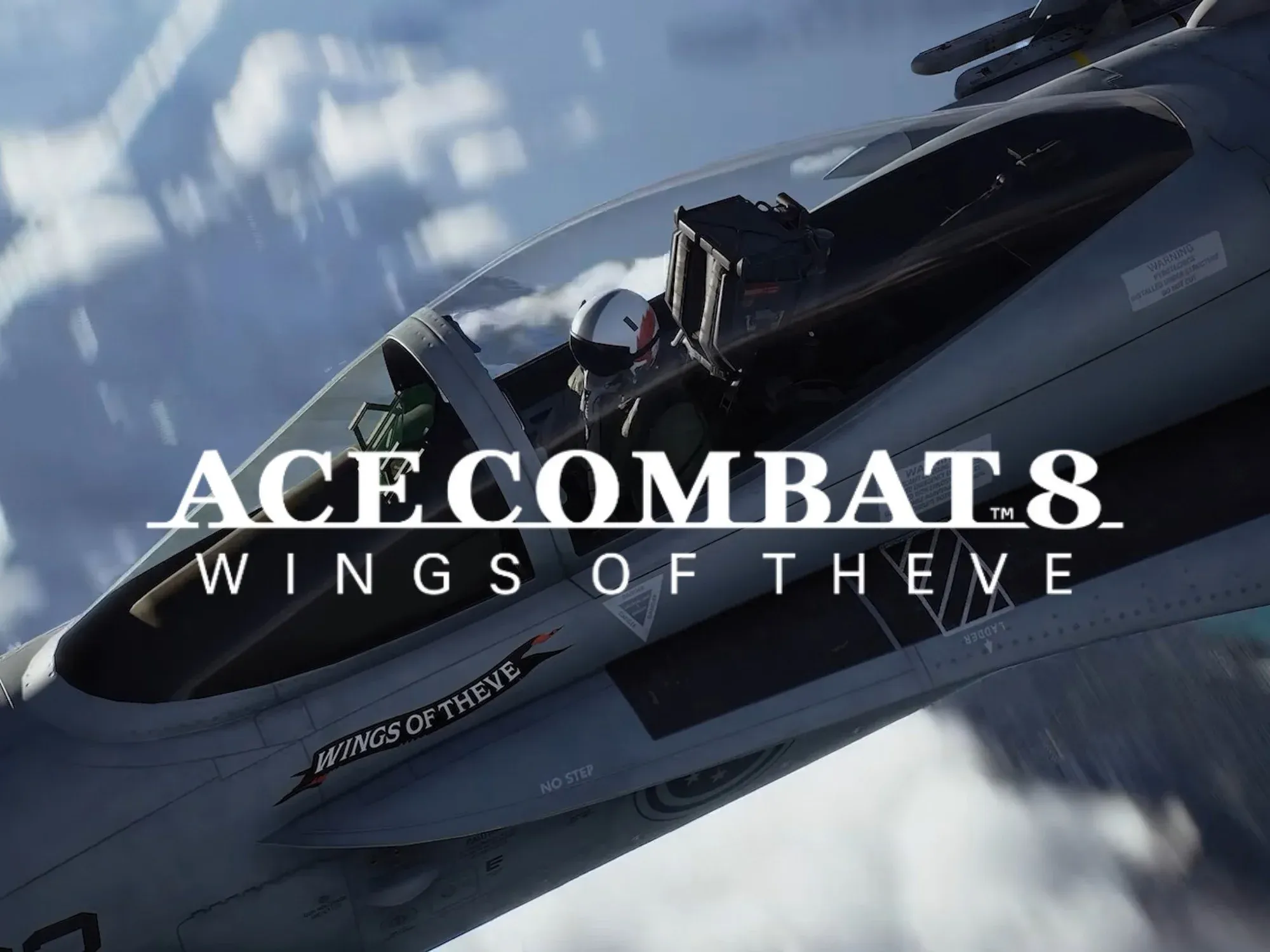


ACE COMBAT 8: WINGS OF THEVE صدر بمتطلبات تشغيل هي الأكثر صرامة في تاريخ السلسلة، حيث يتطلب تتبع الأشعة (Ray Tracing) على مستوى العتاد، وDirectX 12 Shader Model 6.6، ومساحة تخزين على أقراص SSD حصراً. إذا ضبطت الإعدادات بشكل خاطئ، فستجد نفسك تحارب انخفاض معدل الإطارات بقدر ما تحارب طائرات العدو. أما إذا ضبطتها بشكل صحيح، فستعمل اللعبة تماماً كما أرادت Bandai Namco: سريعة، سلسة، وذات دقة بصرية حادة خلال كل تبادل لإطلاق الصواريخ.
ما هي أفضل إعدادات رسوميات PC للعبة Ace Combat 8؟
الإجابة المختصرة هي: طابق الإعدادات المسبقة (Presets) مع فئة بطاقتك الرسومية (GPU)، وقم بتفعيل تقنيات رفع الدقة (Upscaling)، واضبط السحب الحجمية (Volumetric Clouds) على خيار Medium. هذا المزيج يغطي تقريباً 80% من مكاسب الأداء المتاحة قبل أن تلمس أي شيء آخر.
تستهدف ورقة المواصفات الرسمية دقة 1080p بمعدل 30 إطاراً في الثانية على إعدادات Low للمواصفات الدنيا (RTX 2060 / RX 6600 XT، ذاكرة عشوائية 16 GB)، ودقة 1080p بمعدل 60 إطاراً في الثانية على إعدادات Medium للمواصفات الموصى بها (RTX 3070 / RX 6800، ذاكرة عشوائية 32 GB). تفترض كلتا الفئتين أن تقنية Upscaling مفعلة، لذا فإن تشغيل اللعبة بالدقة الأصلية (Native) على أي بطاقة أقل من RTX 4070 سيسبب لك مشاكل في الأداء.
الإعدادات الموصى بها للعتاد متوسط الأداء
بعد الاختبار على عتاد قريب من المواصفات الدنيا، توفر هذه الإعدادات أفضل توازن بين الأداء والوضوح البصري أثناء القتال الجوي السريع:
- وضع الشاشة (Screen Mode): Borderless
- مزامنة الإطارات (V-Sync): Off (قم بتفعيلها فقط إذا واجهت تأخيراً في اللعب الجماعي)
- حد معدل الإطارات (Frame Rate Limit): 60 FPS
- نوع رفع الدقة (Upscaling Type): AMD FSR أو DLSS حسب بطاقتك الرسومية
- جودة رفع الدقة (Upscaling Quality): Balanced أو Performance
- جودة النماذج (Model Quality): Medium
- الظلال (Shadows): Low
- الأنسجة (Textures): Low (هذا الخيار له التأثير الأكبر على الأداء)
- المؤثرات (Effects): Medium
- السحب الحجمية (Volumetric Clouds): Medium
- المعالجة اللاحقة (Post-Processing): Low (ثاني أكبر عامل مؤثر على الأداء بعد الأنسجة)
- جودة الانعكاسات (Reflection Quality): Low
- جودة الإضاءة العالمية (Global Illumination Quality): Low
- توهج الضوء (Bloom): Off
- ضبابية الحركة (Motion Blur): Off
الإعدادان الأكثر أهمية هما الأنسجة (Textures) والمعالجة اللاحقة (Post-Processing). ابدأ بخفضهما أولاً إذا كنت لا تزال دون معدل الإطارات المستهدف بعد تطبيق كل شيء آخر.
لماذا تستحق السحب الحجمية اهتماماً خاصاً؟
خفض السحب الحجمية من Ultra إلى Medium يستعيد حوالي 19% من متوسط الإطارات في الثانية مع عدم وجود فرق مرئي تقريباً أثناء القتال عالي السرعة. عند الطيران بسرعة Mach 2 عبر كتلة سحابية، لن تتوقف لتتأمل محاكاة قطرات الماء على قمرة القيادة. ومع ذلك، فإن العبء الحسابي على البطاقة الرسومية حقيقي جداً. هذا هو المقايض الرسومي الأكثر كفاءة في اللعبة.
إدارة تتبع الأشعة الإجباري
لا يمكنك إيقاف تتبع الأشعة. يتطلبه المحرك على مستوى العتاد، لذا الخيار الوحيد المتاح لك هو انعكاسات تتبع الأشعة (Ray-Traced Reflections). اضبط هذا على Low. هذا يحد من حسابات الانعكاس على طائرتك المباشرة بدلاً من حساب انعكاس ساحة المعركة بأكملها على سطح المحيط تحتك. بالاقتران مع ضبط Upscaling على Quality أو Balanced، يستعيد هذا المزيج ما يصل إلى 35% من متوسط معدل الإطارات على العتاد متوسط الأداء مقارنة بتشغيل كل شيء على Ultra.
كيف تعالج التقطيع وانخفاض الإطارات في Ace Combat 8؟
يأتي معظم التقطيع الذي يواجهه اللاعبون في Ace Combat 8 من مصدرين: تجميع كائنات حالة خط أنابيب DirectX 12 (PSO) واختناقات الإدخال/الإخراج المباشر (Direct Storage). تقوم اللعبة بتجميع أصول التظليل (Shaders) أثناء الطيران بدلاً من تجميعها مسبقاً على شاشة التحميل، مما يعني أنه في المرة الأولى التي تطلق فيها سلاحاً جديداً أو تطير عبر تشكيل سحابي معين، يتوقف المعالج (CPU) مؤقتاً لترجمة تلك التعليمات. إذا كان ذاكرة التخزين المؤقت لـ PSO تالفة أو تمت إعادة بنائها حديثاً بعد إعادة تثبيت التعريفات، تتحول تلك التوقفات إلى تجمدات دقيقة مزعجة.
الخطوة 1: التثبيت على قرص NVMe SSD
هذا أمر غير قابل للنقاش. تتطلب اللعبة رسمياً 150 GB من مساحة SSD، وتشغيلها على قرص SATA يسبب تقطيعاً أثناء انتقالات مهام الحملة. الانتقال إلى قرص Gen4 NVMe يقضي على تقطيعات التحميل تلك تماماً. مكافأة الطلب المسبق (Ace Combat Zero: The Belkan War) تأتي كملف تنفيذي DLC مرتبط باللعبة الأساسية، لذا فإن رقم 150 GB يغطي كليهما ولا يمكنك تقسيمهما على أقراص مختلفة.
الخطوة 2: مسح ذاكرة التخزين المؤقت لـ DirectX Shader
هذا يحل حوالي 90% من طفرات وقت الإطارات المفاجئة أثناء القتال. اضغط على مفتاح Windows، واكتب "Disk Cleanup"، وقم بتشغيله كمسؤول. حدد قرص C:، وضع علامة في المربع الخاص بـ DirectX Shader Cache، وانقر فوق OK. بعد مسحها، قم بتشغيل اللعبة واتركها على القائمة الرئيسية لمدة 5 دقائق تقريباً. يقوم المحرك بإعادة بناء ذاكرة التخزين المؤقت لـ Shader Model 6.6 بصمت. قد تظل مهمتك الأولى بعد المسح تعاني من تقطيعات طفيفة بينما يتم ملء ذاكرة التخزين المؤقت، ولكن الرحلات اللاحقة يجب أن تعمل بسلاسة.
افعل هذا بعد كل تحديث رئيسي لتعريف البطاقة الرسومية. أصدرت كل من Nvidia وAMD تعريفات "اليوم الأول" للعبة Wings of Theve، ولكن تثبيتها فوق التعريفات القديمة غالباً ما يفسد ذاكرة التخزين المؤقت لـ PSO الموجودة. إعادة البناء النظيفة أسرع من محاولة استكشاف أخطاء الأعراض وإصلاحها.
الخطوة 3: إصلاح تجاوزات المخزن المؤقت للصوت
أحد الأسباب الأقل وضوحاً لانخفاض الإطارات أثناء القتال الجوي الكثيف هو تجاوزات المخزن المؤقت للصوت الديناميكي. عندما تقفل على أهداف متعددة وتطلق وابلاً من الصواريخ، تعالج اللعبة عشرات ملفات صوت الانفجارات المتداخلة في وقت واحد. إذا كان المعالج يتعامل بالفعل مع عبء تتبع الأشعة، فإن طفرة الصوت هذه تعيق وقت الإطار. افتح لوحة تحكم الصوت في Windows، وانقر بزر الماوس الأيمن على جهاز التشغيل النشط، وانتقل إلى Properties > Advanced، واضبط التنسيق الافتراضي على 24-bit, 48000 Hz. هذا يقلل من حمل معالجة الصوت على المعالج أثناء الاشتباكات الأكثر فوضوية.
الخطوة 4: تحديث تعريف البطاقة الرسومية قبل أي شيء آخر
تشير ملاحظة الدعم الخاصة بـ Bandai Namco تحديداً إلى عدم تطابق التعريفات كعامل رئيسي للانهيار عند الإطلاق. إذا كنت تواجه انهيارات حادة بدلاً من العيوب الرسومية، فقم بتحديث التعريف أولاً قبل تعديل أي إعداد داخل اللعبة. قم بتثبيت أحدث تعريف موصى به من Nvidia أو AMD، وليس بالضرورة أحدث إصدار متاح.
أي نظام تحكم يجب أن تختار: Standard أم Expert؟
هذا هو أول شيء يجب ضبطه قبل أن تطير في مهمة واحدة. نظام Standard يجعل طائرتك تنعطف بمجرد دفع عصا التحكم لليسار أو اليمين، وهو ما يبدو قريباً من ألعاب المنظور الثالث العادية وهو النظام الأسهل للتعلم. يتطلب نظام Expert منك تدوير الطائرة (Roll) أولاً، ثم الارتفاع (Pitch) لإكمال الانعطاف. إنه أبطأ في التعود عليه ولكنه يفتح نطاقاً أوسع من المناورات الجوية بمجرد إتقانه.
يمكنك التبديل بين الاثنين قبل أي مهمة، لذا لا يوجد التزام دائم. إذا كنت قد لعبت أجزاء سابقة من السلسلة باستخدام عصا طيران، فسيألفك نظام Expert. إذا كانت هذه هي المرة الأولى لك في قمرة القيادة، فابدأ بـ Standard وقم بالتبديل بمجرد أن تشعر أن إيقاع القتال الجوي الأساسي أصبح تلقائياً.
ما هي الصعوبة التي يجب أن تبدأ بها في Ace Combat 8؟
تتوفر أربعة مستويات. Rookie يقلل من ضرر الاصطدام بالأرض والهياكل حتى تتمكن من التركيز على القصة دون الاصطدام بسفح تل في منتصف المطاردة. Pilot هو الإعداد الافتراضي الذي قامت Bandai Namco بضبط وتيرة الحملة حوله وهو نقطة البداية الصحيحة لمعظم اللاعبين. Veteran يمنح الأعداء المزيد من الصحة ويجعل التخلص من أقفال الصواريخ أكثر صعوبة. Elite مبني على تحديد أولويات الأهداف في أجزاء من الثانية مع أقل هامش للخطأ.
ابدأ على Pilot. الصعوبة ونظام التحكم هما إعدادان مستقلان، لذا يمكنك تشغيل تحكم Expert على صعوبة Pilot أو تحكم Standard على صعوبة Elite. لا يوجد مزيج خاطئ، ولكن Pilot مع تحكم Standard هو التكوين الذي صُممت الحملة حوله للقادمين الجدد.
نصائح قتالية متقدمة تغير بالفعل طريقة طيرانك
هل يجب عليك شراء نسختين من كل طائرة؟
نعم. النسخة الأولى من الطائرة باهظة الثمن بالنسبة لمكانك في الحملة. النسخة الثانية تكلف أقل بكثير. الرقم الموجود بجوار الطائرة في الحظيرة (مثل x4 على طراز أساسي) يوضح عدد الطائرات التي تمتلكها أنت ومساعدوك. إذا كنت تمتلك طائرة واحدة فقط، فإن مساعديك يطيرون بالنسخة الأساسية ذات الإحصائيات الأقل والأسلحة الخاصة (SP) الأضعف. اشترِ اثنتين من كل نوع وسيقوم مساعدوك بالترقية تلقائياً كلما فتحت طائرات أفضل.
كيف تعمل الأسلحة الخاصة (SP) وتجهيزات الطائرة؟
تأتي كل طائرة بسلاح SP افتراضي واحد. على سبيل المثال، تأتي F-15 Strike Eagle مع قنابل Advanced Small Diameter Bombs. أي سلاح SP آخر، مثل High-Capacity Air-to-Air Missile، يجب شراؤه بشكل منفصل لكل طائرة تريد استخدامه عليها. تكلف Strike Eagle مبلغ 350,000 MRP لفتحها، لذا خطط لميزانية الطائرة وأسلحتها الخاصة معاً قبل الالتزام.
الخطأ الذي يرتكبه معظم اللاعبين هو تجهيز سلاحين SP بينما كان أحدهما سيخدمهم بشكل أفضل. مع تجهيز Extended Drop Rack وترك فتحة السلاح SP الثاني فارغة، تحمل التجهيزات 44 قنبلة غير موجهة. أضف سلاح SP ثانياً وسينخفض ذلك إلى 30، مع حمل High-Performance Air-to-Air Missile لـ 14 وHigh-Capacity Air-to-Air Missile لـ 16. اختر بناءً على نوع المهمة، وليس العادة.
كيف تقرأ الأهداف الأرضية والرادار بفعالية؟
تعرض الأهداف الأرضية علامات سداسية. الخطوط الصلبة تعني أن لديك مساراً واضحاً للإطلاق. الخطوط المتقطعة أو المخططة تعني أن شيئاً ما يحجب زاويتك، عادةً مبنى أو ميزة تضاريس. اصعد للحصول على مسار واضح قبل إطلاق الصواريخ. القنابل تصيب منطقة، لذا فإن زاوية اقترابك تهم أكثر من ارتفاعك.
على الرادار، الأيقونات المحاطة بدوائر حمراء هي أهداف حاسمة للمهمة. الأسهم والأيقونات البيضاء تحدد أهدافاً اختيارية مثل مواقع SAM ومدافع AA. تدمير الأهداف الاختيارية ضمن الحد الزمني يرفع نتيجتك وMRP مع تقليل حجم النيران الموجهة إليك. تظهر الرادارات الصغيرة والمتوسطة الصواريخ القادمة كخطوط بيضاء قصيرة.
ما هي الأجزاء التي يجب أن تعطيها الأولوية؟
في البداية، خذ أجزاء المناورة للارتفاع (Pitch) والدوران (Roll)، بالإضافة إلى التسارع. الالتفاف (Yaw) يهم أقل في تلك المرحلة. Stability+ يرفع مقاومة التوقف (Stall) ويطيل مدة استمرار High-G Turn. إنه يفتح بسرعة ويظل مفيداً حتى نهاية اللعبة، لذا يجب أن تتضمنه معظم التجهيزات.
يمكنك تكديس أجزاء مختلفة تعزز نفس الإحصائية، ولكن لا يمكنك استخدام نفس الجزء مرتين. اقرأ أوصاف الأجزاء قبل التجهيز: Extended Drop Rack يرفع الحمولة فقط لأسلحة SP من نوع القنابل، وليس الصواريخ جو-أرض. الصواريخ (Rockets) مصنفة بشكل منفصل عن الصواريخ الموجهة (Missiles) أيضاً.
مشاكل HOTAS وعصا الطيران عند الإطلاق
أكدت Bandai Namco رسمياً أن بعض خيارات تكوين عصا الطيران المتاحة في Ace Combat 7 ليست موجودة في Ace Combat 8 عند الإطلاق، وأن الفريق يراجع الإصلاحات. إذا كان جهاز HOTAS الخاص بك لا يربط المحاور بالطريقة التي كان يعمل بها في اللعبة السابقة، فهذه فجوة معروفة، وليست خطأ من المستخدم. أعد ربط المحاور يدوياً في إعدادات التحكم بدلاً من الاعتماد على الاكتشاف التلقائي حتى يعالجها تحديث ما.
تم الإبلاغ أيضاً عن أن اللعب الجماعي عبر الإنترنت لا يعمل على طبقات التوافق SteamOS/Linux. التزم بنظام Windows الأصلي إذا كان ACE COMBAT ONLINE هو أولويتك.
لمزيد من الأدلة التي تغطي كل نظام في اللعبة، تصفح مجموعة أدلة استراتيجية ACE COMBAT 8: WINGS OF THEVE الكاملة.
الأسئلة الشائعة
هل تتطلب Ace Combat 8 بطاقة رسومية تدعم تتبع الأشعة على PC؟
نعم. تتبع الأشعة المسرع عتادياً إجباري على مستوى المحرك، جنباً إلى جنب مع DirectX 12 Shader Model 6.6 وقرص SSD بمساحة 150 GB فارغة. الحد الأدنى للبطاقة الرسومية هو RTX 2060 (6 GB) أو RX 6600 XT (8 GB). لا توجد طريقة لتشغيل اللعبة بدون دعم عتاد تتبع الأشعة.
لماذا تتقطع اللعبة حتى على العتاد الموصى به؟
السبب الأكثر شيوعاً هو تلف ذاكرة التخزين المؤقت لـ DirectX Shader، خاصة بعد تحديث تعريف البطاقة الرسومية. امسحها عبر Windows Disk Cleanup، واترك اللعبة تعيد بناءها على القائمة الرئيسية لمدة 5 دقائق، وعادة ما يختفي التقطيع. إذا استمرت المشكلة، تحقق من أن اللعبة مثبتة على قرص NVMe SSD بدلاً من قرص SATA.
هل يمكنك استخدام تدريب الحملة لكسب MRP؟
نعم. يمكن الوصول إلى تدريب الحملة من القائمة الرئيسية ويتضمن تدريب الطيران في وضعي Standard وExpert، ودروس القتال الجوي الأساسي والمتقدم، وتدريب أسلحة SP لكل فئة سلاح. يمنح كل درس مكتمل قدراً صغيراً من MRP يمكنك إنفاقه في الحملة.
كم تبلغ مساحة التخزين التي تحتاجها Ace Combat 8؟
المتطلب الرسمي هو 150 GB على قرص SSD. تأتي مكافأة الطلب المسبق Ace Combat Zero: The Belkan War كملف تنفيذي DLC مرتبط باللعبة الأساسية، لذا فإن إزالة اللعبة الأساسية لتوفير المساحة يؤدي أيضاً إلى إزالة الوصول إلى محتوى المكافأة.
إذا كنت لا تزال تقرر أي إصدار ستشتريه قبل التثبيت، فإن دليل تاريخ إصدار وإصدارات ACE COMBAT 8: WINGS OF THEVE يغطي توقيت الوصول المبكر، ومقارنة بين جميع الإصدارات الأربعة، وتفاصيل مكافآت الطلب المسبق.
تجلس Ace Combat 8 بجانب أفضل ألعاب التصويب على PC حالياً، لكنها تكتسب هذا المركز فقط عندما يتم ضبط الإعدادات بدقة. تأكد من متطلبات العتاد، وامسح ذاكرة التخزين المؤقت للتظليل، واضبط السحب الحجمية على Medium قبل طلعة جويتك الأولى.