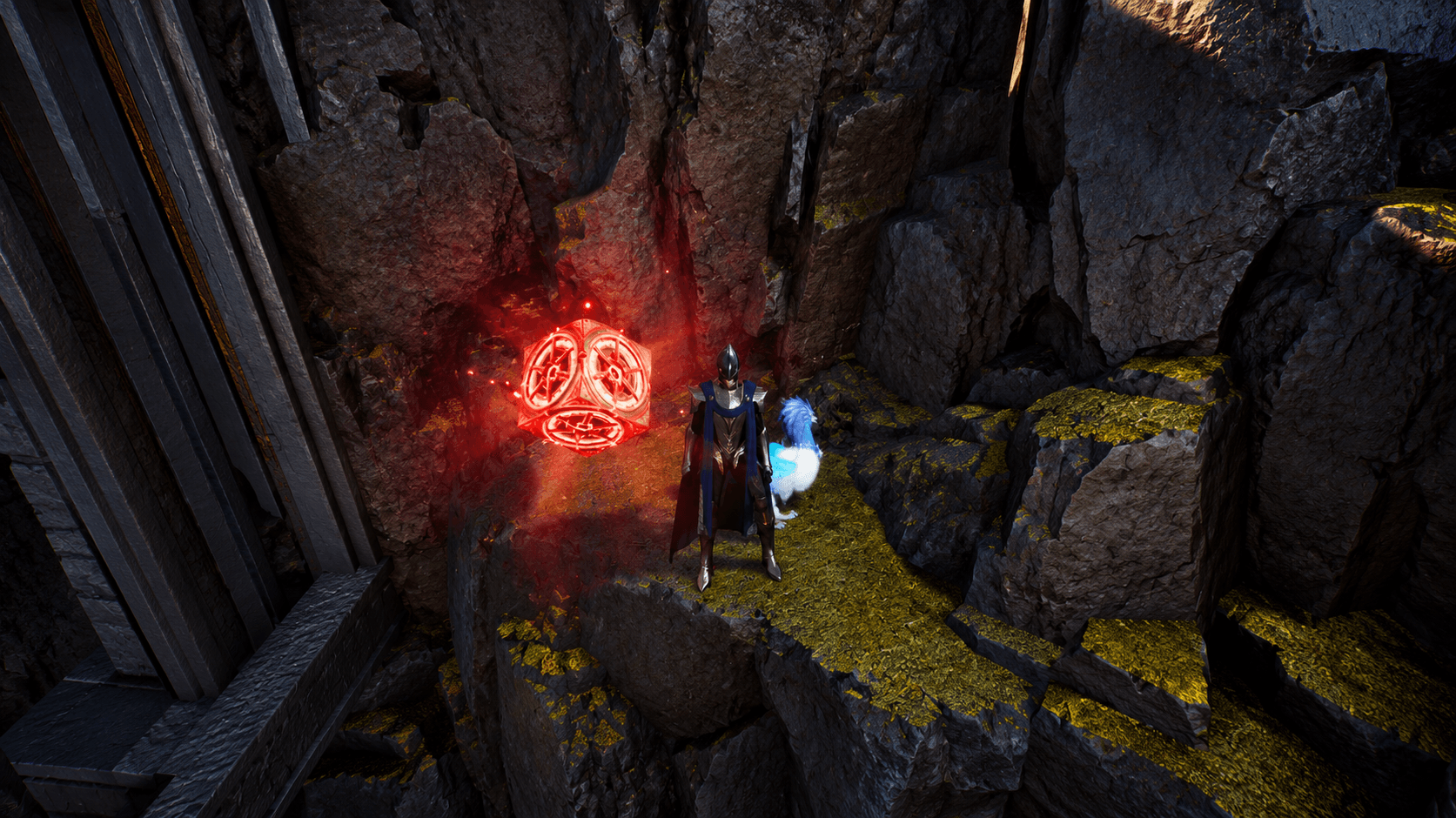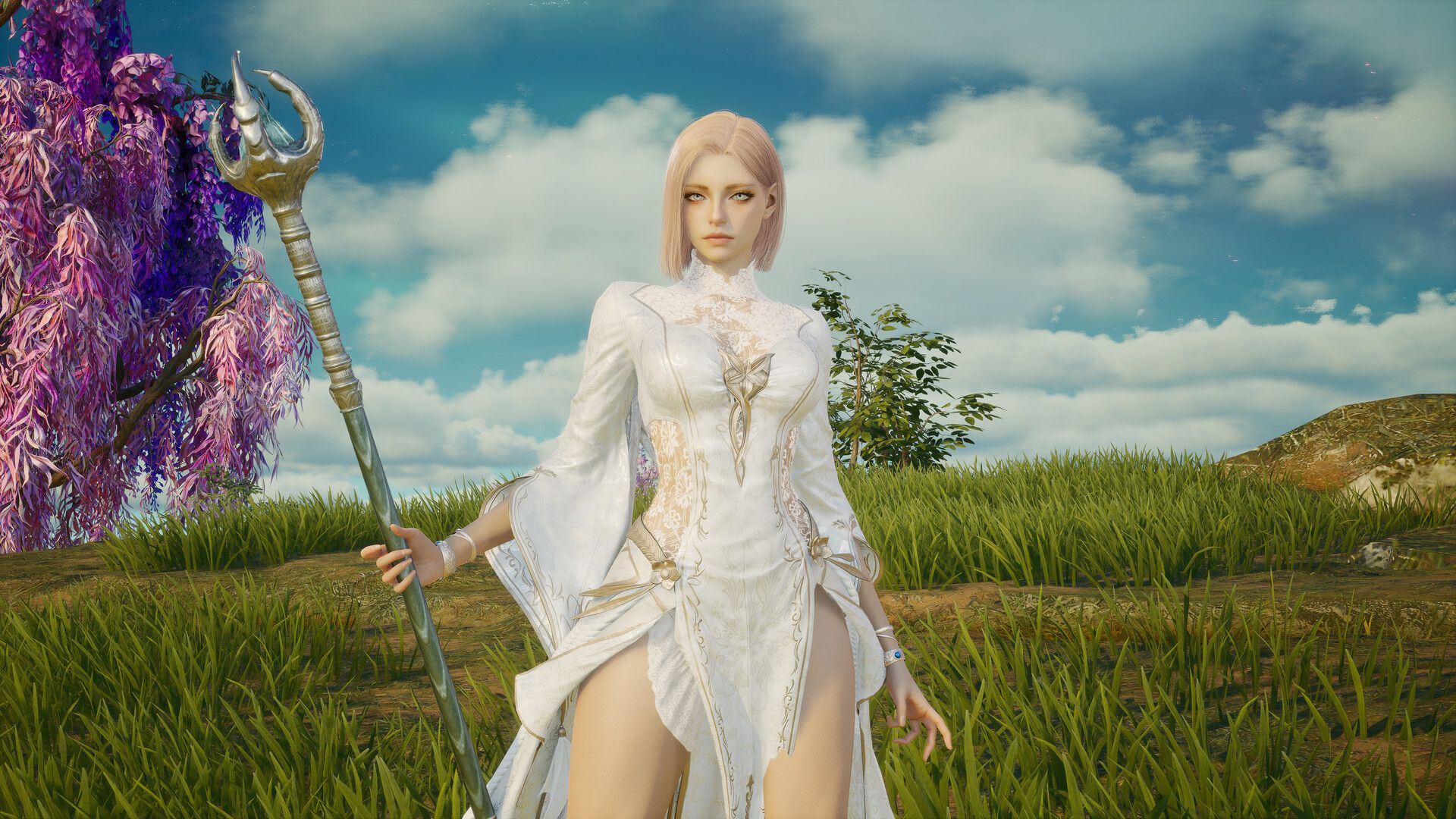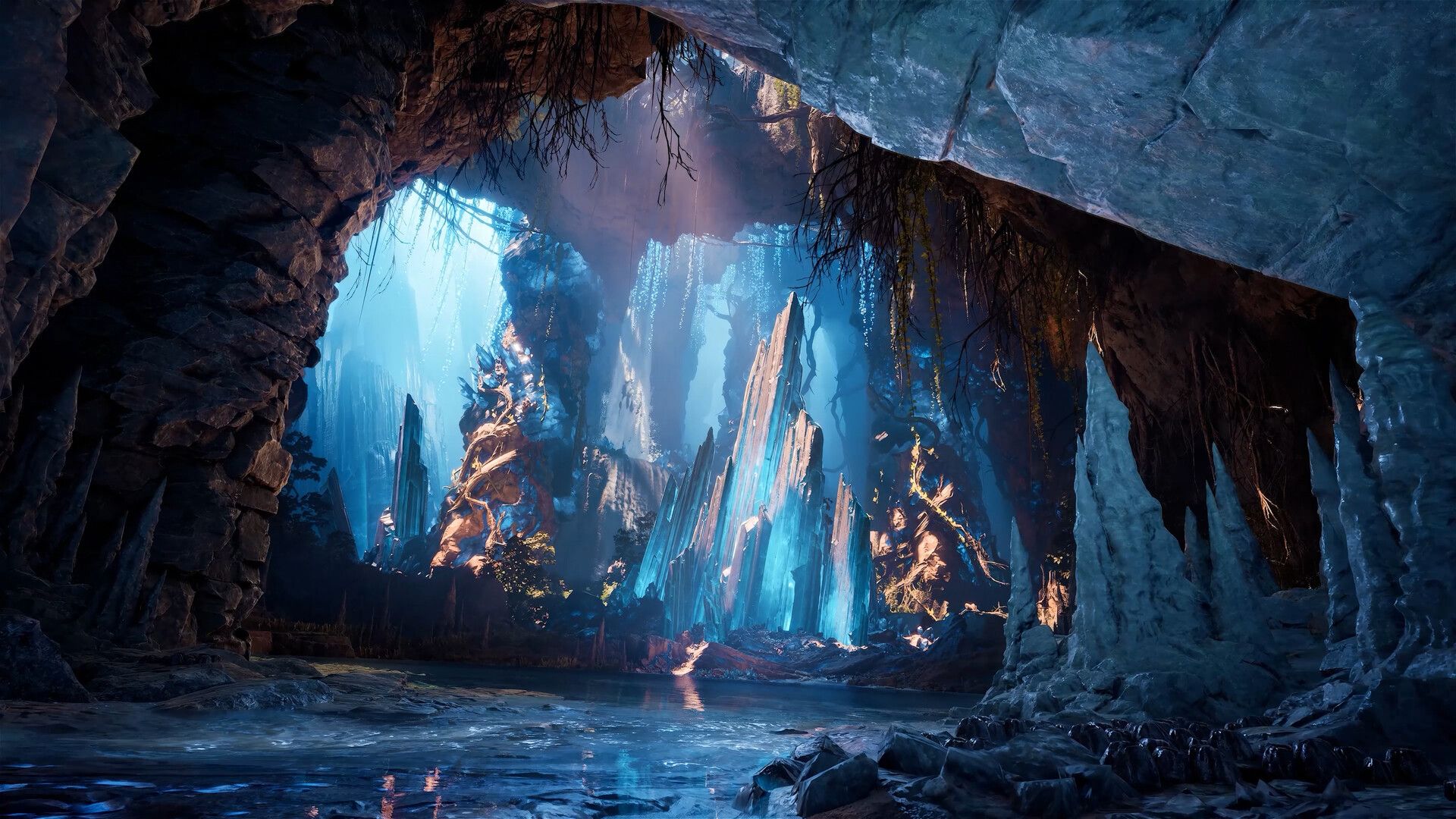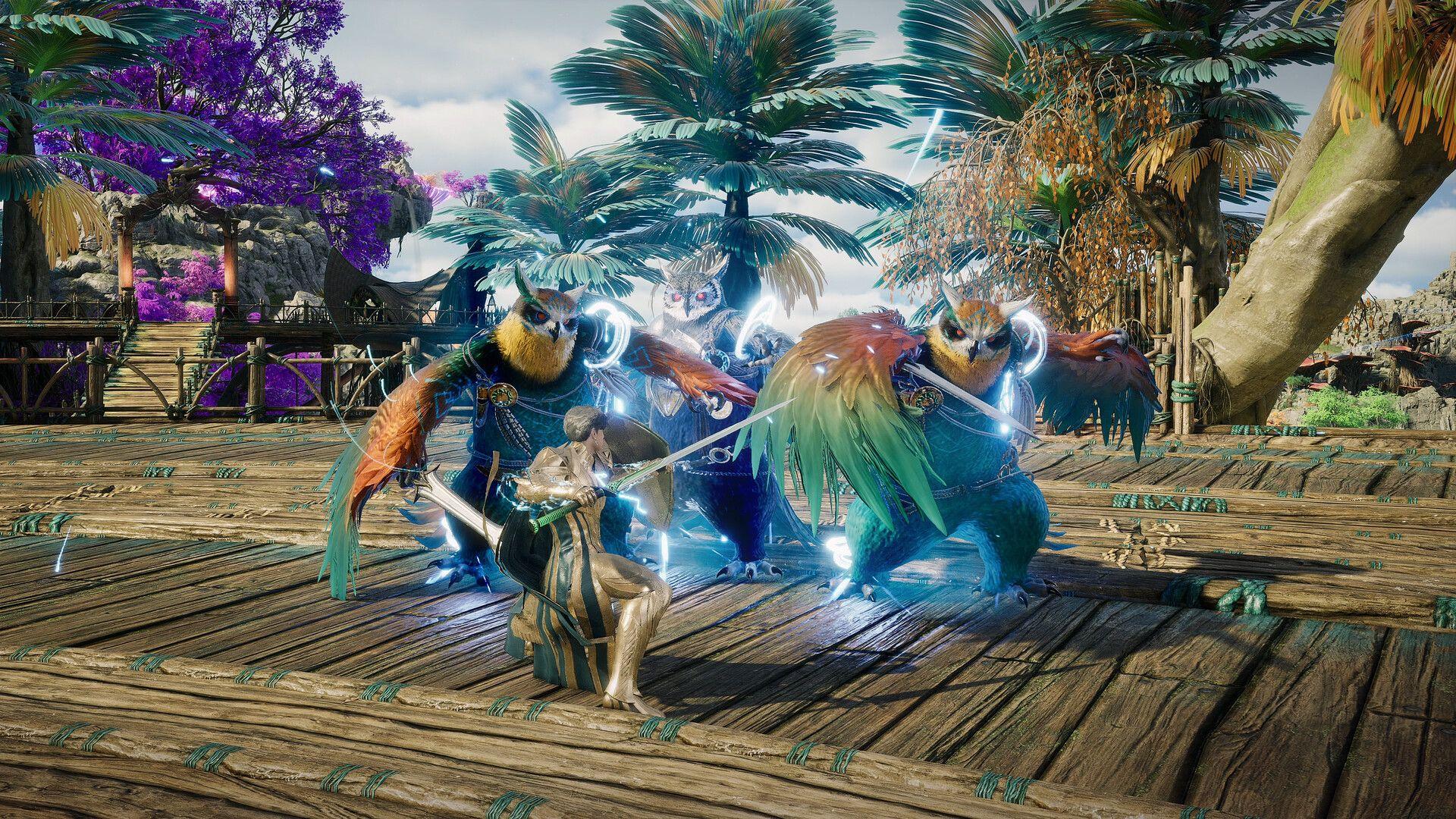

إن العثور على الإعدادات المناسبة في لعبة Aion 2 لا يتعلق برفع كل شيء إلى الحد الأقصى، بل بمعرفة الخيارات التي تحدث فرقاً فعلياً. الاستكشاف العادي لا يتطلب الكثير، لكن معارك الـ PvP واسعة النطاق، والـ raids، وحروب الحصار (siege) يمكن أن تضع ضغطاً ملحوظاً على الأجهزة متوسطة الأداء. مؤثرات المهارات، والظلال، والإضاءة، ووجود عشرات اللاعبين على الشاشة في وقت واحد هي الأسباب الحقيقية لانخفاض الأداء. التوازن الصحيح يعني الحفاظ على دقة القوام (textures) والنماذج (models) مع تقليل المؤثرات التي تستهلك الأداء دون إضافة الكثير إلى وضوح الرؤية.
أفضل إعدادات الجرافيكس للعبة Aion 2
الجدول أدناه هو نقطة انطلاق قوية لجهاز PC متوسط الأداء يقع ضمن مستوى العتاد الموصى به. الهدف هو الحفاظ على مظهر اللعبة نظيفاً أثناء اللعب العادي مع ترك مساحة للأداء في المواجهات المتطلبة.
| الإعداد | الموصى به |
|---|---|
| وضع العرض (Display Mode) | Borderless Window |
| المزامنة الرأسية (Vertical Sync) | Off |
| مقياس الدقة (Resolution Scale) | Native / 100% |
| حجم واجهة المستخدم (UI Proportion) | Medium |
| جودة القوام (Texture Quality) | High |
| جودة المؤثرات (Effect Quality) | Normal |
| جودة القتال الجماعي (Mass Combat Quality) | Normal |
| جودة النماذج (Model Quality) | High |
| جودة مسافة الرؤية (View Distance Quality) | High |
| جودة الغطاء النباتي (Vegetation Quality) | Normal |
| جودة الظلال (Shadow Quality) | Normal |
| جودة التظليل (Shading Quality) | High |
| جودة الإضاءة العالمية (Global Illumination Quality) | Normal |
| جودة الانعكاسات (Reflection Quality) | Normal |
| جودة السحب (Cloud Quality) | Normal |
| جودة المعالجة اللاحقة (Post-Processing Quality) | Normal |
| تنعيم الحواف (Anti-Aliasing) | High |
يمكن إبقاء جودة القوام (Texture Quality) وجودة النماذج (Model Quality) على إعداد High في كروت الشاشة التي تمتلك ذاكرة VRAM كافية. الأماكن الأفضل للبدء بتقليل الإعدادات هي جودة المؤثرات (Effect Quality)، وجودة القتال الجماعي (Mass Combat Quality)، والغطاء النباتي، والظلال. هذه الإعدادات لها التأثير الأكثر وضوحاً على الأداء أثناء المواجهات المزدحمة، والأقل تأثيراً على وضوح اللعبة أثناء اللعب العادي.

ما هي أفضل إعدادات DLSS و FSR؟
تدعم Aion 2 خيارات متعددة لرفع الدقة (upscaling) وتنعيم الحواف اعتماداً على كارت الشاشة الخاص بك.
| كارت الشاشة (GPU) | المُحسّن الموصى به (Upscaler) |
|---|---|
| NVIDIA RTX | DLSS |
| AMD Radeon | FSR |
| كروت أخرى | TSR أو TAA |
يُعد وضع Quality نقطة البداية الصحيحة عند دقة 1080p أو 1440p. إذا كنت بحاجة إلى مزيد من الأداء، فإن وضع Balanced يعمل بشكل جيد عند الدقات الأعلى. حافظ على مقياس الدقة (Resolution Scale) داخل اللعبة على الوضع الأصلي (native) عند استخدام DLSS أو FSR، لأن تشغيل كليهما في وقت واحد سيجعل الصورة ضبابية بشكل ملحوظ.
يجب إبقاء توليد الإطارات (Frame Generation) مغلقاً (Off) افتراضياً. التأخير الإضافي (latency) الذي يسببه يمثل مشكلة حقيقية في الـ PvP حيث يكون وقت رد الفعل مهماً. يمكن للاعبين الذين يركزون فقط على الـ PvE والذين لديهم بالفعل معدل إطارات أساسي مستقر تجربة هذه الميزة إذا كان كارت الشاشة يدعمها.
أفضل إعدادات الجرافيكس المتقدمة
تحتوي القائمة المتقدمة على العديد من الخيارات التي تحدث فرقاً أكبر مما تبدو عليه، خاصة في المعارك المزدحمة.
| الإعداد | الموصى به |
|---|---|
| عرض مؤثرات جزيئات اللاعب (Player Particle Effect Display) | Self and Party |
| تشتت الضوء الحجمي (Volumetric Light Scattering) | Off |
| الضباب الحجمي (Volumetric Fog) | Off |
| انسداد المحيط (Ambient Occlusion) | NCAO |
| طريقة انعكاس الماء (Water Reflection Method) | Performance |
| NVIDIA Reflex | Boost |
| العرض كأيقونة رتبة (Display as Tier Icon) | On للـ PvP |
| مظهر اللاعب المتطابق (Identical Player Appearance) | Off في العادة |
ضبط عرض مؤثرات جزيئات اللاعب (Player Particle Effect Display) على Self and Party هو أحد أكثر التغييرات فعالية التي يمكنك القيام بها. فهو يبقي مؤثراتك ومؤثرات فريقك مرئية بينما يقلل من حمل المعالجة الناتج عن قدرات كل لاعب آخر قريب. في محتوى الحصار الذي يضم عشرات اللاعبين، يمكن لهذا الإعداد وحده استعادة معدل إطارات جيد.
يمكن للاعبين الذين يعانون بشدة في المعارك الكبيرة دفع هذا الإعداد خطوة إضافية إلى Self Only.
يعتبر NCAO خيار انسداد المحيط الأفضل مقارنة بـ GTAO عندما تكون الأولوية للأداء. ضبط طريقة انعكاس الماء على Performance يزيل تكلفة جرافيكية غير مرئية تقريباً أثناء اللعب الفعلي. يجب على مستخدمي NVIDIA تفعيل NVIDIA Reflex على وضع Boost لتقليل تأخير الإدخال (input latency).
كيفية تحسين الإعدادات لمعارك الـ PvP الجماعية؟
معارك Abyss وغيرها من مواجهات الـ PvP واسعة النطاق هي حيث تصبح Aion 2 متطلبة حقاً. الإعدادات أدناه تستحق التعديل خصيصاً لهذه المواقف.
| الإعداد | توصية الـ PvP |
|---|---|
| جودة المؤثرات (Effect Quality) | Low |
| جودة القتال الجماعي (Mass Combat Quality) | Low |
| مؤثرات جزيئات اللاعب (Player Particle Effects) | Self Only أو Self and Party |
| جودة الغطاء النباتي (Vegetation Quality) | Low |
| جودة الظلال (Shadow Quality) | Low |
| الإضاءة العالمية (Global Illumination) | Low |
| الضباب الحجمي (Volumetric Fog) | Off |
| انعكاسات الماء (Water Reflections) | Performance |
| العرض كأيقونة رتبة (Display as Tier Icon) | On |
| NVIDIA Reflex | Boost |
| توليد الإطارات (Frame Generation) | Off |
خيار العرض كأيقونة رتبة (Display as Tier Icon) يستبدل نماذج شخصيات اللاعبين الفردية بأيقونات رتب أثناء المواجهات المكثفة. هذا يقلل من تكلفة المعالجة لمجموعات اللاعبين الكبيرة ويمكن أن يحسن معدل الإطارات بشكل ملحوظ أثناء الحصارات. ضبط جودة القتال الجماعي (Mass Combat Quality) وجودة المؤثرات (Effect Quality) على Low هما التغييران الأكثر تأثيراً على وضوح الرؤية، حيث يقللان من الضجيج البصري الذي يجعل من الصعب تتبع قدراتك وأهدافك.
أفضل إعدادات اللعب والاستهداف
تؤثر بعض خيارات اللعب على كيفية شعورك بالتحكم في القتال، وليس فقط على مظهره.
| الإعداد | الموصى به |
|---|---|
| وضع التحكم (Control Mode) | Aion 2 |
| ضبط التصويب (Adjust Aim) | 120 |
| ملاحقة الأهداف عند تفعيل المهارة (Pursue Targets With Skill Activation) | On للفارمينج / Off للـ PvP |
| الاستهداف التلقائي عند استخدام المهارة (Auto Target Upon Skill Use) | On للفارمينج / Off للـ PvP |
| تحديد الهدف الرئيسي عند الهجوم (Set Main Target Upon Attack) | On |
| طابور المهارات (Skill Queue) | On |
| مسح الأهداف (Target Scanning) | Default |
يعد الاستهداف التلقائي عند استخدام المهارة (Auto Target Upon Skill Use) وملاحقة الأهداف عند تفعيل المهارة (Pursue Targets With Skill Activation) خيارين مريحين للفارمينج في العالم المفتوح لأنهما يقللان من عدد المدخلات المطلوبة لقتل الأعداء المتتالي. قم بإيقاف كلاهما للـ PvP والمحتوى الجماعي الأصعب، حيث يكون التحكم الدقيق في ما تستهدفه وموقعك أهم من الراحة.
يجب إبقاء طابور المهارات (Skill Queue) مفعلاً. فهو يجعل مدخلات القدرات تبدو متسقة ويمنع ضياع الضربات عند الضغط على المهارة مبكراً قليلاً.
أفضل إعدادات PC للعبة Aion 2 لزيادة الـ FPS
أفضل اختصارات لوحة المفاتيح (Keybinds) للعبة Aion 2
تخطيط لوحة المفاتيح الافتراضي عملي بما يكفي لدرجة أن إعادة بنائه بالكامل ليست ضرورية. التغييرات الأكثر فائدة تتعلق بقدرات الحركة التي تُستخدم باستمرار.
| الإجراء | المفتاح المقترح |
|---|---|
| الركض (Sprint) | Shift أو Caps Lock |
| الطيران (Flight) | زر الماوس الجانبي |
| الامتطاء (Mount) | C |
| التفاعل (Interact) | F |
| Power Shard | B |
| الاستخدام التلقائي للجرعات (Auto-Use Potions) | بعيداً عن الضغط العرضي |
| تغيير الهدف (Change Target) | Tab |
| الخريطة (Map) | M أو مفتاح مخصص قريب |
يُستخدم الطيران باستمرار في Aion 2، لذا فإن تعيينه على زر الماوس الجانبي يستحق العناء إذا كان ماوسك يحتوي على واحد. تعمل خانات الاختصار الافتراضية على مفاتيح الأرقام، وQ، وE، ومفاتيح الوظائف بشكل جيد بالفعل لمعظم الفئات (classes) دون تغييرات.
أفضل إعدادات الكاميرا
| الإعداد | الموصى به |
|---|---|
| أقصى مسافة رؤية (Maximum View Distance) | Far |
| مؤثر اهتزاز الكاميرا أثناء القتال (Camera Shake Effect During Combat) | Off |
| منظور الكاميرا (Camera Perspective) | حسب التفضيل |
| سرعة الكاميرا الأفقية (Horizontal Camera Speed) | حسب التفضيل |
| سرعة الكاميرا الرأسية (Vertical Camera Speed) | حسب التفضيل |
حافظ على أقصى مسافة رؤية (Maximum View Distance) على Far إذا كان جهازك يستطيع التعامل معها. رصد الأعداء والأهداف من مسافة بعيدة مفيد حقاً في الـ PvP في العالم المفتوح والاستكشاف. يجب إيقاف اهتزاز الكاميرا (Camera Shake). فهو يضيف ضجيجاً بصرياً أثناء الـ raids والـ PvP دون تقديم أي معلومات مفيدة.
ما هي أفضل الإعدادات لجهاز PC ضعيف الأداء؟
يجب على اللاعبين الذين يقتربون من الحد الأدنى لمتطلبات تشغيل Aion 2 إعطاء الأولوية لمعدل إطارات مستقر على جودة الصورة. ابدأ بهذا الإعداد وقم بالتعديل للأعلى من هناك.
| الإعداد | توصية الأجهزة الضعيفة |
|---|---|
| إعدادات الجرافيكس المسبقة (Graphics Preset) | Very Low / Custom |
| جودة القوام (Texture Quality) | Normal |
| جودة المؤثرات (Effect Quality) | Low |
| جودة القتال الجماعي (Mass Combat Quality) | Low |
| جودة النماذج (Model Quality) | Low |
| مسافة الرؤية (View Distance) | Low أو Normal |
| الغطاء النباتي (Vegetation) | Very Low |
| الظلال (Shadows) | Very Low |
| التظليل (Shading) | Low |
| الإضاءة العالمية (Global Illumination) | Very Low |
| الانعكاسات (Reflections) | Low |
| السحب (Clouds) | Very Low |
| المعالجة اللاحقة (Post-Processing) | Low |
| تنعيم الحواف (Anti-Aliasing) | Low |
| الضباب الحجمي (Volumetric Fog) | Off |
| مؤثرات اللاعب (Player Effects) | Self Only |
إذا لم يكن الأداء مستقراً بعد تطبيق هذه الإعدادات، استخدم DLSS أو FSR على وضع Balanced قبل خفض مقياس الدقة يدوياً. رفع الدقة يستعيد جودة صورة أفضل لكل إطار مقارنة بخفض الدقة الخام.
متطلبات تشغيل Aion 2 على PC
توفر المواصفات الرسمية الدنيا والموصى بها من NCSoft أساساً مفيداً للبدء بإعداداتك.
| المواصفات | الحد الأدنى | الموصى به |
|---|---|---|
| نظام التشغيل | Windows 10/11 64-bit | Windows 10/11 64-bit |
| المعالج (CPU) | Ryzen 5 2600X / Core i5-10500F | Ryzen 7 3700X / Core i7-11700 |
| الذاكرة (RAM) | 8GB | 16GB |
| كارت الشاشة (GPU) | GTX 1050 Ti 4GB / RX 470 4GB | RTX 2070 8GB / RX 5700 XT 8GB |
| DirectX | DirectX 12 | DirectX 12 |
| التخزين | 100GB SSD موصى به | 100GB SSD موصى به |
| هدف الجرافيكس | 1080p Very Low | 1080p Normal |
يجب على اللاعبين الذين يمتلكون المواصفات الموصى بها البدء بإعدادات Normal ورفع القوام (Textures)، والنماذج (Models)، وتنعيم الحواف (Anti-Aliasing) إلى High إذا ظل معدل الإطارات مستقراً. كارت الشاشة الموصى به يستهدف دقة 1080p على إعدادات Normal، لذا فإن الإعدادات العالية (High) في كل شيء ستتطلب شيئاً أعلى من ذلك المستوى.
للحصول على نصائح خاصة بكل فئة (class) لتتوافق مع إعداداتك المحسنة، تغطي مجموعة أدلة استراتيجيات Aion 2 الكاملة البناءات (builds)، والمهارات، والـ rotations لكل الفئات.