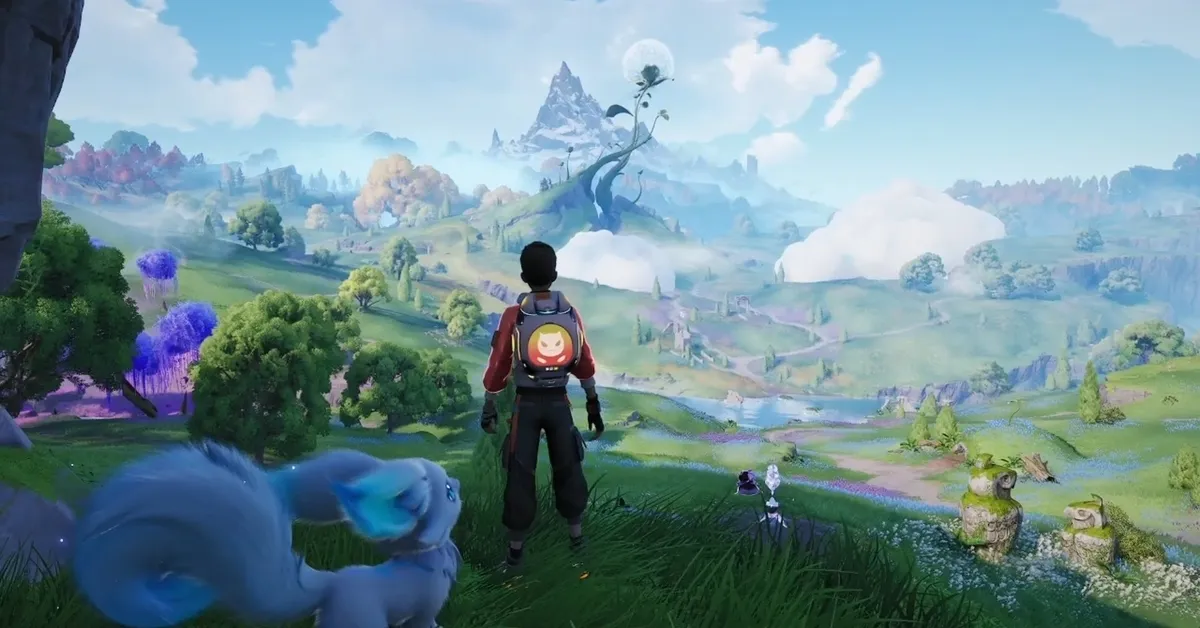


Aniimo تضعك في عالم مفتوح واسع مليء بالمخلوقات التي يمكنك اصطيادها واستكشافها ومقاتلتها. لكن هذا العالم المفتوح يأتي بضريبة: انخفاض معدل الإطارات (FPS) والتقطيع قد يظهران بسرعة، خاصة على الأجهزة المتوسطة أو القديمة. الخبر السار هو أن مجموعة من التغييرات المستهدفة في الإعدادات يمكنها استعادة أداء كبير دون تحويل اللعبة إلى صورة ضبابية مشوشة.
يغطي هذا الدليل أفضل إعدادات Aniimo للحاسب الشخصي فيما يخص الرسوميات، والارتقاء بالدقة (Upscaling)، وNVIDIA، وAMD، وWindows لضمان تشغيل اللعبة بسلاسة.
أفضل إعدادات الرسوميات في Aniimo
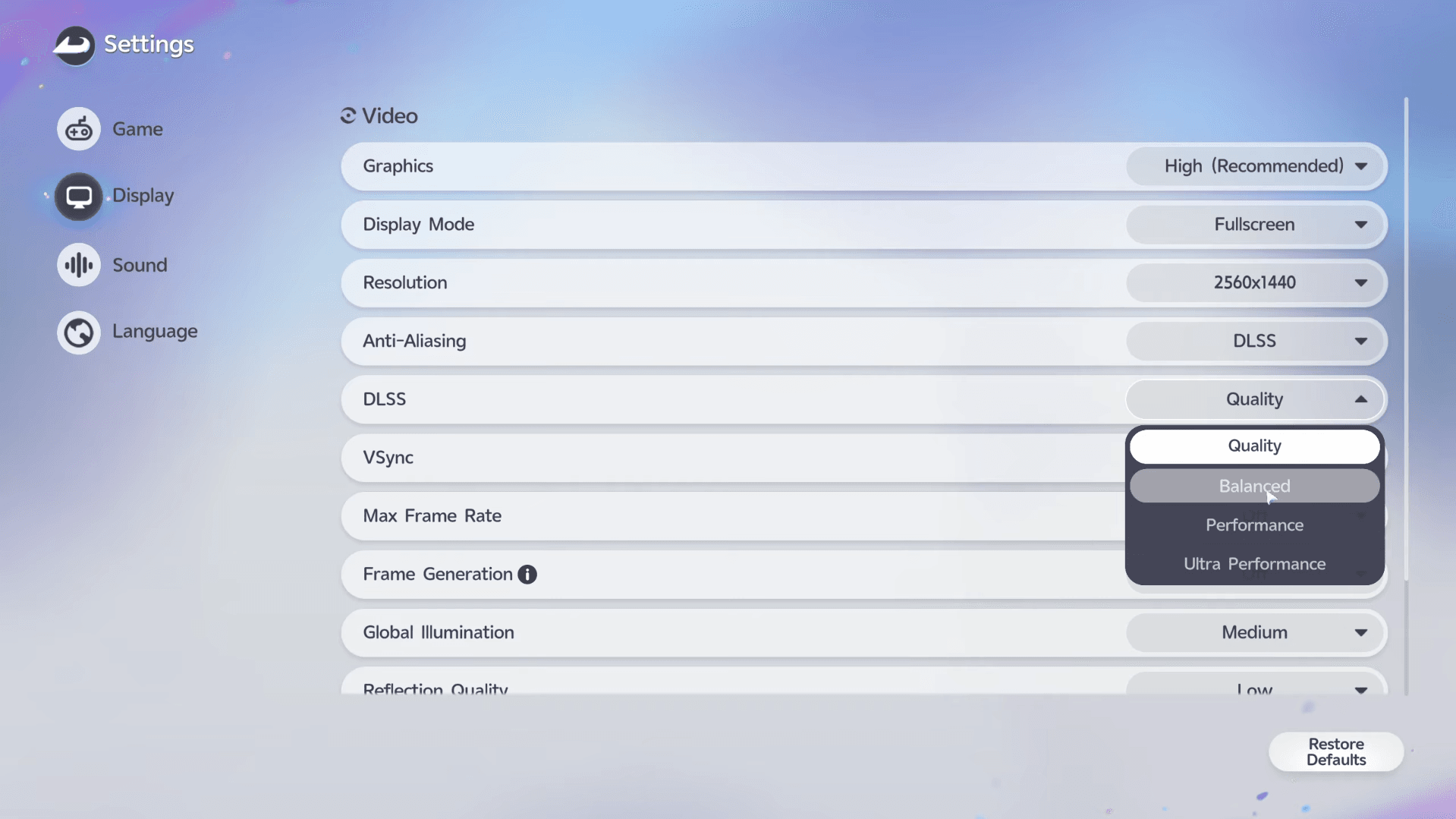
يمثل الجدول أدناه توازناً قوياً بين الأداء والجودة. إذا كان جهازك ضعيفاً، ابدأ بخفض Global Illumination و Ambient Occlusion إلى قيم أقل من الموصى بها أولاً.
تعد Shadow Quality و Global Illumination و Reflection Quality هي الإعدادات الثلاثة الأكثر تأثيراً على الأداء. قم بخفضها أولاً قبل تعديل أي شيء آخر. إذا استمرت اللعبة في مواجهة صعوبات بعد ذلك، قم بخفض Global Illumination إلى Low واضبط Shadow Quality على خيار الأداء (Performance).
دليل Aniimo: أفضل إعدادات الحاسب لتحسين الأداء
ما هي أفضل إعدادات DLSS و FSR في Aniimo؟
يعد الارتقاء بالدقة (Upscaling) واحداً من أكثر التغييرات قيمة التي يمكنك القيام بها. اختر الخيار الذي يتوافق مع معالج الرسوميات (GPU) الخاص بك.
تعتبر DLSS Quality نقطة البداية الصحيحة لمستخدمي بطاقات RTX بدقة 1080p و 1440p. عند دقة 4K، يوفر التبديل إلى Balanced مساحة كافية للحفاظ على استقرار معدل الإطارات دون فقدان ملحوظ في حدة الصورة عند تلك الدقة. يجب على مستخدمي AMD تفعيل FSR مباشرة من داخل إعدادات Aniimo بدلاً من لوحة تحكم التعريف.
تتطلب خاصية Frame Generation تشغيل Aniimo باستخدام DirectX 12. إذا لم تكن بحاجة إلى Frame Generation، فإن خيار التشغيل DirectX 11 يكون أكثر استقراراً بشكل عام ويعد الخيار الافتراضي الأفضل لمعظم اللاعبين.
دليل Aniimo: أفضل إعدادات الحاسب لتحسين الأداء
أفضل إعدادات NVIDIA في Aniimo
قم بإجراء هذه التغييرات داخل NVIDIA App باستخدام ملف تعريف اللعبة الخاص بـ Aniimo، وليس الإعدادات العامة. تغيير الإعدادات العامة سيؤثر على كل الألعاب الموجودة على نظامك.
حافظ على Shader Cache Size على الوضع الافتراضي للتعريف. زيادته لا تضمن الحصول على FPS أفضل وقد تتسبب أحياناً في حدوث تعثرات أثناء تجميع الـ Shader. إذا كانت شاشتك تدعم G-SYNC، تأكد من تفعيلها في كل من NVIDIA App وقائمة إعدادات الشاشة (OSD) الخاصة بشاشتك.
أفضل إعدادات AMD Radeon في Aniimo
يمكن لمستخدمي AMD تهيئة هذه الخيارات من خلال AMD Software: Adrenalin Edition.
إذا كانت شاشتك تدعم FreeSync، قم بضبط حد أقصى لمعدل الإطارات أقل قليلاً من أقصى معدل تحديث للشاشة. على شاشة بتردد 170Hz، فإن تحديد الإطارات عند 167 FPS يحافظ على معدل الإطارات ضمن نطاق FreeSync ويمنع تمزق الشاشة (Screen Tearing) دون تكلفة التأخير الناتجة عن VSync.
أفضل إعدادات Windows في Aniimo
يحتوي Windows على العديد من الخيارات المدمجة التي تؤثر بشكل مباشر على أداء الألعاب والتي يسهل تفويتها.
لتفعيل Game Mode، انتقل إلى Settings → Gaming → Game Mode. لاختيار الـ GPU وتفضيلات الرسوميات، انتقل إلى Settings → System → Display → Graphics واضبط Aniimo على High Performance.
تحتاج أجهزة اللابتوب المخصصة للألعاب التي تعمل بكل من الرسوميات المدمجة والمنفصلة إلى التأكد من تعيين Aniimo على الـ GPU المنفصل في قائمة الرسوميات تلك. تشغيل اللعبة على الرسوميات المدمجة عن طريق الخطأ هو أحد أكثر الأسباب شيوعاً لضعف الأداء غير المبرر على أجهزة اللابتوب.
كيفية إصلاح انخفاض الإطارات والتقطيع في Aniimo
إذا كان الأداء لا يزال سيئاً بعد تطبيق الإعدادات أعلاه، اتبع هذه القائمة خطوة بخطوة مع إجراء تغيير أو تغييرين في كل مرة حتى تتمكن من تحديد ما يساعدك فعلياً:
- قم بتحديث تعريفات NVIDIA أو AMD إلى أحدث إصدار مستقر.
- أغلق التطبيقات التي تعمل في الخلفية، خاصة المتصفحات، وبرامج البث، وفيديو Discord.
- قم بتثبيت Aniimo على قرص SSD إذا كانت اللعبة تعمل حالياً من قرص صلب (HDD).
- اضبط حداً ثابتاً للإطارات بدلاً من ترك معدل الإطارات مفتوحاً.
- قم بخفض Shadow Quality و Global Illumination قبل تعديل أي خيار رسومي آخر.
- قم بتحويل DLSS أو FSR من Quality إلى Balanced إذا كنت بحاجة إلى مساحة أداء إضافية.
- جرب خيار التشغيل DirectX 11 إذا كان DirectX 12 يسبب عدم استقرار ولم تكن تستخدم Frame Generation.
معدل الإطارات الثابت والمستقر أهم من السعي وراء أعلى رقم ممكن. ألعاب العالم المفتوح مثل Aniimo تعاقب معدلات الإطارات غير المحدودة بارتفاعات مفاجئة وغير متوقعة، لذا فإن 60 إطاراً ثابتاً غالباً ما تبدو أكثر سلاسة من 80 إطاراً غير محددة تنخفض إلى 45 في المناطق المزدحمة.
لمزيد من المعلومات حول بناء أقوى فريق ممكن بمجرد دخولك إلى اللعبة، يغطي دليل أفضل فرق Aniimo التشكيلات حسب الأدوار والإعدادات العنصرية لكل مرحلة من مراحل اللعبة. تصفح مجموعة أدلة Aniimo الكاملة للحصول على نصائح حول الجوائز، وخارطة طريق الأحداث، وكل شيء آخر يتم إطلاقه مع اللعبة.