

دليل إعدادات Apex Legends الكامل لأفضل أداء
Apex Legends هي إحدى تلك الألعاب التي يمثل فيها الفارق بين 200 FPS سلس و80 FPS متقطع الفرق بين الفوز في قتال طرف ثالث (third-party) والموت على يد شخص لم تره بوضوح. تبدو قائمة الإعدادات بسيطة في ظاهرها، ولكنها تحتوي على عشرات القرارات التي تؤثر بشكل مباشر على شعور اللعبة، وسرعة استجابة مدخلاتك، ومدى سهولة تتبع الأعداء وسط الدخان والفوضى. يغطي هذا الدليل كل فئة مهمة، بدءاً من الفيديو والصوت وصولاً إلى الماوس، ووحدة التحكم (controller)، وخيارات التشغيل (launch options).
ما هي إعدادات الفيديو التي لها أكبر تأثير على الـ FPS؟
إعدادات الفيديو هي المكان الذي تكمن فيه معظم مكاسب الأداء. الهدف هو الحصول على إطارات ثابتة بدلاً من دقة الرسوميات. Apex لعبة سريعة، ومعدل 144 FPS ثابت مع أوقات إطارات (frametimes) مستقرة يبدو أفضل بكثير من 200 FPS مع قفزات زمنية بمقدار 20ms.
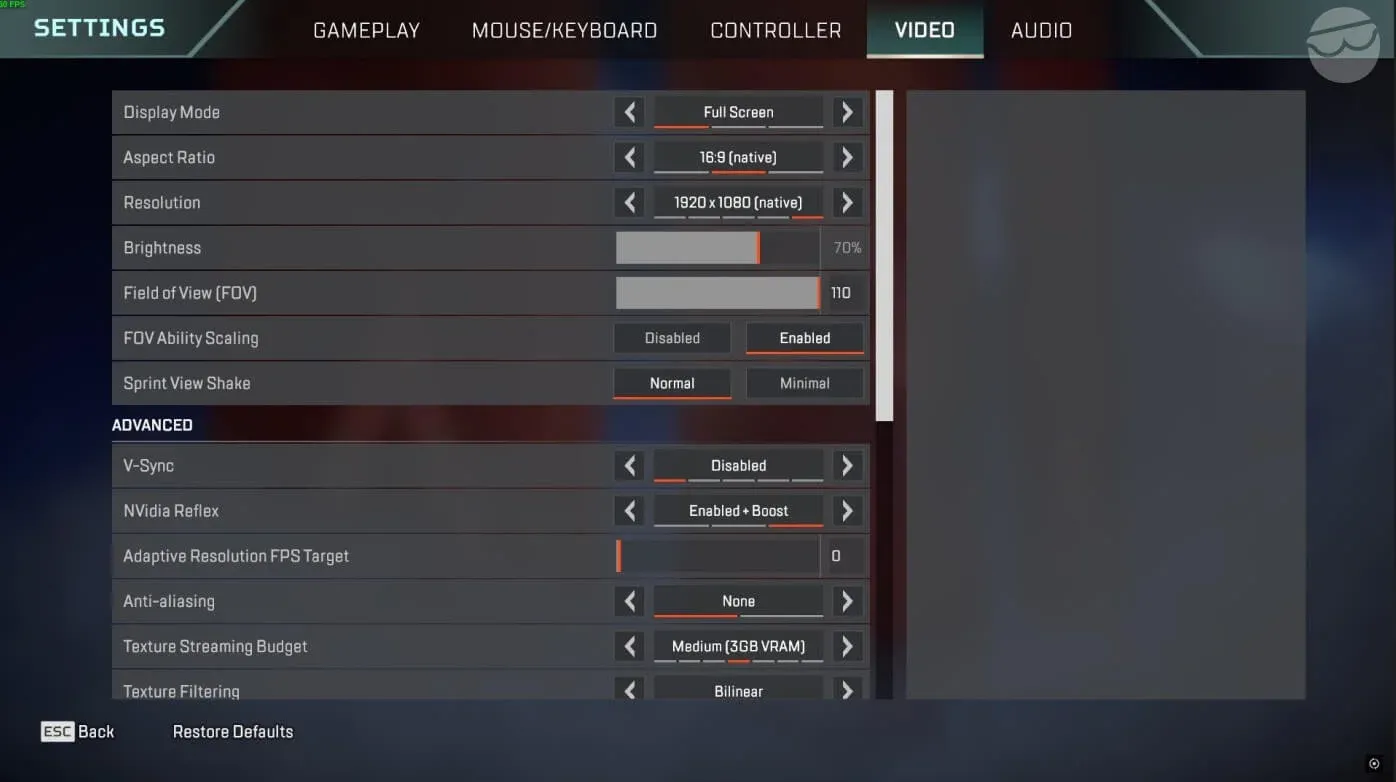
لوحة إعدادات الفيديو المتقدمة
العرض والدقة (Display and Resolution)
استخدم وضع Fullscreen، وليس Windowed Fullscreen. يمنح وضع Fullscreen اللعبة وصولاً مباشراً إلى الـ GPU، مما يقلل من تأخير العرض (rendering latency). حافظ على الدقة (resolution) عند وضعها الأصلي (native) ما لم يكن جهازك غير قادر حقاً على الحفاظ على معدل إطارات ثابت بها. خفض الدقة هو الملاذ الأخير، وليس الخطوة الأولى.
يجب أن يكون مجال الرؤية (Field of View) بين 100 و110 لمعظم اللاعبين. علامة 104 هي نقطة وسط قوية: ستحصل على وعي محيطي أفضل مما هو عليه في 90 دون أن يتقلص الأعداء إلى نقاط بحجم البكسل عند المسافات البعيدة كما يحدث في 110. لاعبو الكونسول الذين لا يزالون يستخدمون 70 FOV افتراضياً يخسرون ميزة وعي كبيرة. ارفعها. يجب تعطيل FOV Ability Scaling؛ فلا توجد فائدة من تشوه شاشتك أثناء استخدام القدرات.
عطّل V-Sync تماماً. فهو يضيف تأخيراً في المدخلات (input latency) ستشعر به في القتالات القريبة. إذا كان لديك GPU من NVIDIA، قم بتفعيل NVIDIA Reflex (أو Enabled + Boost) بدلاً منه. فهو يقلل من تأخير المدخلات على مستوى النظام ولا يكلفك شيئاً من الأداء.
اضبط Adaptive Resolution FPS Target على 0. تركه مفعلاً يجعل Apex تخفض دقتها الداخلية ديناميكياً في منتصف القتال للوصول إلى هدف معدل الإطارات، مما يجعل الصورة تبدو محببة في أسوأ اللحظات الممكنة.
إعدادات الظلال والتأثيرات
الظلال هي الفئة المرئية الأكثر استهلاكاً للموارد في Apex. تعطيلها أو تقليلها يمكن أن يضيف من 15 إلى 40 FPS اعتماداً على فئة أجهزتك.
Texture Streaming Budget هو الاستثناء الوحيد لقاعدة "اختر الإعداد المنخفض". إذا كان لدى الـ GPU الخاص بك 6GB أو أكثر من الـ VRAM، اضبطه على Medium أو High. Apex لعبة قديمة وتصل إلى أقصى حد لها عند حوالي 8GB من ذاكرة الأنسجة. تجاوز ميزانية الـ VRAM يجبر الأنسجة على البث من ذاكرة النظام (RAM)، مما يسبب تقطيعاً صغيراً (micro-stutters) بدلاً من انخفاض الـ FPS المباشر. هذا التقطيع يبدو مزعجاً جداً أثناء الاشتباكات. طابق الإعداد مع ما يمكن لبطاقتك تحمله فعلياً.
إعدادات أجهزة الكمبيوتر الضعيفة
إذا كان جهازك يواجه صعوبة في الحفاظ على معدل إطارات ثابت، أعطِ الأولوية للثبات على الأرقام الخام. قلل الـ FOV إلى نطاق 90-100، لأن الـ FOV الأقل يعرض جزءاً أقل من المشهد ويمكن أن يحسن الأداء بشكل ملحوظ. اضبط جميع إعدادات الظلال على Low أو Disabled. قلل Texture Streaming Budget إلى Low أو Medium حسب الـ VRAM لديك. الهدف هو القضاء على انخفاض الإطارات أثناء دخان Bangalore، وانفجارات القدرات القصوى (ultimate)، ومعارك الحلقة الأخيرة، حيث تكون اللعبة في أقصى درجات الضغط على الأجهزة.
كيف تحسن خيارات التشغيل (Launch Options) أداء Apex Legends؟
خيارات التشغيل خاصة بالكمبيوتر فقط وتعمل بشكل مستقل عن إعدادات اللعبة. فهي تؤثر على حدود الـ FPS، وسلوك بدء التشغيل، وأولوية خيوط المعالجة (rendering thread)، وتأخير المدخلات. أضفها عن طريق النقر بزر الماوس الأيمن على Apex في مكتبتك، والذهاب إلى Properties، وإدخالها في Advanced Launch Options.
سلسلة بداية عملية لمعظم اللاعبين تبدو هكذا:
+fps_max 238 -novid -high -fullscreen -forcenovsync -no_render_on_input_thread +cl_ragdoll_collide 0
أضف الأوامر الإضافية واحداً تلو الآخر واختبر كل منها. إذا تسبب -preload في تجمد اللعبة أو أوقات تحميل أطول على جهازك، قم بإزالته. تتصرف بعض الأوامر بشكل مختلف اعتماداً على تكوين الأجهزة.
ما هي أفضل إعدادات الماوس ولوحة المفاتيح؟
تعتمد إعدادات الماوس على ثلاث قواعد غير قابلة للتفاوض: لا لتسريع الماوس (mouse acceleration)، حساسية ثابتة، وربط عجلة الماوس (scroll wheel) لتقنيات الحركة.
أوقف Mouse Acceleration. فهو يجعل تصويبك غير متسق لأن نفس الحركة الجسدية تنتج نتائج مختلفة داخل اللعبة اعتماداً على مدى سرعة تحريكك للماوس. لا يوجد سيناريو يساعدك فيه هذا الإعداد.
بالنسبة للحساسية، 800 DPI مع حساسية داخل اللعبة من 1.2 إلى 1.8 هو نطاق بداية شائع. هذه ليست قاعدة، بل مجرد أساس عملي. الحساسية الأقل تمنح دقة أكبر ولكنها تتطلب مساحة مكتب أكبر. الحساسية الأعلى تتيح لك الدوران بشكل أسرع ولكنها تجعل التعديلات الدقيقة (micro-adjustments) أصعب في التحكم. اضبط ADS Multiplier على 1.0 للبدء وقم بالتعديل من هناك بمجرد أن تشعر باستقرار حساسيتك الأساسية.
ربطات الحركة (movement binds) الأكثر أهمية للاعبي الكمبيوتر:
- Jump: Space + Scroll Wheel Up (يساعد في حركة الـ zipline، والقفز على الجدران، والـ super glides)
- Move Forward: W + Scroll Wheel Down (يسمح بـ tap strafing)
- Crouch: وضع Hold أفضل من Toggle للتحكم السريع في الحركة
ميزة Mantle Boost، التي أضيفت كميزة حركة عالمية في أواخر 2025، لها خيارات مدخلات وواجهة مستخدم خاصة بها في إعدادات Gameplay. اضبط Mantle Boost Activation على Jump و Mantle Boost UI على Minimal أو Off بمجرد قضاء بضع دقائق في Firing Range للتعود عليها.
ما هي أفضل إعدادات وحدة التحكم (controller) لـ Apex Legends؟
تتبع إعدادات وحدة التحكم فلسفة مشابهة لإعدادات الماوس: تقليل تأخير المدخلات، إزالة التغذية الراجعة غير الضرورية، وإيجاد حساسية تسمح لك بالتتبع بسلاسة دون تجاوز الهدف.
إعداد حساسية 4-3 (Look على 4، وADS على 3) شائع بين لاعبي وحدة التحكم التنافسيين. منحنى الاستجابة Linear يتفاعل بشكل مباشر أكثر مع مدخلات العصا، مما يساعد في التتبع الدقيق ولكنه يجعل انحراف العصا (stick drift) أكثر وضوحاً. إذا كنت جديداً على Apex باستخدام وحدة التحكم، ابدأ بمنحنى الاستجابة Classic، الذي يحتوي على منحنى إدخال أكثر نعومة يجعل التصويب يبدو أكثر ثباتاً بينما لا تزال تبني ذاكرتك العضلية.
أوقف الاهتزاز (vibration). فهو يضيف تغذية راجعة لمسية يمكن أن تعطل التعديلات الدقيقة قليلاً أثناء التتبع المستمر. اضبط الـ deadzones بأقل قدر تسمح به وحدة التحكم الخاصة بك دون ظهور انحراف العصا. إذا كان تصويبك يتحرك من تلقاء نفسه، ارفع الـ deadzone قليلاً حتى يتوقف.
بالنسبة لتخطيط الأزرار، Button Puncher أو Evolved خيارات شائعة لأنها تحرر الإبهام الأيمن للتحكم في الكاميرا مع السماح لك بالقفز والانحناء دون الحاجة لإعادة وضع يدك بشكل محرج.
كيف يجب عليك إعداد صوت Apex Legends؟
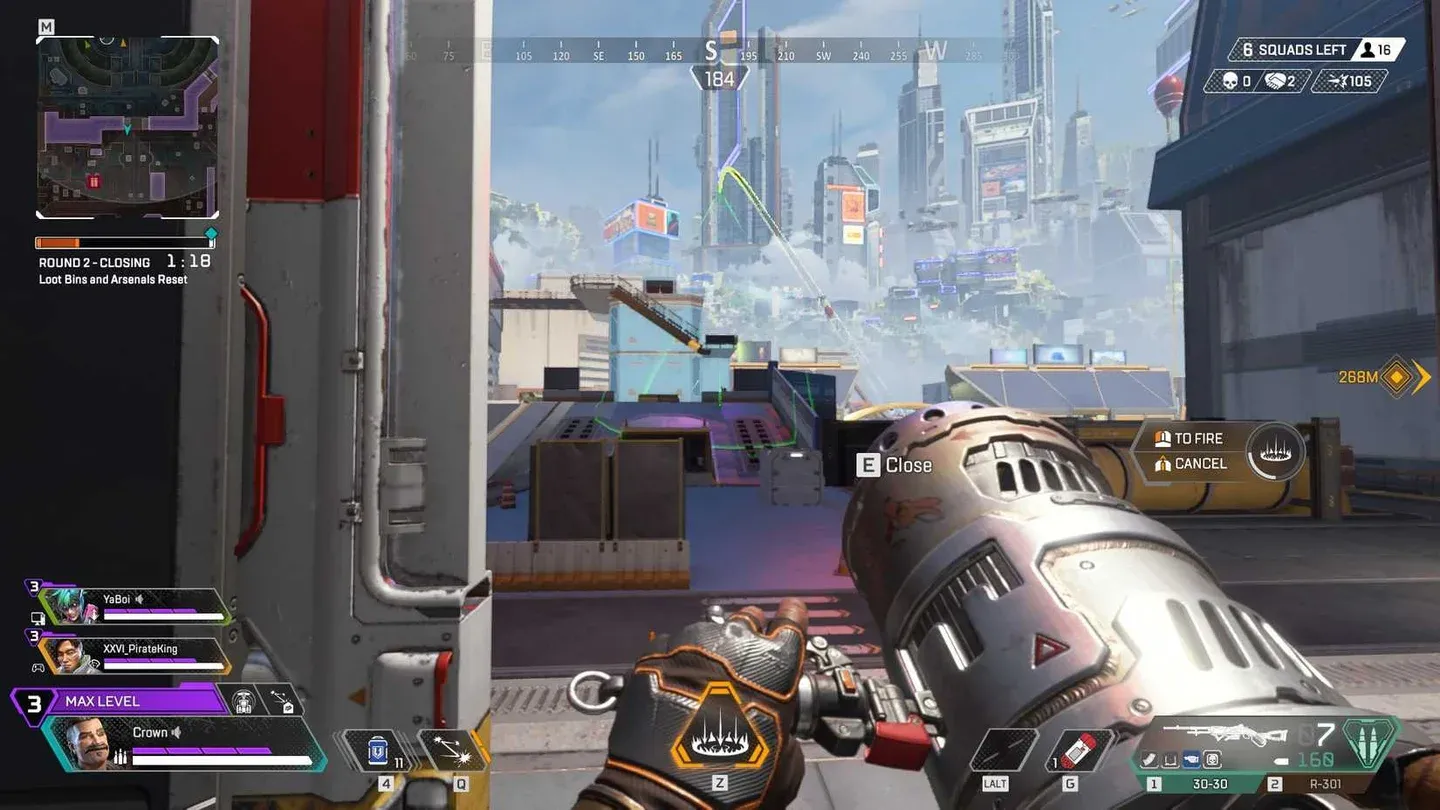
إعدادات مزيج الصوت ومستوى الصوت
يحمل الصوت في Apex الكثير من المعلومات التنافسية: خطوات الأقدام، أصوات إعادة التلقيم، تفعيل القدرات، واتجاه النيران القادمة، كلها تغذي عملية اتخاذ القرار لديك. هدف الإعدادات هو تعظيم تلك الإشارة وتقليل كل شيء آخر.
أوقف الموسيقى للعب المصنف (ranked). مزيج الصوت Focus يعطي الأولوية لأصوات اللعب على الضوضاء المحيطة. ضبط حوارات الشخصيات (Legend)، والـ Ping، والمذيع على Critical يبقي التنبيهات التي تمنحك معلومات فعلية (جاهزية القدرات، تنبيهات رؤية الأعداء، تحذيرات الحلقة) مع تقليل الحوارات الجانبية التي لا تضيف شيئاً للقتال.
بالنسبة للأجهزة، دقة الصوت الاتجاهي تهم أكثر من استجابة الباس أو ملفات الصوت السينمائية. سماعات الرأس ذات مشغلات 40mm واضحة وضبط مسطح نسبياً، مثل Logitech G321 في الفئة الاقتصادية أو SteelSeries Arctis Nova Elite للخيار اللاسلكي المتميز، تتعامل مع الصوت الموضعي في Apex بشكل جيد. تستخدم Arctis Nova Elite مشغلات ألياف كربونية 40mm مع صوت 24-bit/96kHz، مما يجعل تتبع مسافة خطوات الأقدام أسهل بشكل ملحوظ. إذا كانت جودة الميكروفون هي الأولوية، فإن Audeze Maxwell 2 تستخدم كبسولة hypercardioid مع إزالة ضوضاء بالذكاء الاصطناعي تحافظ على وضوح التنبيهات حتى في البيئات الصاخبة.
ما هي إعدادات اللعب والـ HUD التي يجب عليك تغييرها؟
بعض إعدادات اللعب لها تأثير أكبر مما تبدو عليه.
Enemy Health Bar: قم بتفعيلها. ميزة المعلومات حقيقية ولا تكلف شيئاً. يجب أيضاً إبقاء Enemy Highlights مفعلة؛ فهي تجعل الأعداء القريبين أسهل في التتبع بصرياً أثناء الحركة السريعة.
يمكن إيقاف Crosshair Damage Feedback. توجد بالفعل أرقام ضرر، وصوت إصابة، وتغير في شريط الصحة يخبرك بأن طلقاتك أصابت الهدف. الرسوم المتحركة في المؤشر هي ضوضاء بصرية زائدة. اضبط Damage Numbers على Stacking للحصول على أوضح قراءة.
يجب إيقاف Taking Damage Closes Deathbox/Menu. إبقاء هذا الخيار مفعلاً يقاطع تبديل الدروع في أسوأ وقت ممكن.
Always Sprint و Auto Run هي تفضيلات شخصية، لكن إيقافها يمنحك تحكماً في المشي البطيء، وهو أمر مهم لإدارة الصوت. المشي البطيء ينتج صوتاً أقل، وهو ما قد يكون مهماً عند إعادة التمركز بالقرب من الأعداء.
بالنسبة للـ HUD، أبقِ Obituaries مفعلة (إيقاع سجل القتلات يخبرك كيف تسير اللعبة)، واضبط Ping Opacity على Faded حتى تتمكن من الرؤية من خلال الـ pings الخاصة بك، وقم بتفعيل Performance Display لإبقاء الـ FPS والـ ping مرئيين في جميع الأوقات.
للحصول على نظرة أعمق حول كيفية تأثير اختيار الشخصية (Legend) على أدائك في هذه الإعدادات، يغطي دليل شخصيات Apex Legends تفاصيل أساليب اللعب واختيارات الـ meta للموسم 27 التي تتناسب جيداً مع إعدادات محسنة. إذا كنت تريد معرفة أي الأسلحة تكافئ الإعدادات النظيفة ذات التأخير المنخفض أكثر من غيرها، تحقق من قائمة مستويات أسلحة الموسم 28 للحصول على بيانات الـ TTK وأفضل التجهيزات.
بمجرد ضبط إعداداتك، الخطوة التالية هي تطبيقها في اللعب المصنف. يغطي دليل الصعود السريع في Apex Legends أساسيات التمركز، واستراتيجية الـ RP، وأساسيات لعب الفريق التي تحول الأداء الأفضل إلى مكاسب حقيقية في الرتبة. لمزيد من الأدلة حول كل جانب من جوانب اللعبة، تصفح مجموعة أدلة Apex Legends الكاملة.