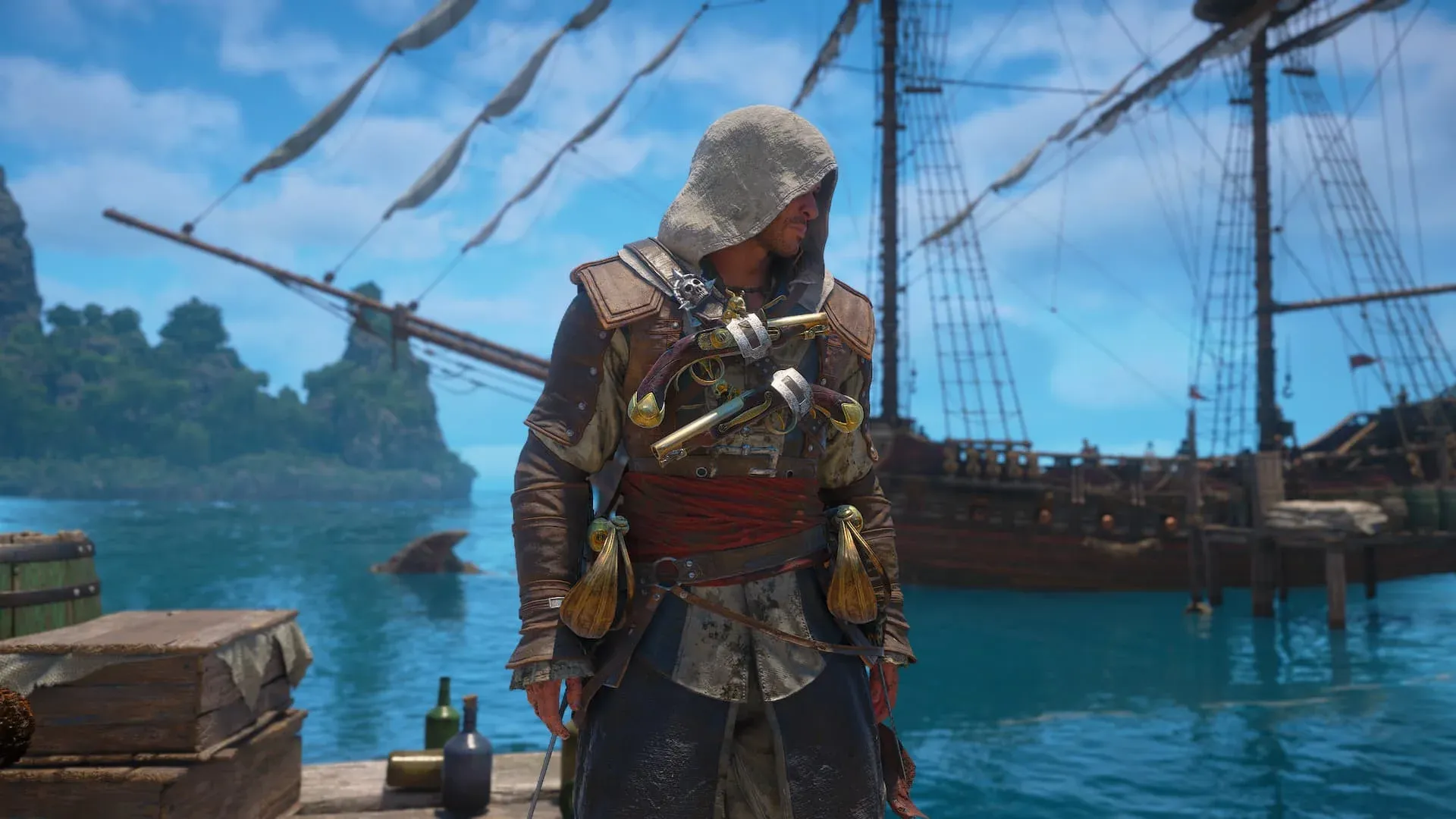


Assassin's Creed Black Flag Resynced انطلقت اليوم على الحاسب الشخصي، وتحتوي قائمة الإعدادات على الكثير من الخيارات التي يجب ضبطها قبل أن تتمكن من الإبحار في منطقة الكاريبي براحة. الخبر السار هو أن معظم ما يستهلك الأداء يعود إلى مجموعة محدودة من الخيارات، ولست بحاجة إلى عتاد قوي (High-end) للحصول على 60 FPS ثابتة. يستعرض هذا الدليل كل إعداد مؤثر، ويوضح التكلفة الفعلية لكل خيار على الأداء، ويمنحك نقطة بداية تعمل بشكل جيد على مجموعة واسعة من أجهزة الحاسب.
ما هو العتاد الذي تستند إليه هذه الإعدادات؟
تم اختبار الإعدادات أدناه على بطاقة AMD Radeon RX 9060 XT 16 GB، ومعالج AMD Ryzen 7 5700X، وذاكرة وصول عشوائي 32 GB DDR4 RAM. وهذا العتاد قريب من مواصفات الحاسب الموصى بها للعبة. إذا كان جهازك أكثر تواضعاً، يتضمن الدليل خياراً بديلاً: قم بخفض كل إعداد من Low إلى Very Low، وكل إعداد من Medium إلى Low. أما إذا كان نظامك يتعامل مع الإعدادات الافتراضية بسهولة، فقم برفع كل فئة بمقدار درجة واحدة.
الهدف هنا ليس الحصول على أفضل مظهر ممكن للعبة، بل الحصول على اللعبة الأكثر سلاسة على العتاد الذي يمتلكه معظم اللاعبين بالفعل.
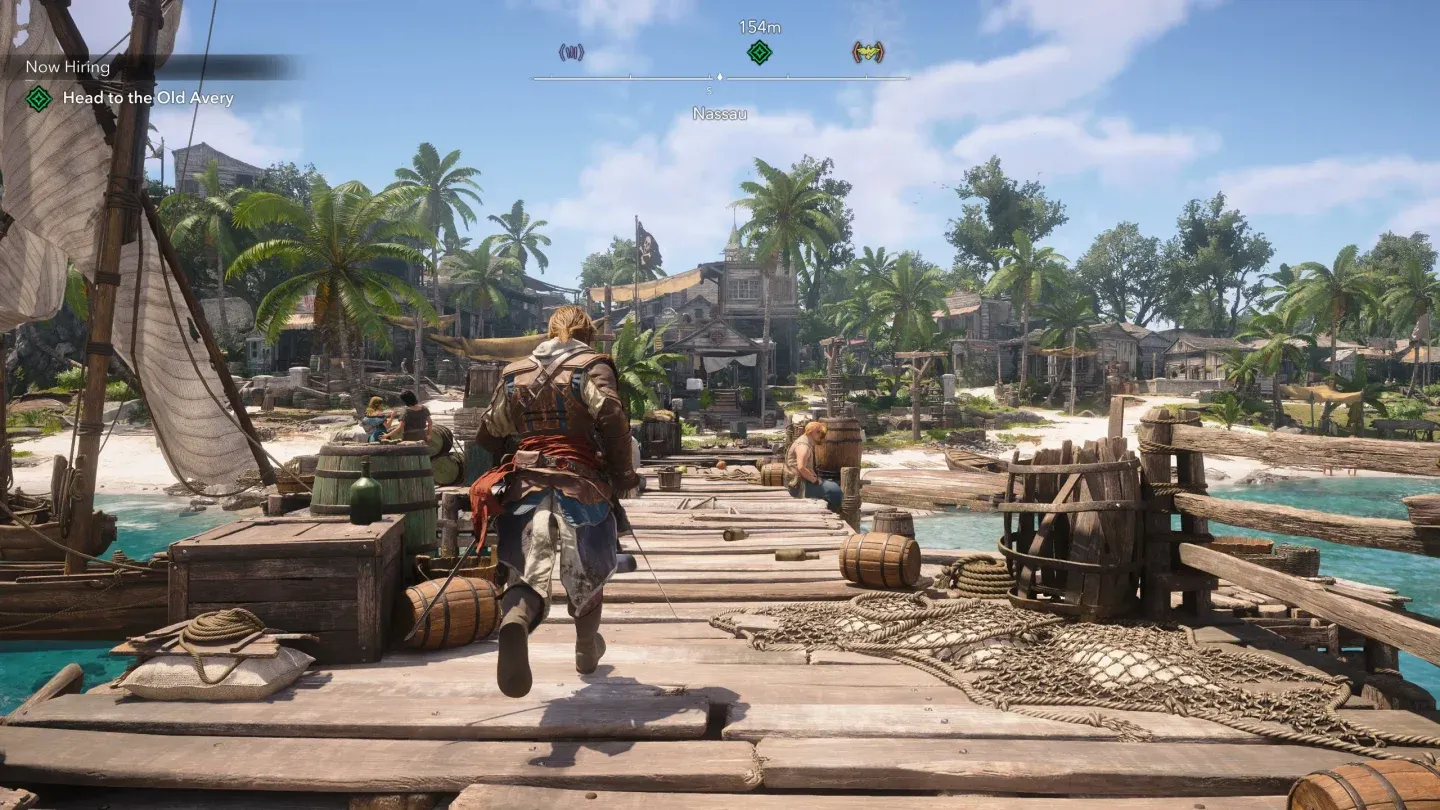
قائمة إعدادات Black Flag Resynced
إعدادات العرض ومعدل الإطارات
هذه الخيارات لها التأثير الأكبر على شعور اللعبة قبل أن تلمس أي شريط تمرير للجودة.
- Display Mode: استخدم Borderless إذا كنت تستخدم شاشات متعددة. استخدم Fullscreen لإعداد الشاشة الواحدة لأنه يمنح بطاقة الرسوميات (GPU) الأولوية الكاملة.
- VSync: متوقف (Off) افتراضياً. إذا كنت تلاحظ تمزقاً في الشاشة (Screen tearing) أو تقطيعاً طفيفاً لا يمكن للإعدادات الأخرى إصلاحه، فقم بتفعيله. فهو يحدد معدل الإطارات بمعدل تحديث شاشتك، مما يجعل الأمور أكثر سلاسة على حساب بعض الـ FPS الخام.
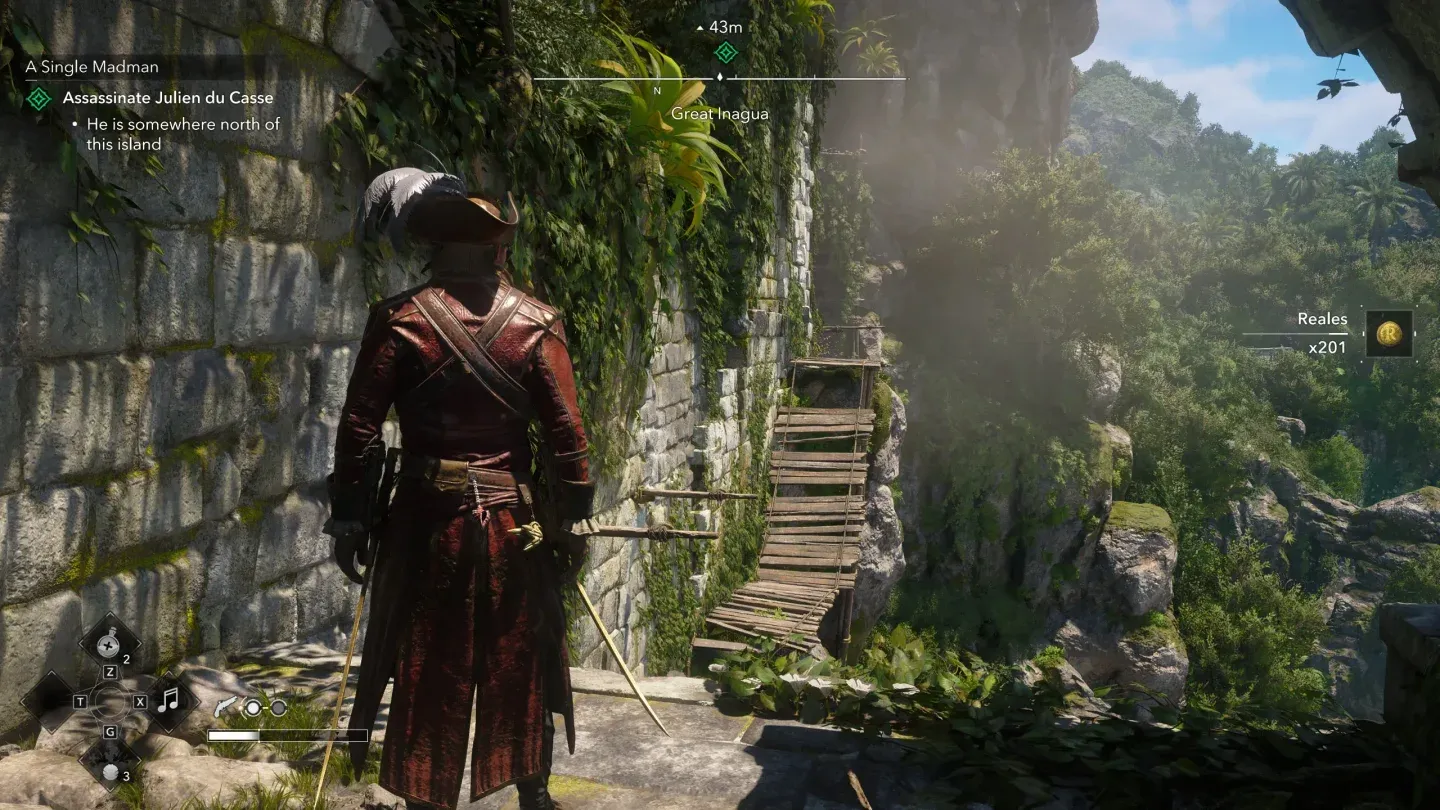
- FPS Limit: مفعل (On). حدده عند 60 FPS ما لم يكن نظامك قادراً على الوصول إلى معدلات أعلى باستمرار. معدلات الإطارات غير المحدودة على العتاد الذي لا يستطيع الحفاظ عليها تسبب عدم استقرار أكثر من التحديد الثابت.
- Use Dynamic Resolution: قم بتفعيله فقط على العتاد الضعيف. فهو يقوم تلقائياً بخفض دقة العرض أثناء المشاهد المتطلبة للحفاظ على معدل الإطارات، وهو أمر مفيد ولكنه ملحوظ بصرياً.
- Upscaler Type: اضبطه على Automatic أو Balanced إذا كانت اللعبة تعمل بشكل جيد. انتقل إلى وضع Performance فقط عندما تستمر في فقدان الإطارات بعد ضبط كل شيء آخر.
- Frame Generation: متوقف (Off). هذه الميزة تضيف تأخيراً (Latency) وقد تؤدي إلى ظهور تشوهات بصرية على العتاد متوسط الأداء دون تقديم مكاسب موثوقة.
- Sharpen Strength: 50%. يعمل الـ Upscaling على تنعيم الصورة قليلاً، وهذا الإعداد يعوض ذلك دون مبالغة.
تحديد معدل الإطارات عند 60 FPS
ما هي المؤثرات البصرية التي يجب إيقاف تشغيلها تماماً؟
بعض الإعدادات تستهلك ميزانية الـ GPU لنتائج بالكاد تكون مرئية أثناء اللعب العادي. قم بإيقاف تشغيلها تماماً:
- Motion Blur: متوقف (Off). يسبب ضبابية في الصورة أثناء حركة الكاميرا ويجعل القتال أصعب في المتابعة.
- Camera Effects: متوقف (Off). يضيف مؤثرات عدسة تحجب الحركة دون إضافة جودة بصرية ذات قيمة.
- Raytracing: متوقف (Off). هذا هو أكبر مستهلك للأداء في اللعبة. الفرق البصري عند إعدادات Medium طفيف، لكن تكلفة الـ FPS ليست كذلك.
- Hair Strands: متوقف (Off). محاكاة الشعر القائمة على الخصلات تستهلك الكثير من الـ GPU، والتحسن مقارنة بتقديم الشعر القياسي لا يظهر إلا في المشاهد السينمائية القريبة.
قائمة الإعدادات الموصى بها بالكامل
إليك التكوين المبدئي الكامل. تم تنظيمها حسب الفئة لتطابق طريقة عرضها في قائمة اللعبة.
لماذا نستخدم Medium للقوام (Textures) و Low للظلال؟
تحافظ القوام والهندسة (Geometry) على إعداد Medium على مظهر Edward وبيئات السفينة حاداً دون تكلفة عالية في الـ VRAM. إعداد Texture Resolution Quality على Medium هو التوازن الصحيح لأن خفضه إلى Low يجعل بيئات العالم المفتوح تبدو مسطحة بشكل ملحوظ، خاصة على المياه والمناطق الساحلية.
الظلال، الضباب، السحب، ومؤثرات مساحة الشاشة (Screen-space effects) تختلف. فهي تُعالج في كل إطار وتتوسع بشكل سيئ على بطاقات الرسوميات متوسطة الأداء. إبقاؤها على Low يوفر وقت إطار مهماً دون جعل العالم يبدو أسوأ من مسافة اللعب العادية. ستلاحظ الفرق في جودة الظلال فقط إذا كنت تبحث عنه تحديداً.
إعدادات Terrain Quality و Loading Distance على Medium تمنع ظهور الأجسام المفاجئ (Pop-in) أثناء الملاحة بالسفينة، وهو المكان الذي تقضي فيه جزءاً كبيراً من اللعبة. خفض هذه الإعدادات إلى Low يخلق ظهوراً مفاجئاً للأجسام على المياه المفتوحة مما يكسر الانغماس أكثر من أي إعداد للظلال.
كيف تقوم بضبط الإعدادات بدقة من هنا؟
بمجرد حصولك على أساس مستقر عند 60 FPS، ارفع الإعدادات درجة واحدة في كل مرة بدءاً من Character Quality، ثم Geometry Quality، ثم Water Quality. هذه الثلاثة لها التأثير الأكثر وضوحاً على مظهر اللعبة أثناء اللعب العادي. اترك Shadow Quality و Cloud Quality و Fog Quality على Low حتى يتوفر لديك فائض كبير في الأداء.
إذا كنت لا تزال تنخفض عن 60 FPS بعد تطبيق الإعدادات الموصى بها، فالخطوة التالية هي خفض كل إعداد Medium إلى Low وكل إعداد Low إلى Very Low. هذا المزيج يجب أن يعمل على عتاد أقل بكثير من المواصفات الموصى بها.
لكل ما تحتاج معرفته حول البدء في اللعبة، يغطي دليل نصائح وحيل المبتدئين لـ AC Black Flag Resynced الآليات الأساسية، وترقيات Jackdaw، وأولويات بداية اللعبة. تأتي Black Flag Resynced أيضاً مع تغييرات جوهرية عن نسخة 2013 الأصلية، ويستحق استعراض كل تغيير في Black Flag Resynced القراءة قبل البدء. للحصول على مجموعة كاملة من الأدلة التي تغطي اللعبة، يحتوي مركز أدلة AC Black Flag Resynced على كل شيء في مكان واحد.