

هل تواجه خطأ "Secure Boot is Not Enabled" المروع عند محاولة تشغيل Battlefield 6؟ لست وحدك. هذا المتطلب الأمني هو جزء من نظام مكافحة الغش Javelin من EA، المصمم لحظر أدوات الغش قبل أن تتمكن حتى من التحميل. على الرغم من الإحباط، يمكن إصلاح هذا الخطأ بالكامل بالنهج الصحيح. دعنا نعيدك إلى اللعب بحلول مجربة تعمل مع كل تكوين جهاز كمبيوتر.

دليل Battlefield 6: كيفية إصلاح خطأ "Secure Boot is Not Enabled"
ماذا يفعل Secure Boot في Battlefield 6؟
Secure Boot ليس مجرد متطلب تقني بسيط؛ إنه جزء أساسي من دفاع EA ضد تقنيات الغش المتقدمة. كميزة لبرنامج UEFI الثابت، يضمن Secure Boot تشغيل البرامج الموثوقة فقط أثناء بدء تشغيل نظامك. هذا يخلق بيئة آمنة يعتمد عليها نظام مكافحة الغش Javelin ليعمل بشكل صحيح.
إذا كنت تلعب على وحدة التحكم، فلا داعي للقلق. هذا المتطلب ينطبق فقط على مستخدمي الكمبيوتر الشخصي. بالنسبة لمستخدمي الكمبيوتر الشخصي، من المهم ملاحظة أنه لا توجد حلول بديلة — لن يتم تشغيل Battlefield 6 إلا إذا تم تمكين Secure Boot. الخبر السار هو أن معظم أجهزة الكمبيوتر الحديثة التي تم بناؤها بعد عام 2012 تدعم Secure Boot بشكل افتراضي بالفعل.


كيفية تشغيل Secure Boot
قبل الخوض في تغييرات BIOS، دعنا نتحقق من إعداداتك الحالية ونحدد ما يحتاج إلى إصلاح.
- اضغط على مفتاح Windows + R لفتح مربع الحوار "تشغيل"
- اكتب msinfo32 واضغط على Enter
- انتقل إلى ملخص النظام
- ابحث عن هذه الإعدادات الهامة:
| الإعداد | القيمة المطلوبة | الحالة الحالية |
|---|---|---|
| وضع BIOS | UEFI | تحقق من إعداداتك |
| حالة Secure Boot | تشغيل | تحقق من إعداداتك |
إذا كانت كلتا الإعدادات تعرض القيم الصحيحة، فأنت جاهز للانطلاق! إذا لم يكن الأمر كذلك،
يمكنك التحقق مما يجب فعله حسب اللوحة الأم أو الشركة المصنعة لسطح المكتب على موقع دعم EA.إذا كانت إعداداتك صحيحة بالفعل، فلا يوجد شيء آخر تحتاج إلى القيام به.
ولكن إذا كانت التعديلات ضرورية، فإليك دليل عام خطوة بخطوة لمساعدتك على تمكين SecureBoot:
- اضغط على مفتاح Windows وابحث عن "تغيير خيارات بدء التشغيل المتقدمة".
- ضمن "بدء التشغيل المتقدم"، انقر على "إعادة التشغيل الآن" لإعادة تشغيل جهازك في قائمة تمهيد خاصة.
- انتقل إلى استكشاف الأخطاء وإصلاحها > خيارات متقدمة > إعدادات برنامج UEFI الثابت.
- انقر على "إعادة التشغيل" للوصول إلى BIOS الخاص بك.
- داخل BIOS، انتقل إلى علامة التبويب "التمهيد" وابحث عن "حالة Secure Boot". تأكد من أنها مضبوطة على "ممكّن".
إذا كان Secure Boot معطلاً ومقفلًا، فقد يتطلب تمكينه خطوات إضافية اعتمادًا على نظامك. في هذه الحالة، من الأفضل التحقق من موارد الدعم الرسمية لـ EA للحصول على إرشادات مفصلة.
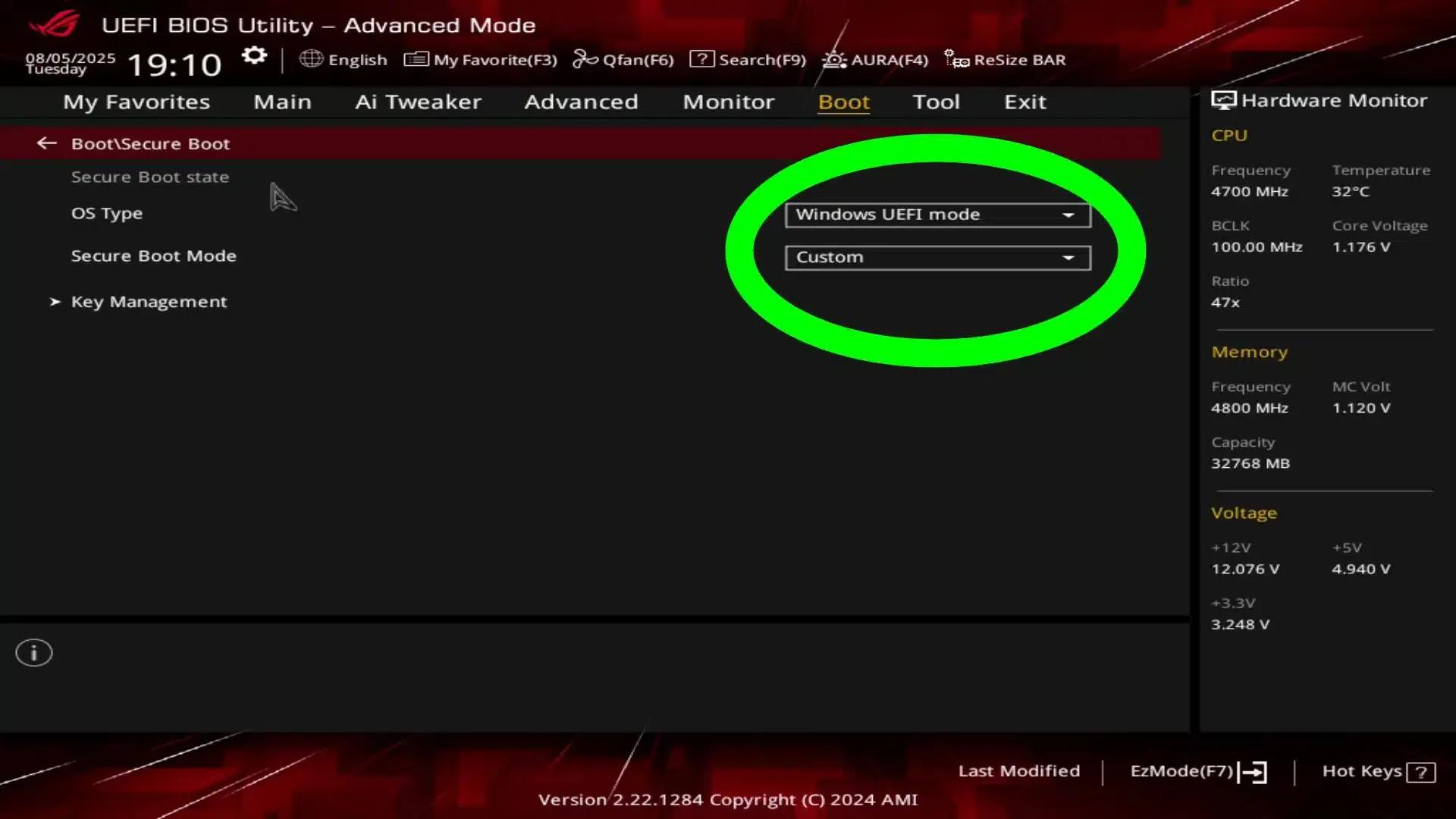
دليل Battlefield 6 لـ ...
أنت الآن جاهز لتجربة Battlefield 6 مع حماية EA القوية لمكافحة الغش التي تعمل كما هو مقصود. قد يبدو متطلب Secure Boot مشكلة في البداية، ولكنه يخلق بيئة لعب أكثر أمانًا للجميع. انطلق واستمتع بساحة المعركة!
لمزيد من Battlefield 6، تحقق من دليلنا حول كيفية تعطيل مشغلات PS5 التكيفية.