ابحث عن ألعاب، مقالات، أدلة...CtrlK
تسجيل الدخولابدأ الآن
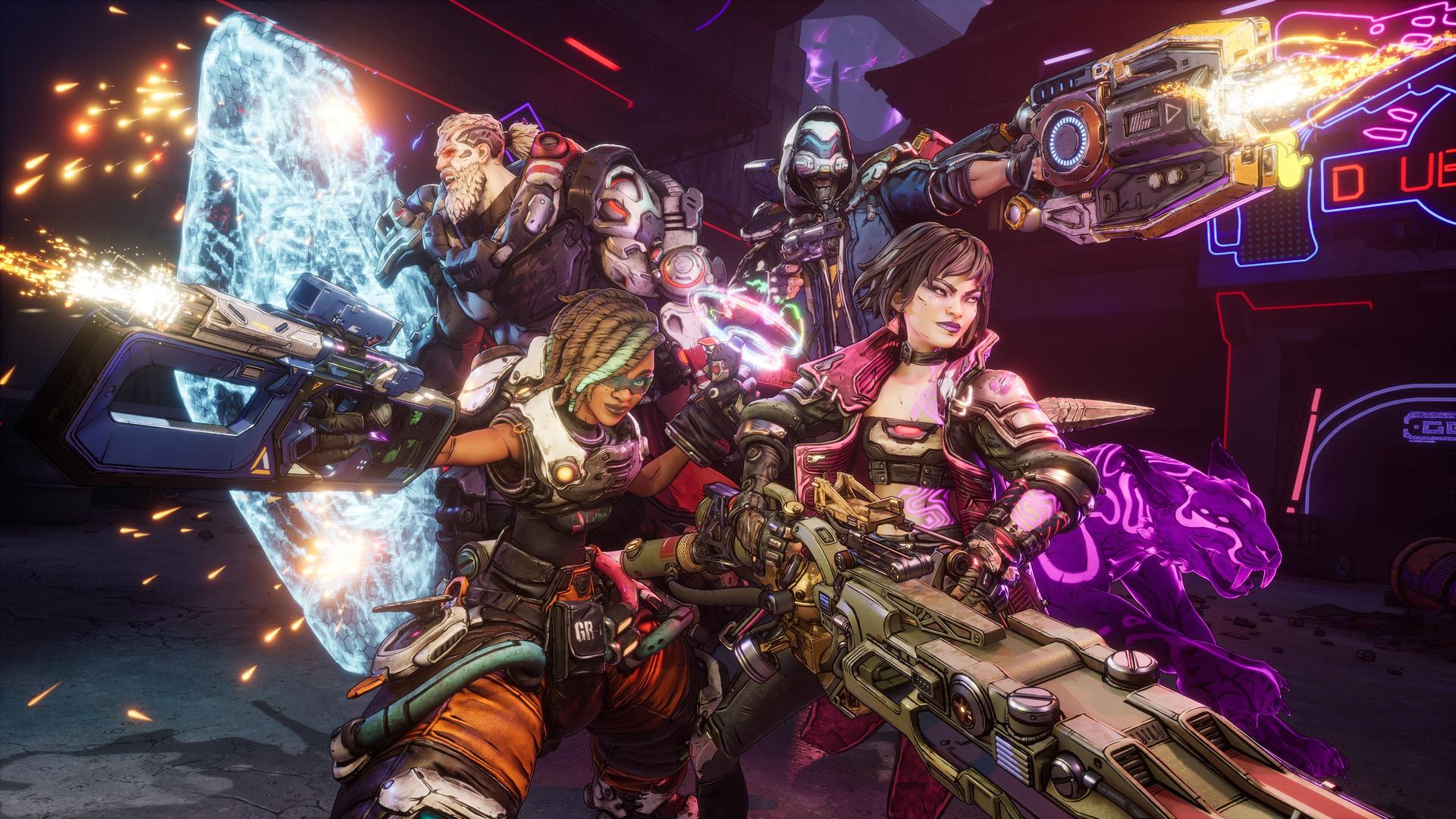
أتقن إعدادات Borderlands 4 المتطلبة على الكمبيوتر باستخدام دليل التحسين الخاص بنا. أصلح التقطعات، عزز FPS، واستمتع بتجربة لعب سلسة.

كتبها Mostafa Salem
رئيس أبحاث الألعاب
شاهد المزيد من أدلة GAMES.GG على Google
أضفنا كمصدر مفضل وستظهر الأدلة الخاصة بنا أولاً في نتائج بحثك.
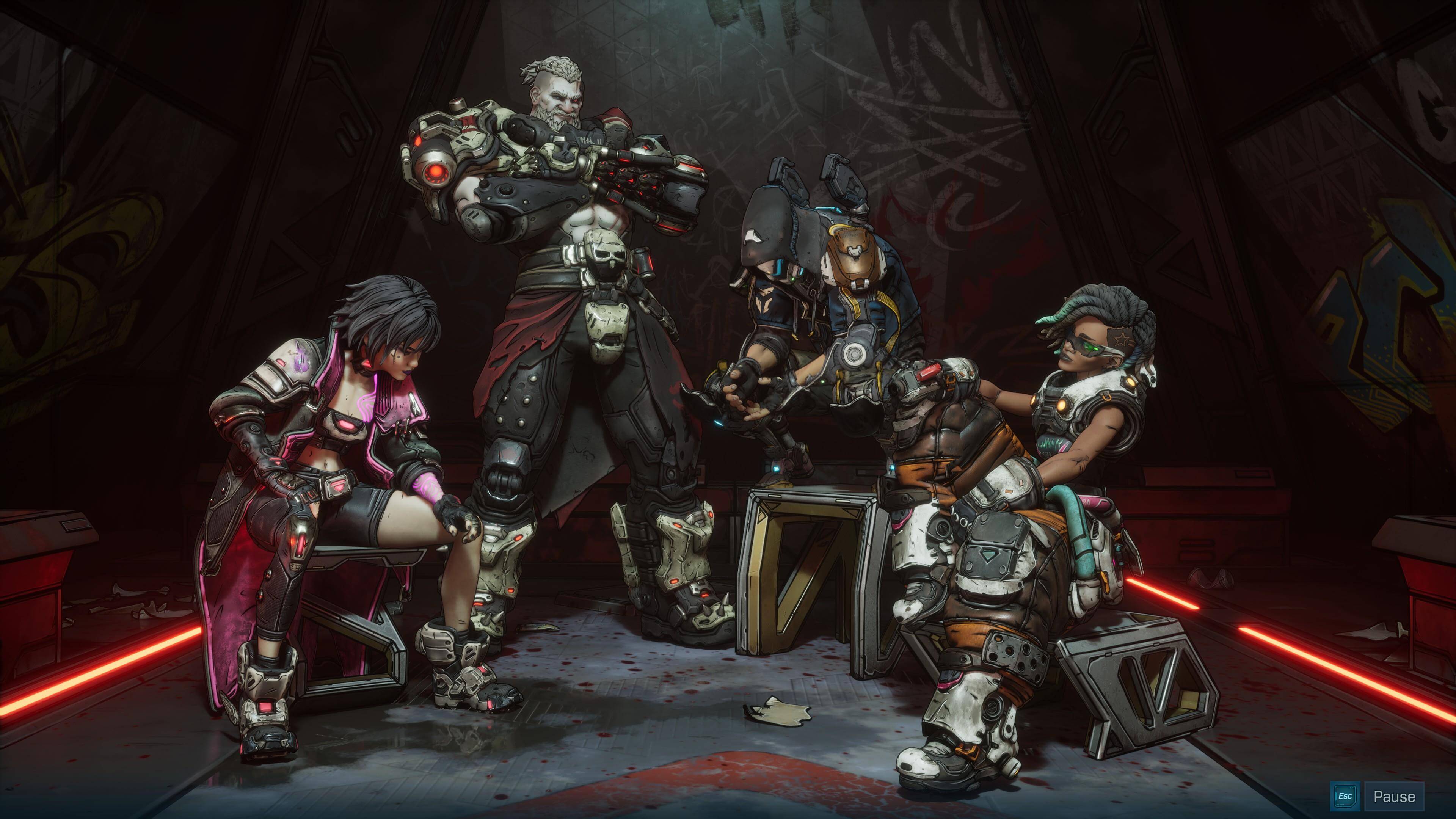
Borderlands 4: شرح الانزلاق والتحكم بالحركة
دليل التحكم الكامل لإتقان الانزلاق والتشابك وآليات القتال في Borderlands 4 عبر جميع المنصات.
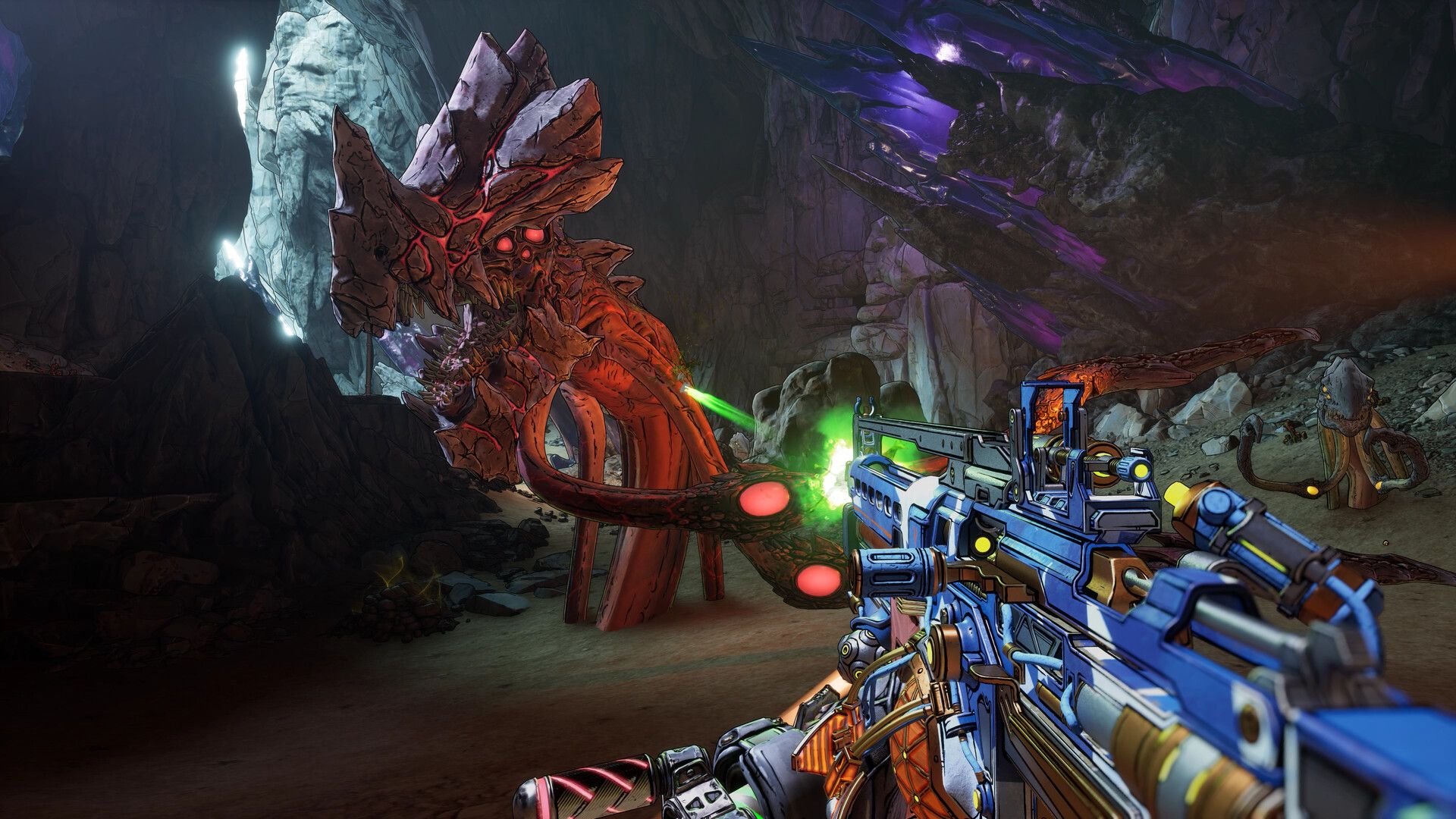
دليل Borderlands 4: جميع Legendary Class Mods في Story Pack 2
تعرف على جميع Legendary Class Mods في Story Pack 2 لجميع الشخصيات، مع تأثيراتهم ونصائح للحصول عليها في Providence Island.
دليل بناء شخصية Loveless في Borderlands 4: أفضل التشكيلات لكل أسلوب لعب
سيطر على مرحلة النهاية في Borderlands 4 مع أفضل تشكيلات Plague Star وVPN sniper وMalignant Construct لشخصية Loveless.
وصلت Borderlands 4 برسومات مذهلة تدفع أجهزة الكمبيوتر إلى أقصى حدودها. بينما تقدم اللعبة تجربة looter-shooter لا تصدق، يواجه العديد من اللاعبين مشكلات في الأداء، وتلعثم، وانخفاض في الإطارات. لا تدع المشكلات التقنية تفسد مغامرة البحث عن الخزائن الخاصة بك. باستخدام التعديلات الصحيحة للإعدادات، يمكنك تحقيق طريقة لعب سلسة مع الحفاظ على جمال اللعبة المميز بأسلوب cel-shaded.
تم بناء Borderlands 4 على Unreal Engine 5، وتتطلب من نظامك أكثر بكثير مما تتطلبه الإصدارات السابقة. يخلق عالم اللعبة المفتوح السلس، والإضاءة المحسّنة، وتأثيرات الجسيمات المعقدة عاصفة مثالية لتحديات الأداء. حتى الأجهزة المتطورة يمكن أن تواجه صعوبة بدون التحسين المناسب.
توضح المواصفات الرسمية القصة: تتطلب الحد الأدنى من المتطلبات 1080p بمعدل 30 إطارًا في الثانية مع إعدادات Low Preset، بينما تهدف المواصفات الموصى بها إلى 1440p بمعدل 60 إطارًا في الثانية مع إعدادات Medium Preset. تفترض هذه الأهداف أنك تستخدم تقنيات التحسين التي سنغطيها.
يؤثر تكوين رسوماتك بشكل كبير على معدلات الإطارات. إليك كيفية الموازنة بين الجودة المرئية والأداء السلس:
| فئة الإعداد | القيمة الموصى بها | تأثير الأداء | مفاضلة بصرية |
|---|---|---|---|
| Graphics Preset | Custom | مرتفع | لا شيء (تحكم يدوي) |
| Texture Quality | مرتفع (8 جيجابايت+ VRAM) / متوسط (≤6 جيجابايت) | متوسط | ضئيل على البطاقات المتطورة |
| Shadow Quality | متوسط | مرتفع جداً | بالكاد ملحوظ في الحركة |
| Volumetric Fog | منخفض | مرتفع | انخفاض طفيف في الغلاف الجوي |
| Reflection Quality | منخفض | متوسط | تأثير بصري طفيف |
يجب أن يظل Texture Streaming على Medium - وهذا يمنع ظهور الأنسجة المستمر الذي يفسد الانغماس. إذا كنت تشغل اللعبة من SSD (وهو أمر مطلوب)، فإن هذا الإعداد يعمل بشكل جميل دون التأثير على معدل الإطارات.
يستحق Global Illumination اهتمامًا خاصًا. اضبطه على Medium للحصول على التوازن الأمثل بين الدقة المرئية والأداء. يؤدي إعداد Very High إلى انخفاض كبير في معدل الإطارات مقابل تحسين بصري ضئيل في أسلوب Borderlands الفني المميز.

دليل إعدادات Borderlands 4 المحسّنة ...
تحتوي قائمة الإعدادات المتقدمة على جواهر التحسين الحقيقية. يمكن لهذه الخيارات تحويل تجربتك من متقطعة إلى سلسة للغاية:
اختر طريقة upscaling بناءً على وحدة معالجة الرسومات الخاصة بك:
يستحق Frame Generation الحذر. قم بتمكينه فقط على بطاقات سلسلة RTX 40/50، وقم دائمًا بإقرانه بـ NVIDIA Reflex Low Latency مضبوطًا على Enabled + Boost. يقلل هذا المزيج من تأخر الإدخال الذي عادة ما يسببه Frame Generation.
اضبط Frame Rate Limiter ليتناسب مع معدل تحديث شاشتك. يمنع هذا وحدة معالجة الرسومات من العمل الزائد ويحافظ على تناسق الإطارات. بالنسبة لشاشات 144 هرتز، قم بتحديد 144 إطارًا في الثانية بدلاً من ترك الإطارات تعمل بلا حدود.
يجب أن يظل Future Frame Rendering في وضع Off - وهذا يقلل من تأخر الإدخال عن طريق منع وحدة المعالجة المركزية من إعداد عدد كبير جدًا من الإطارات قبل ما تراه.
تؤثر إعدادات الكاميرا الخاصة بك بشكل مباشر على الأداء وجودة اللعب:
اضبط Field of View بين 100-110 درجة. يساعد هذا المنظور الأوسع على اكتشاف الأعداء على حواف الشاشة أثناء الاشتباكات الفوضوية. تكلفة الأداء ضئيلة مقارنة بالميزة التكتيكية.
يعمل Vehicle 3rd Person FOV بشكل أفضل عند 80-85 درجة - واسع بما يكفي للوعي الظرفي دون التشويه الذي تخلقه القيم الأعلى.
قم بإيقاف تشغيل هذه التأثيرات المرئية التي تقتل الأداء:
تضيف هذه التأثيرات ضوضاء بصرية دون تحسين جمالية اللعبة. يؤدي تعطيلها إلى توفير صور أنظف ورؤية أفضل للأعداء.

أفضل الإعدادات، Borderlands 4 للكمبيوتر ...
يؤثر تكوين شاشتك على الأداء والاستجابة:
| الإعداد | التوصية | السبب |
|---|---|---|
| Fullscreen Mode | Fullscreen | أقصى أداء، أقل تأخر في الإدخال |
| Resolution | دقة الشاشة الأصلية | أوضح جودة صورة |
| Vertical Sync | Off | يزيل تأخر الإدخال (استخدم G-Sync/FreeSync بدلاً من ذلك) |
| HDR | On (إذا كان مدعومًا) | نطاق ألوان محسّن |
يجب أن تكون السطوع حوالي 50-60 - ساطع بما يكفي لاكتشاف الأعداء في المناطق المظلمة دون إفساد لوحة الألوان الزاهية للعبة.
يساعدك تكوين الصوت المناسب على تتبع الأعداء والتفاعل مع التهديدات:
فهم ما يمكن أن تحققه أجهزتك بشكل واقعي يمنع الإحباط:
إذا واجهت تلعثمًا بعد تغيير الإعدادات، فهذا أمر طبيعي لإعادة تجميع التظليلات. تحتاج اللعبة إلى وقت للتحسين لتكوينك الجديد. العب لمدة 15-20 دقيقة قبل إجراء تغييرات إضافية.
راقب استخدام VRAM الخاص بك من خلال أدوات مثل MSI Afterburner. إذا كنت تصل إلى حدك، فقلل Texture Quality أولاً - فله أكبر تأثير على VRAM مع الحفاظ على الجودة المرئية في مناطق أخرى.
تتطلب Borderlands 4 تخزين SSD بشكل مطلق. إذا كنت تواجه تلعثمًا أو أوقات تحميل طويلة، انقل اللعبة إلى SSD على الفور. يعتمد تصميم العالم السلس على الوصول السريع للتخزين.

مراجعة Borderlands 4: لعبة Gearbox's looter ...
نعم، لكن التحسين الذكي يهم أكثر. غالبًا ما يتفوق نظام متوسط المدى تم تكوينه جيدًا على جهاز متطور تم تحسينه بشكل سيء. ركز على الإعدادات التي توفر أكبر مكاسب في الأداء: الظلال، والتأثيرات الحجمية، وتقنية upscaling.
تذكر أن Borderlands 4 تدفع أجهزة الجيل الحالي بقوة. إذا كنت تعمل بأقل من الحد الأدنى من المواصفات، فتوقع تحديات في الأداء بغض النظر عن تحسين الإعدادات.
يكمن مفتاح الاستمتاع بـ Borderlands 4 في العثور على النقطة المثلى لنظامك بين الجودة المرئية والأداء السلس. ابدأ بإعداداتنا الموصى بها، ثم قم بضبطها بناءً على أجهزتك وتفضيلاتك المحددة. مع التحسين المناسب، ستختبر متعة البحث عن الخزائن الفوضوية دون أن تعيقك الإحباطات التقنية.
لم يتم ترك لاعبي الكونسول وراء الركب. تحقق من دليل إعدادات الكونسول الكامل للحصول على نصائح خاصة بالمنصة للحفاظ على مغامرتك تعمل بسلاسة.