
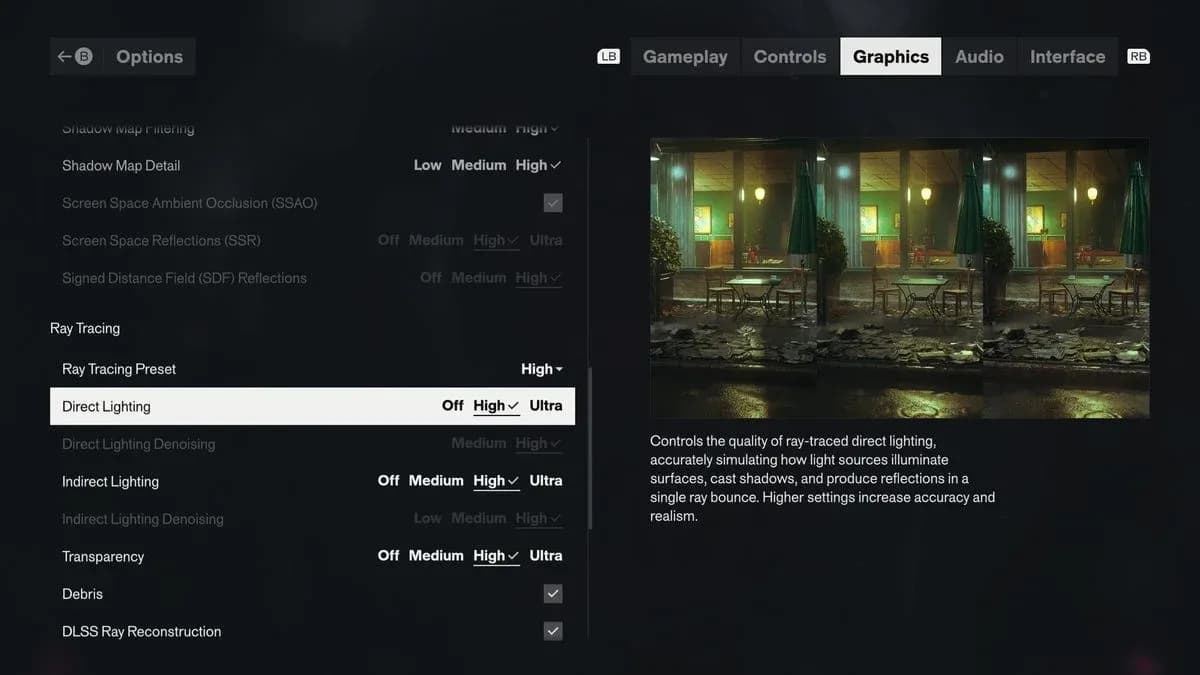
CONTROL Resonant هي لعبة متطلبة على منصة PC، خاصة عند تفعيل تقنية تتبع الأشعة (Ray Tracing). لقد صممت Remedy عنواناً بمظهر رائع حقاً يحافظ على جودته حتى عند الإعدادات المنخفضة، مما يعني أن لديك مجالاً حقيقياً للتضحية ببعض المظاهر الجمالية مقابل الحصول على معدل إطارات أكثر سلاسة. النقطة المثالية لمعظم الأجهزة المتوسطة هي إعدادات رسوميات Medium، مع تفعيل DLSS أو FSR، وإيقاف تتبع الأشعة. كل ما يلي مبني على هذا المبدأ.
ما هي أفضل إعدادات الرسوميات للعبة Control Resonant؟
يغطي الجدول أدناه نقطة بداية جيدة لأي جهاز PC يقع ضمن فئة الأجهزة الموصى بها. يمكنك دائماً رفع الإعدادات الفردية بمجرد التأكد من استقرار معدل الإطارات لديك.
| الإعداد | الموصى به |
|---|---|
| وضع العرض (Display Mode) | ملء الشاشة (Fullscreen) |
| دقة العرض (Display Resolution) | الدقة الأصلية (Native Resolution) |
| تقنية الترقية (Upscaler) | DLSS أو FSR |
| جودة الترقية (Upscaler Quality) | Quality عند 1080p / Balanced عند 1440p أو 4K |
| توليد الإطارات (Frame Generation) | إيقاف في البداية |
| مزامنة عمودية (VSync) | إيقاف مع G-SYNC أو FreeSync |
| إعدادات الرسوميات المسبقة (Graphics Preset) | مخصص / Medium |
| دقة الأنسجة (Texture Resolution) | High |
| تصفية الأنسجة (Texture Filtering) | High |
| مستوى التفاصيل (Level of Detail) | Medium |
| الإضاءة العالمية (Global Illumination) | Medium |
| الإضاءة الحجمية (Volumetric Lighting) | Medium |
| الإضاءة الموجهة الحجمية (Volumetric Spotlight) | Medium |
| الضباب (Fog) | Medium |
| دقة خريطة الظلال (Shadow Map Resolution) | Medium |
| تصفية خريطة الظلال (Shadow Map Filtering) | Medium |
| تفاصيل خريطة الظلال (Shadow Map Detail) | Medium |
| انسداد المحيط (SSAO) | تشغيل |
| انعكاسات مساحة الشاشة (Screen Space Reflections) | Medium |
| انعكاسات SDF (SDF Reflections) | إيقاف |
| تتبع الأشعة (Ray Tracing) | إيقاف |
| تتبع المسار (Path Tracing) | إيقاف |
الحفاظ على دقة الأنسجة وتصفية الأنسجة عند مستوى High مع ترك كل شيء آخر عند Medium هو خيار مدروس. تكلفة الأنسجة في الأداء منخفضة نسبياً مقارنة بأنظمة الإضاءة والظلال، وهي تُحدث أكبر فرق مرئي عند المسافات القريبة. أما بقية الإعدادات عند مستوى Medium فتمنحك صورة نظيفة ومفصلة دون إجهاد معالج الرسوميات (GPU) الخاص بك.
الهدف الذي حددته Remedy لأجهزة PC عند دقة 1440p بمعدل 60 FPS يشير إلى بطاقات من فئة RTX 3060 Ti أو RX 6700 XT أو Intel Arc B580، مع تشغيل إعدادات Medium واستخدام تقنية الترقية Balanced مع تعطيل تتبع الأشعة. هذا معيار مفيد لضبط إعدادات جهازك الخاص.
أفضل إعدادات PC للعبة Control Resonant لتحسين الأداء

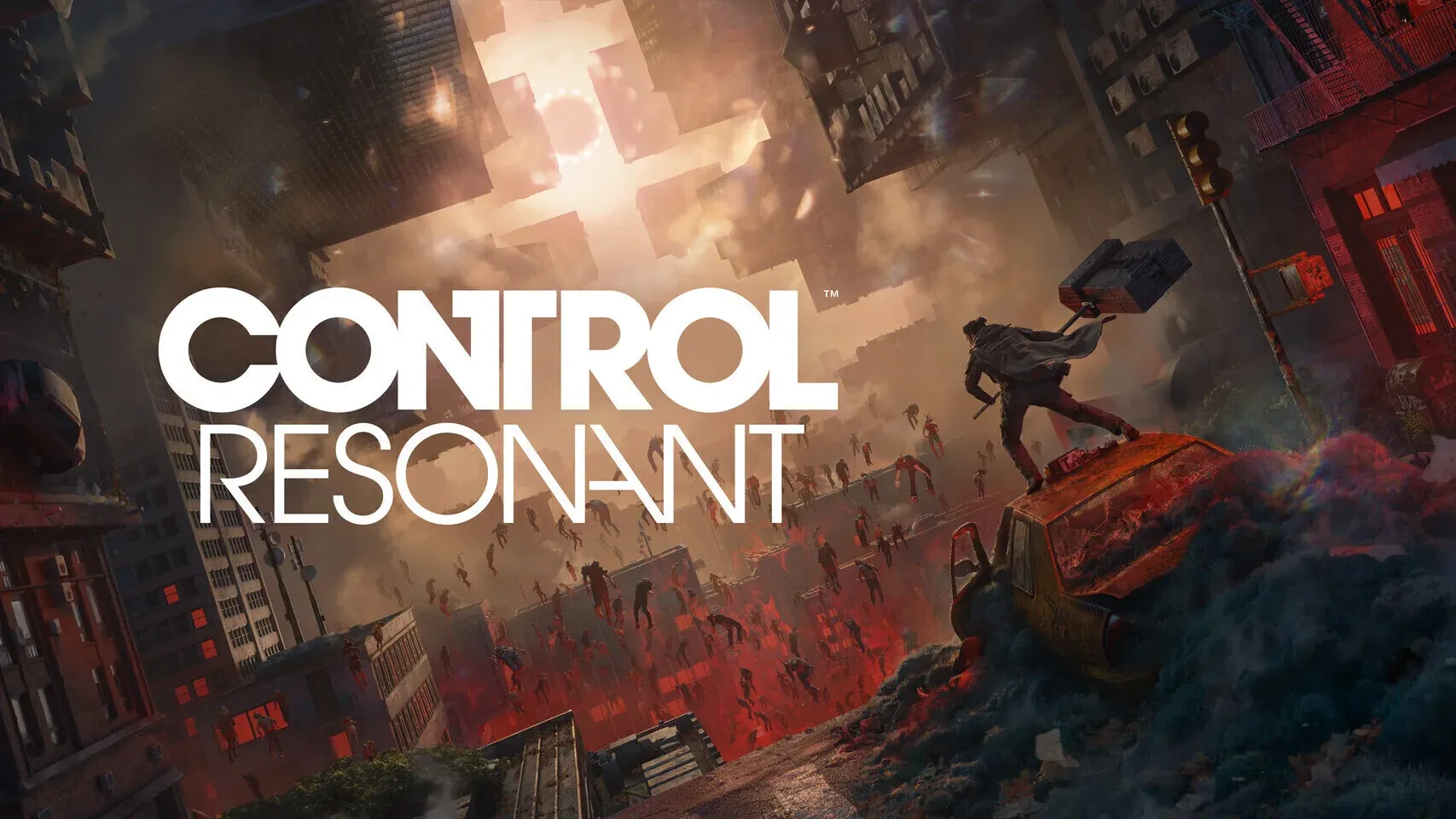
كيف تعمل تقنيات DLSS و FSR في Control Resonant؟
تدعم لعبة Control Resonant تقنيتي NVIDIA DLSS 4.5 و AMD FSR 4.1، بما في ذلك ميزة توليد الإطارات (Frame Generation) لكلتيهما. هذه من بين أحدث إصدارات تقنيات الترقية، لذا فإن جودة الصورة عند وضع Quality جيدة حقاً.
| الدقة | وضع الترقية الموصى به |
|---|---|
| 1080p | Quality |
| 1440p | Quality أو Balanced |
| 4K | Balanced أو Performance |
| بطاقة رسوميات ضعيفة | Balanced |
| بطاقة رسوميات قوية | Quality |
ابدأ بوضع Quality ولا تنتقل إلى Balanced أو Performance إلا إذا كنت لا تزال بحاجة إلى مزيد من الأداء بعد تعديل الإعدادات الأخرى. الفرق بين Quality و Balanced ملحوظ عند دقة 1080p، وأقل وضوحاً عند دقة 1440p وما فوق.
يستحق توليد الإطارات (Frame Generation) التفعيل بمجرد حصولك على معدل إطارات أساسي مستقر، وليس قبل ذلك. استخدامه لإنقاذ معدل إطارات غير مستقر أصلاً يؤدي عادةً إلى زيادة تأخير الإدخال (Input Latency) دون حل المشكلة الأساسية. احصل على الأداء الخام الذي تريده أولاً، ثم دع توليد الإطارات يرفع معدلك إلى مستوى أعلى.
هل يجب عليك تفعيل تتبع الأشعة في Control Resonant؟
تتبع الأشعة هو أكبر عامل مستهلك للأداء في اللعبة. الإجابة المختصرة لمعظم اللاعبين: أبقه متوقفاً.
| فئة بطاقة الرسوميات | توصية تتبع الأشعة |
|---|---|
| GTX 10 Series أو أقدم | إيقاف |
| RTX 20 / RX 6000 فئة الدخول | إيقاف أو Low |
| RTX 30 / RX 6000 فئة متوسطة | إيقاف للحصول على FPS أعلى |
| RTX 4070 Ti / RX 9070 أو أفضل | Medium |
| RTX 5080 أو أفضل | High / تتبع المسار اختياري |
أهداف تتبع الأشعة الرسمية من Remedy محددة: RTX 4070 Ti أو Radeon RX 9070 لدقة 1440p بمعدل 60 FPS مع تتبع أشعة Medium، وبطاقة RTX 5080 لدقة 4K بمعدل 60 FPS مع تتبع مسار كامل باستخدام ترقية Performance. هذه متطلبات عالية. إذا كانت بطاقتك أقل من فئة RTX 4070 Ti، فإن انخفاض معدل الإطارات الناتج عن تفعيل تتبع الأشعة لا يبرر أبداً المكسب البصري مقارنة بإعدادات رسومية مضبوطة جيداً.
عندما تقوم بتفعيل تتبع الأشعة، قم بخفض كل شيء آخر إلى Medium أولاً وتأكد من أن معدل الإطارات مقبول قبل لمس جودة الترقية.
ما هي إعدادات المعالجة اللاحقة التي يجب تغييرها؟
تتمتع خيارات المعالجة اللاحقة (Post-processing) بتكلفة أداء أقل من إعدادات الرسوميات الأساسية، لكن العديد منها يؤثر بشكل كبير على وضوح الرؤية أثناء القتال.
| الإعداد | الموصى به |
|---|---|
| ضبابية الحركة (Motion Blur) | إيقاف أو حسب التفضيل الشخصي |
| عمق المجال (Depth of Field) | تشغيل |
| تشوه العدسة (Lens Distortion) | إيقاف |
| حبيبات الفيلم (Film Grain) | إيقاف |
| التظليل (Vignetting) | إيقاف |
| HDR | تشغيل مع شاشة تدعم HDR |
قم بإيقاف تشوه العدسة، حبيبات الفيلم، والتظليل للحصول على صورة أنظف. تضيف هذه التأثيرات مظهراً فنياً يستمتع به بعض اللاعبين في المشاهد السينمائية، لكنها تقلل من الوضوح البصري أثناء القتال السريع. ضبابية الحركة هي خيار شخصي: تستخدم Control Resonant الكثير من الحركة السريعة والقدرات التحريكية، حيث يمكن أن تبدو الضبابية مقصودة، ولكن على PC يمكنك تعطيلها بأمان دون فقدان أي شيء مهم.
يستحق عمق المجال (Depth of Field) البقاء قيد التشغيل. فهو يساهم في الإخراج السينمائي الذي تسعى إليه Remedy وله تكلفة أداء لا تذكر.
أفضل إعدادات وحدة التحكم والكاميرا للعبة Control Resonant
إذا كنت تلعب على PC باستخدام وحدة تحكم Xbox أو DualSense، فإن هذه القيم تمنحك دورانًا أفقيًا أسرع دون جعل الحركة الرأسية تبدو متشنجة.
إعدادات وحدة التحكم
| الإعداد | الموصى به |
|---|---|
| الحساسية الأفقية | 60 |
| الحساسية الرأسية | 45 |
| عكس الأفقي | إيقاف |
| عكس الرأسي | إيقاف |
| المشغلات التكيفية (Adaptive Triggers) | تشغيل مع DualSense |
| رد الفعل اللمسي (Haptic Feedback) | تفضيل شخصي |
| قفل الكاميرا السريع | تشغيل |
| الاندفاع التلقائي | تبديل |
| المراوغة للخلف | تشغيل |
الفجوة بين الحساسية الأفقية (60) والرأسية (45) تبقي المنعطفات سريعة مع منع الكاميرا من تجاوز الهدف عند التعديلات الرأسية. يستحق قفل الكاميرا السريع التفعيل مبكراً لأن قتال Control Resonant يصبح فوضوياً بسرعة. تفعيل المراوغة للخلف يتيح لك التراجع دون تدوير الكاميرا يدوياً، وهو أمر مهم جداً في المساحات الضيقة.
يجب على لاعبي لوحة المفاتيح والفأرة ضبط الحساسية بناءً على DPI الخاص بهم بدلاً من مطابقة هذه القيم مباشرة.
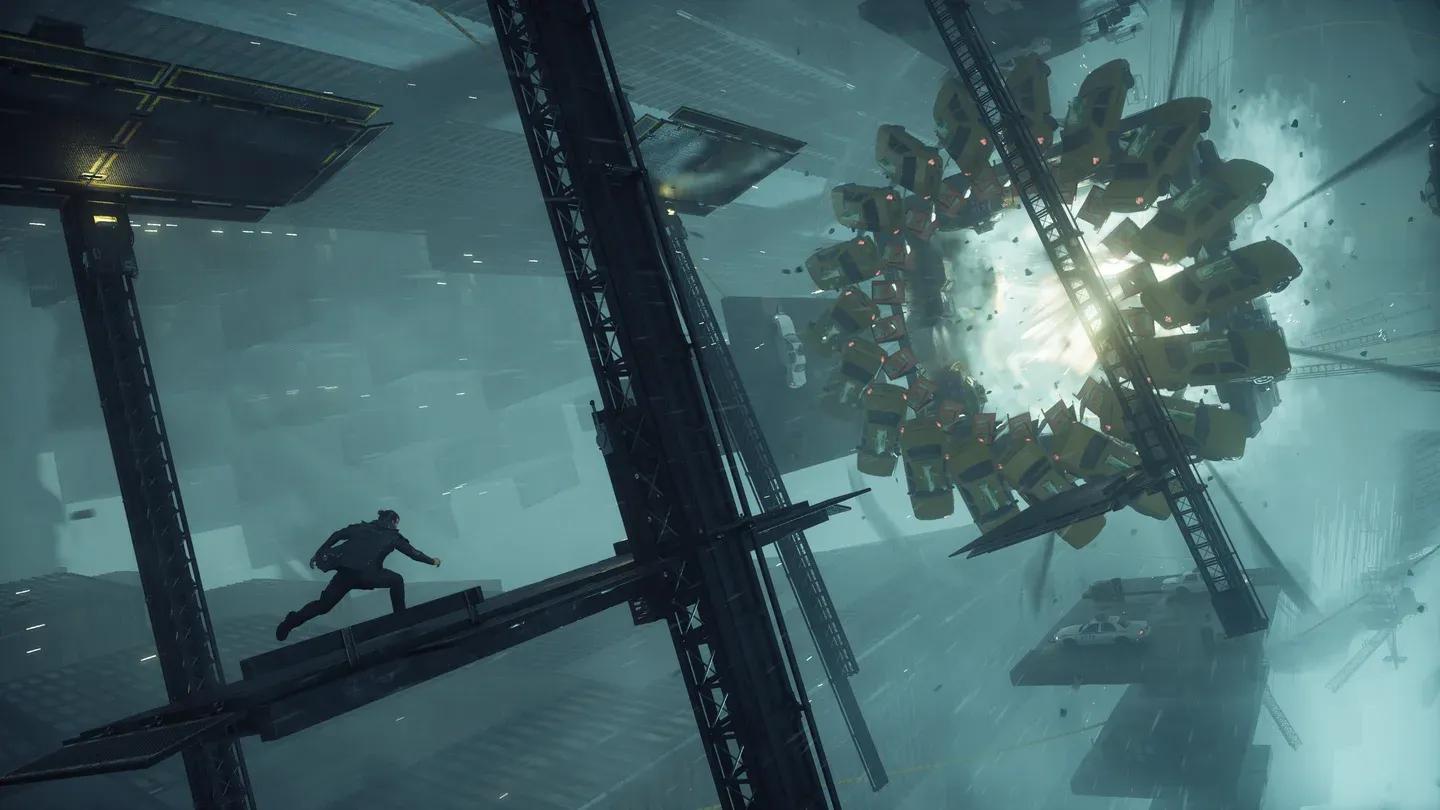
أفضل إعدادات PC للعبة Control Resonant لتحسين الأداء
إعدادات الكاميرا
| الإعداد | الموصى به |
|---|---|
| مجال الرؤية (Field of View) | 90 |
| تبديل هدف القفل | إيقاف |
| القفل التلقائي للكاميرا عند القدرات بعيدة المدى | إيقاف |
| تبديل الهدف عند موت الهدف الحالي | تشغيل |
| كثافة اهتزاز الكاميرا | 100 أو حسب التفضيل |
| تأطير الشخصية السلس | تشغيل |
| التصاق التصويب بوحدة التحكم | افتراضي |
| الدوران التلقائي للكاميرا الأفقية | 55 |
يحافظ مجال الرؤية 90 على وضوح رؤية Dylan والأعداء القريبين أثناء المواجهات القريبة دون جعل الشاشة تبدو ضيقة. يجب على مستخدمي الشاشات العريضة (Ultrawide) رفع هذه القيمة. يعد تبديل الهدف عند موت الهدف الحالي أحد أكثر الخيارات فائدة هنا لأنه يبقي القفل نشطاً دون الحاجة إلى إعادة استهداف يدوية في منتصف القتال.
ما هي متطلبات تشغيل Control Resonant على PC؟
تحتاج Control Resonant إلى 16GB RAM و 120GB SSD عبر جميع ملفات تعريف الأداء. قرص SSD مطلوب وليس اختيارياً. إذا تم تثبيت اللعبة على قرص HDD، فتوقع مشاكل في التحميل وتدفق البيانات بغض النظر عن بطاقة الرسوميات لديك.
| الهدف | المعالج (CPU) | بطاقة الرسوميات (GPU) | الإعدادات |
|---|---|---|---|
| 1080p / 30 FPS | i5-8500 / Ryzen 5 3500 | GTX 1070 / RX 5600 XT / Arc A580 | Low، ترقية Quality |
| 1440p / 60 FPS | i7-10700 / Ryzen 7 3700X | RTX 3060 Ti / RX 6700 XT / Arc B580 | Medium، ترقية Balanced |
| 4K / 60 FPS | i7-10700 / Ryzen 7 3700X | RTX 3080 / RX 6800 XT | High، ترقية Performance |
| 1440p / 60 FPS RT | i7-10700 / Ryzen 7 3700X | RTX 4070 Ti / RX 9070 | Medium RT |
| 4K / 60 FPS تتبع المسار | i7-10700 / Ryzen 7 3700X | RTX 5080 | High RT، ترقية Performance |
للحصول على تفصيل كامل للمواصفات الدنيا والموصى بها، يغطي دليل متطلبات نظام PC للعبة Control Resonant كل فئة أداء بالتفصيل.
كيف تحصل على أكبر عدد من الإطارات في Control Resonant؟
أسرع طريق لتحسين الأداء يتبع هذا الترتيب:
- تأكد من أن تتبع الأشعة Off
- اضبط تقنية الترقية على DLSS أو FSR Quality (أو Balanced عند دقة 1440p وما فوق)
- استخدم إعداداً مخصصاً (Custom Medium) مع ضبط دقة الأنسجة على High
- قم بتعطيل تشوه العدسة، حبيبات الفيلم، التظليل، وانعكاسات SDF
- لا تقم بخفض الإعدادات الفردية من Medium إلى Low إلا إذا كان معدل الإطارات لا يزال أقل من هدفك
نادراً ما يكون خفض كل شيء إلى Low هو الخيار الصحيح. تحافظ Control Resonant على معظم هويتها البصرية عند إعدادات Medium، والفرق بين Medium و Low في الإضاءة والظلال أكثر وضوحاً مما يبرره مكسب معدل الإطارات.
يمكن لتوليد الإطارات أن يدفعك لتجاوز هدفك بمجرد استقرار معدل الإطارات الأساسي، لكن تعامل معه كتعزيز نهائي وليس كحل أساسي.
لمزيد من المعلومات حول بناء شخصيتك بفعالية بمجرد دخولك اللعبة، يغطي دليل أفضل ترقيات المواهب في Control Resonant الاستثمارات في شجرة المهارات التي تؤتي ثمارها في وقت مبكر. تحتوي مجموعة أدلة Control Resonant الكاملة على كل ما تحتاجه للبدء.