
Crimson Desert تضع اللاعبين في واحدة من أكثر مخططات التحكم تطلبًا في ألعاب تقمص الأدوار والحركة الحديثة. بين سبع مجموعات مهارات مميزة، وتفاعلات تعتمد على السياق، ونظام حركة يجمع بين الانحناء، والانزلاق، والتسلق، والصعود على مفتاح واحد، فإن الاعتياد على ذلك يتطلب جهدًا حقيقيًا. يقدم هذا الدليل تفصيلاً لكل ربط افتراضي للوحة المفاتيح والفأرة، و PS5، و Xbox، ثم يستعرض خيارات إعادة التعيين التي تحدث فرقًا فعليًا.
ضوابط لوحة المفاتيح والفأرة الكاملة
يغطي التخطيط الافتراضي لجهاز الكمبيوتر أربع فئات رئيسية. تظل مدخلات المهارات ثابتة بغض النظر عن السلاح الذي قمت بتجهيزه، لكن القدرة الفعلية التي يتم تنفيذها تعتمد على حمولتك.
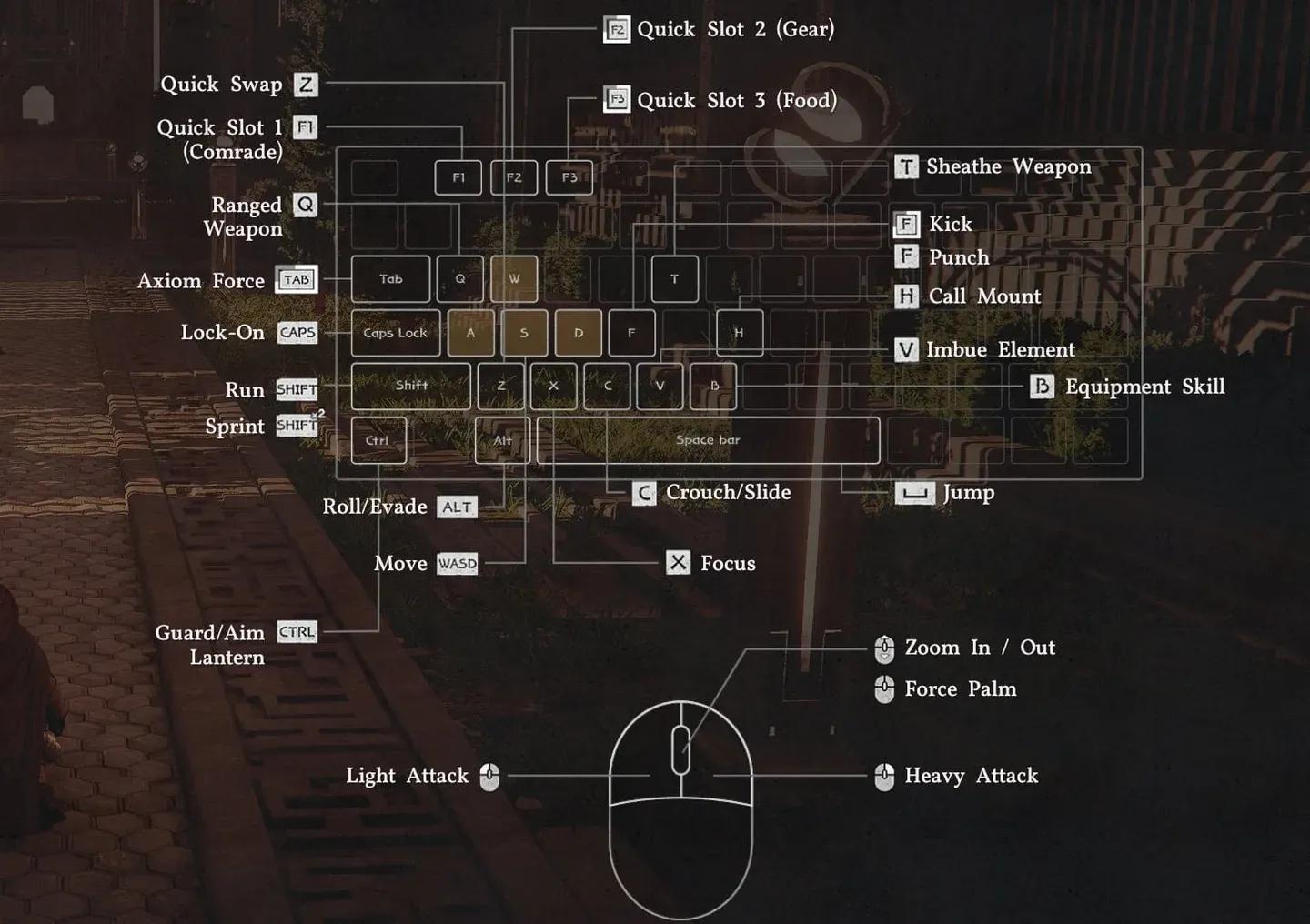
لوحة تحكم إعادة تعيين المفاتيح

الحركة والكاميرا
| الإجراء | المفتاح | نوع الإدخال |
|---|---|---|
| تحرك | WASD | اضغط مع الاستمرار |
| تحريك الكاميرا | الفأرة | حركة |
| تكبير/تصغير الكاميرا | عجلة الفأرة | تمرير |
| القفل على الهدف | Caps Lock | اضغط |
| ركض | Shift | اضغط مرتين (تبديل) |
| انحناء | C | اضغط مع الاستمرار |
| انزلاق | C | اضغط مع الاستمرار (أثناء الركض) |
| قفز | Space | اضغط |
| قفزة دقيقة | Ctrl + Space | اضغط Ctrl مع الاستمرار، ثم اضغط |
| قفزة مزدوجة (مفتوحة) | Space | اضغط (في الجو) |
| تسلق | Space | اضغط (بالقرب من الحافة) |
| صعود | Space + WASD | اقفز باتجاه الجدار |
| تدحرج | Alt | اضغط |
| تفادي | Alt | اضغط مرتين |
| تفادي (ربط Alt) | Mouse 5 | اضغط |
الضوابط الأساسية
| الإجراء | المفتاح | نوع الإدخال |
|---|---|---|
| قائمة سريعة (الأخيرة) | Esc | اضغط |
| تمرير القائمة | Esc | اضغط مع الاستمرار |
| مخزون | I | اضغط |
| مهارات | K | اضغط |
| مذكرات | J | اضغط |
| خريطة | M | اضغط |
| استخدام معدات | B | اضغط/اضغط مع الاستمرار |
| قبضة قوية | زر الفأرة الأوسط | اضغط |
| استدعاء مركبة | H | اضغط |
| نزول / وضع عنصر | R | اضغط |
| فتحة سريعة للرفيق | F1 | اضغط مع الاستمرار |
| فتحة سريعة للمعدات | F2 | اضغط مع الاستمرار |
| فتحة سريعة للطعام | F3 | اضغط مع الاستمرار |
| تخزين السلاح | T | اضغط |
التفاعل
| الإجراء | المفتاح | نوع الإدخال |
|---|---|---|
| نهب عنصر / عدو | E | اضغط مع الاستمرار |
| تفاعل | Ctrl | اضغط مع الاستمرار |
| تفاعل 1 | E | اضغط (أثناء التفاعل) |
| تفاعل 2 | R | اضغط (أثناء التفاعل) |
| تفاعل 3 | T | اضغط (أثناء التفاعل) |
| تفاعل 4 | G | اضغط (أثناء التفاعل) |
| السابق | Q | اضغط |
| التالي | E | اضغط |
| رفع عنصر | E | اضغط (أثناء التفاعل) |
| وضع عنصر | R | اضغط (أثناء التفاعل) |
| دفع | زر الفأرة الأيسر | اضغط مع الاستمرار |
| سحب | زر الفأرة الأيمن | اضغط مع الاستمرار |
القتال
| الإجراء | المفتاح | نوع الإدخال |
|---|---|---|
| هجوم خفيف | LMB | اضغط/اضغط مع الاستمرار لتنفيذ مجموعة مهارات |
| هجوم ثقيل | RMB | اضغط/اضغط مع الاستمرار لتنفيذ مجموعة مهارات |
| لكمة/ركلة | F | اضغط |
| تصويب | Q أو M4 | اضغط |
| إطلاق نار | LMB | اضغط (أثناء التصويب) |
| تركيز | X | اضغط |
| قوة المحور | Tab | اضغط |
| تصويب / حماية / تركيز ضوء | Ctrl أو M4 | اضغط |
| مهارة 1 | RMB + LMB | ضغط مجموعة |
| مهارة 2 | RMB + Ctrl | ضغط مجموعة |
| مهارة 3 | RMB + Shift | ضغط مجموعة |
| مهارة 4 | LMB + Alt | ضغط مجموعة |
| مهارة 5 | LMB + Shift | ضغط مجموعة |
| مهارة 6 | LMB + Space | ضغط مجموعة |
| مهارة 7 | LMB + Ctrl | ضغط مجموعة |
| تبديل السلاح | Z | اضغط |
| تصارع: رمي | F + LMB | ضغط مجموعة |
| تصارع: لارييت | F + RMB | ضغط مجموعة |
| قفزة فوق العدو | Space + LMB | ضغط مجموعة |
| غمر عنصر | V | اضغط مع الاستمرار |
| مهارة: لهب | 1 | اضغط |
| مهارة: صقيع | 2 | اضغط |
| مهارة: برق | 3 | اضغط |
| مهارة: رياح | 4 | اضغط |
ضوابط PS5 و Xbox الكاملة
تتبع ربطات وحدات التحكم نفس المنطق الهيكلي لجهاز الكمبيوتر، حيث تستخدم مجموعات المهارات مجموعات الزناد مع الأزرار الأمامية بدلاً من ضغطات الفأرة مع المفاتيح.
الحركة والكاميرا (وحدة التحكم)
| الإجراء | PS5 | Xbox |
|---|---|---|
| تحرك | LS | LS |
| تحريك الكاميرا | RS | RS |
| تكبير الكاميرا | Trackpad | زر العرض |
| القفل على الهدف | D-Pad Down | D-Pad Down |
| ركض | X (اضغط مع الاستمرار) | A (اضغط مع الاستمرار) |
| اندفاع (تبديل) | X (اضغط مرتين) | A (اضغط مرتين) |
| انحناء / انزلاق | L3 | RS Click |
| قفز | Square | X |
| قفزة دقيقة | L1 + Square | LB + X |
| تدحرج | Circle | B |
| تفادي | Circle (اضغط مرتين) | B (اضغط مرتين) |
الضوابط الأساسية (وحدة التحكم)
| الإجراء | PS5 | Xbox |
|---|---|---|
| قائمة سريعة | Options | Menu |
| تمرير القائمة | Options (اضغط مع الاستمرار) | Menu (اضغط مع الاستمرار) |
| استخدام معدات | L1 | LB |
| قبضة قوية | R3 | RS Click |
| استدعاء مركبة | D-Pad Up | D-Pad Up |
| نزول / وضع عنصر | Triangle | Y |
| فتحة سريعة للرفيق | D-Pad Up (اضغط مع الاستمرار) | D-Pad Up (اضغط مع الاستمرار) |
| فتحة سريعة للمعدات | D-Pad Left (اضغط مع الاستمرار) | D-Pad Left (اضغط مع الاستمرار) |
| فتحة سريعة للطعام | D-Pad Right (اضغط مع الاستمرار) | D-Pad Right (اضغط مع الاستمرار) |
| تخزين السلاح | D-Pad Left | D-Pad Left |
القتال (وحدة التحكم)
| الإجراء | PS5 | Xbox |
|---|---|---|
| هجوم خفيف | R1 | RB |
| هجوم ثقيل | R2 | RT |
| لكمة/ركلة | Triangle | Y |
| تصويب (بعيد المدى) | L2 (اضغط مع الاستمرار) | LT (اضغط مع الاستمرار) |
| إطلاق نار | L2 (حرر) | LT (حرر) |
| تركيز | X | A |
| قوة المحور | L3 (اضغط مع الاستمرار) | LS (اضغط مع الاستمرار) |
| حماية / صد | L1 | LB |
| مهارة 1 | R2 + R1 | RT + RB |
| مهارة 2 | R2 + L1 | RT + LB |
| مهارة 3 | R2 + X | RT + A |
| مهارة 4 | R1 + Circle | RB + B |
| مهارة 5 | R1 + X | RB + A |
| مهارة 6 | R1 + Square | RB + X |
| مهارة 7 | R1 + L1 | RB + LB |
| تصارع: رمي | Triangle + R1 | Y + RB |
| تصارع: لارييت | Triangle + R2 | Y + RT |
| قفزة فوق العدو | Square + R1 | X + RB |
كيف تعيد تعيين الضوابط في Crimson Desert؟
تختلف إعادة تعيين الضوابط حسب المنصة. على جهاز الكمبيوتر، تتوفر إعادة تعيين كاملة للمفاتيح عبر قائمة الإيقاف المؤقت. افتح الإعدادات، وانتقل إلى القائمة الفرعية المدخلات، وقم بتغيير أي ربط تريده. إذا تعارض ربط جديد مع ربط موجود، سيطلب منك اللعبة ما إذا كنت تريد الكتابة فوقه. كن حذرًا هنا: تشترك بعض الربطات الافتراضية بالفعل في مفاتيح، والكتابة فوقها دون تخطيط مسبق قد تتطلب إعادة تعيين كاملة إلى الإعدادات الافتراضية.
لحفظ تغييراتك، اضغط على Space للتطبيق.
على وحدات التحكم، إعادة التعيين الأصلية غير متاحة حاليًا عبر قوائم اللعبة. أكدت Pearl Abyss أن تحسينات إمكانية الوصول إلى الضوابط ستأتي في تحديث مستقبلي، على الرغم من أن إعادة التعيين الكاملة لم يتم تأكيدها رسميًا كجزء من هذا التحديث. في الوقت الحالي، يمكن للاعبي PS5 الذين يمتلكون DualSense Edge ولاعبي Xbox الذين يمتلكون Elite Controller إعادة تعيين المدخلات عبر برامج وحدات التحكم الخاصة بهم.
يمكن للاعبين على Steam أيضًا إعادة تعيين مدخلات وحدات التحكم عبر Steam Input، على الرغم من أن الدروس والقوائم داخل اللعبة ستستمر في عرض الربطات الافتراضية الأصلية بغض النظر عما قمت بإعادة تعيينه.
ما هي أفضل إعادة تعيين للضوابط لجهاز الكمبيوتر؟
يحتوي التخطيط الافتراضي لجهاز الكمبيوتر على بعض المواضع غير الملائمة حقًا والتي تصبح واضحة بمجرد أن يصبح القتال جادًا. بعد اختبار مخطط التحكم عبر جلسات لعب ممتدة، تبرز ثلاث ربطات كأكثرها جديرة بالتغيير.
يتم تعيين القفل على الهدف افتراضيًا على Caps Lock، وهو بعيد عن مجموعة الإجراءات ويسهل تبديله عن طريق الخطأ. نقله إلى Tab يجعله في متناول اليد بشكل أكبر.
يتم تعيين قوة المحور افتراضيًا على Tab، ولكنه يغذي عددًا كبيرًا من الهجمات ومجموعات المهارات، لذا فهو يحتاج إلى مكان أقرب. إعادة تعيينه إلى R يعمل بشكل جيد نظرًا لأن النزول و التفاعل 2 (كلاهما في الأصل على R) هما إجراءان منخفضا الأولوية يمكن نقلهما إلى مكان آخر دون أي تأثير على القتال.
كان التفادي في الأصل على Alt، وهو غير مريح للنقر المزدوج السريع. أضاف التحديث 1.00.003 Mouse 5 كربط افتراضي ثانٍ للتفادي، مما يقلل من إلحاح هذا الأمر، لكن ربط هجوم التفادي لا يزال يستفيد من كونه على الزر الجانبي.
إليك سلسلة إعادة التعيين الموصى بها بالكامل من دليل VULKK للضوابط:
| الإجراء | المفتاح الافتراضي | إعادة تعيين موصى بها |
|---|---|---|
| القفل على الهدف | Caps Lock | Tab |
| تفادي | Alt | Mouse 5 |
| حماية / تصويب (Alt) | Mouse 4 | غير مربوط |
| قوة المحور | Tab | R |
| نزول | R | Y |
| تفاعل 2 | R | 5 |
| مهارة 4 | LMB + Alt | LMB + Mouse 5 |
| وميض معمي | Ctrl + LMB | Mouse 4 |
المنطق هنا هو تسلسل: تحرير Tab للقفل على الهدف يتطلب نقل قوة المحور، مما يتطلب نقل النزول و التفاعل 2 إلى مفاتيح لا تهم في القتال. وميض معمي يقع على Mouse 4 للوصول السريع أثناء القتال والبحث عن الكنوز، على الرغم من ملاحظة أن هذا سيفصل ربط الحماية/التصويب الثانوي إذا لم يتم تعيينه في مكان آخر.
توصيات وحدات التحكم
بالنسبة لوحدات تحكم PS5 أو Xbox القياسية، فإن التخطيط الافتراضي قابل للعب ولكنه ليس مثاليًا. أكبر نقاط الألم هي وظائف النقر على العصا: L3 للانحناء و R3 للقبضة القوية تتطلب كلاهما الضغط على عصا الإبهام، وهو أمر غير دقيق ويضر بالأجهزة بمرور الوقت.
إذا كنت تمتلك DualSense Edge أو Xbox Elite Controller، فإن التغيير الموصى به هو نقل الركض و القفز من الأزرار الأمامية وتعيين L3 و R3 إلى الأزرار الخلفية بدلاً من ذلك. هذا يحافظ على إبهامك على العصي أثناء التسلسلات التي تتطلب الكثير من الحركة والتي تظهر فيها الانحناء والقبضة القوية في معظم الأحيان.
لمزيد من الأدلة التي تغطي أنظمة Crimson Desert والأسلحة واستكشاف العالم، تصفح قسم الأدلة الكامل في GAMES.GG.