
طورت شركة Pearl Abyss لعبة Crimson Desert باستخدام محركها الخاص BlackSpace Engine، والنتائج البصرية تتحدث عن نفسها. ولكن حتى المحرك المحسّن جيداً يحتاج إلى القليل من المساعدة من جانبك. سواء كنت تستخدم بطاقة رسوميات (GPU) اقتصادية أو جهازاً بمواصفات عالية، فإن الإعدادات الصحيحة قد تكون الفارق بين تجربة متقطعة وتجربة انسيابية وثابتة بمعدل 90+ FPS. يوضح هذا الدليل بالتفصيل ما يجب تغييره، وما يجب تركه كما هو، وسبب أهمية كل إعداد.
ما الذي يجعل إعدادات الرسوميات في Crimson Desert فريدة؟
تأتي لعبة Crimson Desert مع عدد كبير بشكل مخادع من الخيارات القابلة للتعديل، ولا تعمل جميعها بالطريقة التي قد تتوقعها. فمجرد الانتقال من الإعداد المسبق Cinematic إلى Low لا يضمن أداءً أفضل. في الواقع، هناك العديد من الإعدادات التي لا تتأثر بتغيير الإعدادات المسبقة على الإطلاق، وبعض الخيارات ذات المستوى المنخفض يمكن أن تؤدي في الواقع إلى تدهور معدل الإطارات (frame rate) مع تقليل جودة الصورة في الوقت نفسه.
أكبر نقطة ضعف بصرية في اللعبة هي "الضجيج" (noise)، خاصة في الأماكن الداخلية ذات الإضاءة الخافتة. معالجة ذلك تتطلب تعديلات مستهدفة بدلاً من تغيير الإعدادات المسبقة بشكل شامل. تستعرض الأقسام أدناه أفضل تكوين لثلاث فئات من الأجهزة: أجهزة الكمبيوتر ذات المواصفات المنخفضة، وأجهزة الكمبيوتر ذات المواصفات العالية، وأجهزة Mac.

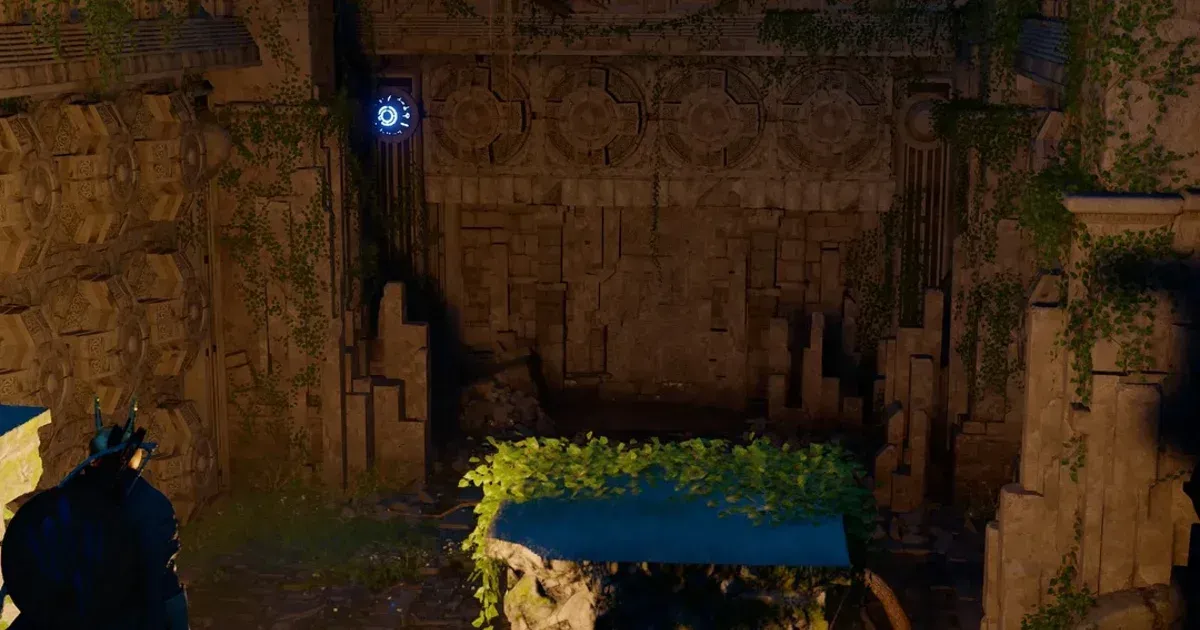
أفضل الإعدادات لأجهزة الكمبيوتر ذات المواصفات المنخفضة
| الإعداد | التوصية لأجهزة الكمبيوتر ذات المواصفات المنخفضة |
|---|---|
| Model Quality | Low |
| Texture Quality | Cinematic |
| Shadow Quality | High / Ultra |
| Ray Tracing | Off |
| Lighting Quality | Ultra |
| Reflection Quality | High |
| Advanced Weather Effect | Off |
| Water Quality | Ultra |
| Foliage Density | Low / Medium |
| Volumetric Fog Quality | High |
| Effect Quality | Cinematic |
| Simulation Quality | Cinematic |
| Post-processing Effect Quality | Cinematic |
| Blur Intensity | 0 |
| Upscaling Mode | DLSS Quality / DLAA |
| Ray Reconstruction | On (DLSS Performance) |
| Ray Regeneration | On (DLSS Performance) |
أفضل الإعدادات لأجهزة الكمبيوتر ذات المواصفات العالية
| الإعداد | التوصية لأجهزة الكمبيوتر ذات المواصفات العالية |
|---|---|
| Model Quality | Ultra |
| Texture Quality | Cinematic |
| Shadow Quality | Ultra |
| Ray Tracing | On |
| Lighting Quality | Cinematic / Ultra |
| Reflection Quality | Cinematic |
| Advanced Weather Effect | On |
| Water Quality | Cinematic |
| Foliage Density | Cinematic |
| Volumetric Fog Quality | High |
| Effect Quality | Cinematic |
| Simulation Quality | Cinematic |
| Post-processing Effect Quality | Cinematic |
| Blur Intensity | 0 |
| Upscaling Mode | DLSS Quality / DLAA |
| Ray Reconstruction | On (DLSS Performance) |
| Ray Regeneration | On (FSR Performance) |
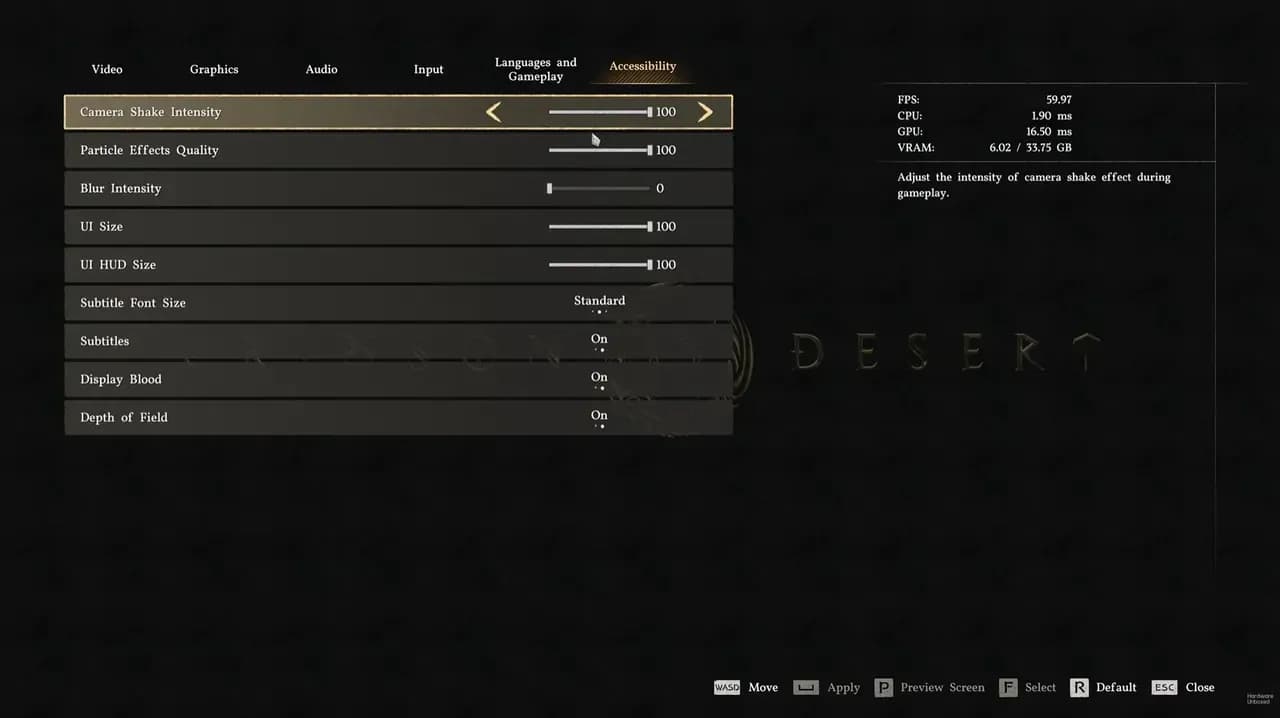
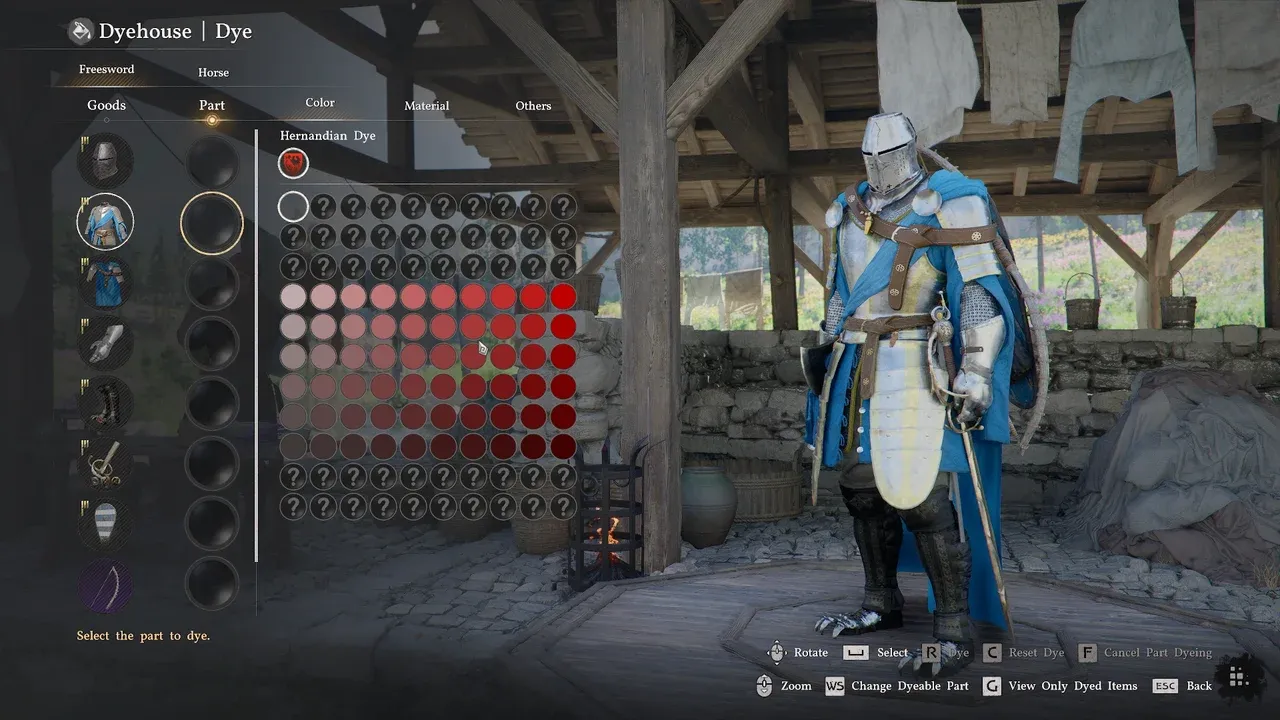
شاشة اختيار الإعدادات الرسومية المسبقة
أفضل الإعدادات لمستخدمي Mac
يتشابه أداء Mac في لعبة Crimson Desert بشكل كبير مع ملف تعريف أجهزة الكمبيوتر ذات المواصفات المنخفضة. استخدم نفس التكوين الموجود في الجدول أعلاه، وفكر في خفض بعض الإعدادات الإضافية إذا كانت معدلات الإطارات لا تزال غير مستقرة. يُعد إعدادا Foliage Density و Reflection Quality أول المرشحين للتقليل أكثر على أجهزة Mac.
يجب إبقاء ميزة Ray Tracing معطلة على أجهزة Mac، حيث تعني الاختلافات في بنية معالج الرسوميات أن مقايضة الأداء غير مواتية مقارنة بتشغيل اللعبة بدونها.
كيفية تعزيز الأداء بشكل أكبر خارج إعدادات اللعبة
تمنحك إعدادات اللعبة معظم ما تحتاجه، ولكن بعض التعديلات على مستوى نظام Windows يمكن أن تدفع الأداء إلى مستوى أبعد.
- التثبيت على قرص SSD: تقوم Crimson Desert ببث كمية كبيرة من بيانات الأنسجة والأصول. يقلل قرص SSD بشكل كبير من أوقات التحميل ويمنع ظهور الأنسجة المفاجئ (pop-in) أثناء اللعب، والذي قد يسبب تقطعاً في معدل الإطارات.
- تعطيل تطبيقات بدء التشغيل: افتح Task Manager، وانتقل إلى علامة التبويب Startup، وقم بتعطيل أي شيء غير ضروري. تتنافس تطبيقات الخلفية على موارد الذاكرة (RAM) ودورات المعالج (CPU) أثناء اللعب.
- تحديث تعريفات بطاقة الرسوميات: أصدرت كل من NVIDIA و AMD تعريفات محسّنة في اليوم الأول للعبة Crimson Desert. استخدام تعريفات قديمة يعني أنك لا تستفيد من كامل قوة الأداء المتاحة.
- تمكين جدولة GPU المسرّعة بالأجهزة (Hardware-Accelerated GPU Scheduling): يوجد هذا الخيار في Graphics Settings بنظام Windows، ويعمل على تحسين كفاءة بطاقة الرسوميات وتقليل زمن الاستجابة في ألعاب DirectX 12.
الحد الأدنى للمواصفات المطلوبة قبل البدء بالتعديل
قبل أن تبدأ في تعديل الإعدادات، إليك ما يجب أن تصل إليه مواصفات جهازك لمستويات الأداء المختلفة:
- 60 FPS بدقة 1440p وإعدادات High: كحد أدنى RTX 4070 أو RX 7700 XT
- 60 FPS بدقة 1440p وإعدادات Ultra/Cinematic: بطاقة RTX 4080 أو RX 7900 XTX
- تفعيل Ray Reconstruction و Ray Regeneration: بطاقة RTX 5070 Ti أو RX 9070 XT أو أفضل
إذا كانت بطاقة الرسوميات لديك أقل من فئة RTX 4070، فقم بخفض الدقة إلى 1080p واستخدم تقنيات الترقية DLSS Quality أو FSR Quality. تصبح ميزة Frame Generation ضرورية تحت هذا الحد للوصول إلى 60 FPS بدقة 1440p دون التضحية بالإعدادات البصرية.
نصائح أخيرة قبل البدء
قم دائماً بتشغيل Crimson Desert في وضع Fullscreen بدلاً من وضع النافذة بلا حدود (borderless windowed). يمنح وضع Fullscreen اللعبة وصولاً حصرياً إلى بطاقة الرسوميات، مما يترجم إلى زمن استجابة أقل للنظام وتدفق أكثر ثباتاً للإطارات. أبقِ ميزة V-Sync معطلة واترك معدل التحديث المتغير لشاشتك (G-Sync أو FreeSync) يتولى مهمة تنعيم الإطارات بدلاً من ذلك.
للحصول على أحدث المعلومات حول Crimson Desert وغيرها من الألعاب التي تستحق التحسين، تصفح المزيد من الأدلة على GAMES.GG للبقاء على اطلاع دائم بنصائح الأداء، والتجميعات، وكل ما يتعلق بذلك.