
لقبول دعوة Deadlock، افتح دعوة Steam الخاصة بك، وحدد Accept Invite، ثم قم بتثبيت اللعبة من مكتبتك.
لا يزال الوصول إلى Deadlock يتطلب دعوة، ويتم إرسالها من قبل لاعبين حاليين في قائمة أصدقاء Steam الخاصة بك. لا تحتاج إلى حساب Deadlock منفصل، أو رمز وصول، أو نموذج تسجيل. إذا قام صديقك بإرسال دعوة ولكنك لم ترها بعد، فتحقق من شاشة دعوات اللعب التجريبي في Steam قبل افتراض أن شيئًا ما قد حدث بشكل خاطئ. قد يكون إشعار البريد الإلكتروني مفيدًا، ولكن يمكنك قبول الوصول دون العثور على هذه الرسالة.
كيفية قبول دعوة Deadlock الخاصة بك في Steam

افتح الدعوة من إشعارك
إذا أبلغتك Steam بأن دعوتك جاهزة، فاتبع هذه الخطوات:
- افتح Steam وسجل الدخول إلى الحساب الذي دعاك إليه صديقك.
- افتح إشعار دعوة Deadlock.
- حدد View Invite لفتح الدعوة.
- تأكد من أن الدعوة تخص Deadlock، ثم حدد Accept Invite.
يفتح الإشعار شاشة القبول. نقر صديقك على زر الدعوة لا يكمل هذه الخطوة نيابة عنك.
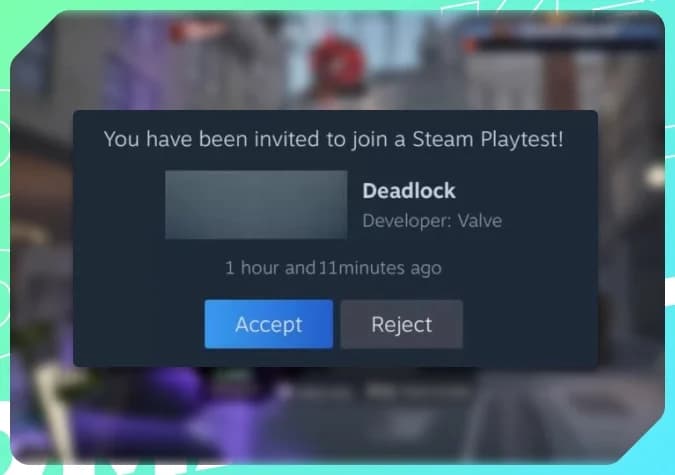
افتح دعوة اللعب التجريبي الخاصة بك
ابحث عن الدعوة بدون إشعار
يمكنك أيضًا الوصول إلى الدعوات المعلقة من خلال إعدادات حساب Steam الخاص بك. استخدم هذا المسار إذا قمت بتجاهل التنبيه أو لم تلاحظه مطلقًا:
- افتح Steam في العميل أو المتصفح الخاص بك.
- حدد صورة ملفك الشخصي في الزاوية العلوية اليمنى.
- افتح Account Details، ثم حدد Playtests.
- ابحث عن Deadlock ضمن Steam Playtest Invites.
- حدد Accept Invite بجوار دعوتها.
شاشة دعوات اللعب التجريبي هي المكان الأكثر فائدة للتحقق من الوصول. يمكنها عرض دعوة حتى عندما يتم تفويت بريد إلكتروني أو تنبيه العميل. إذا كانت Deadlock غائبة، فانتقل إلى قسم استكشاف الأخطاء وإصلاحها أدناه.
قبول الوصول داخل Steam
تثبيت Deadlock من مكتبتك
قبول الدعوة يضيف Deadlock تلقائيًا إلى مكتبة Steam الخاصة بك. افتح Library، وحدد Deadlock، واختر Install. بمجرد اكتمال التنزيل، قم بتشغيله باستخدام Play.
اللعب التجريبي مجاني للتنزيل واللعب. الدعم الرسمي لنظام Windows عبر Steam، لذا فإن قبول الوصول لا يجعل اللعبة قابلة للتثبيت على كل جهاز يمكنه تشغيل عميل Steam.
ماذا تفعل إذا كانت دعوة Deadlock الخاصة بك مفقودة
امنح وقتًا لوصول الدعوة
عادةً ما تستغرق دعوات Deadlock من يوم إلى يومين للوصول، والبعض الآخر يستغرق وقتًا أطول. هذه نافذة معالجة نموذجية، وليست موعدًا نهائيًا مضمونًا. إذا قدم صديقك الطلب مؤخرًا، فامنح بضعة أيام قبل اعتبار التأخير خطأ.
تحقق من صندوق الوارد ومجلدات البريد العشوائي أو غير الهام لعنوان البريد الإلكتروني المرتبط بحساب Steam الخاص بك. البريد الإلكتروني المفقود وحده لا يثبت فشل الطلب.
إذا كانت الدعوة لا تزال غائبة عن Steam، فاطلب من المرسل التحقق من حالتك في Deadlock. توفر قائمة الدعوات الخاصة بهم خطوة تالية أكثر فائدة من تقديم الطلبات بشكل متكرر.
اطلب من المرسل التحقق من حالتك
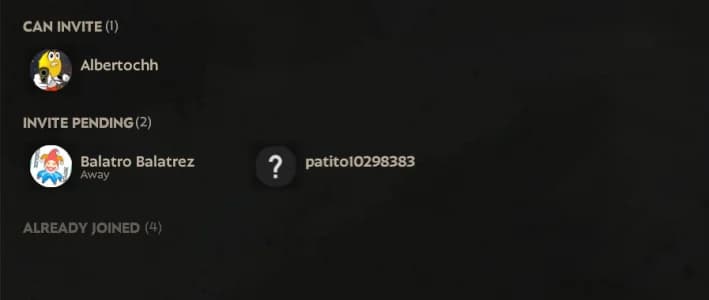
يمكن لصديقك فتح Deadlock وتحديد Invite Your Friends في الزاوية السفلية اليمنى من القائمة الرئيسية. اسأل عن التسمية التي تظهر بجوار حسابك.
| الحالة | ماذا تعني | ماذا تفعل بعد ذلك |
|---|---|---|
| Can Invite | حسابك مدرج كـ مؤهل للدعوة. | اطلب من صديقك تحديد حسابك والنقر فوق Invite. |
| Invite Pending | تم بالفعل تقديم طلب دعوة. | انتظر المعالجة. الدعوات المتكررة لا تسرع العملية. |
| Already Joined | حسابك لديه بالفعل وصول إلى Deadlock. | ابحث عن Deadlock في مكتبة Steam الخاصة بك. أعد تشغيل Steam إذا كانت اللعبة مفقودة. |
بعد تقديم ناجح، يجب أن يرى المرسل Successfully submitted. هذا يؤكد إرسال الطلب، وليس أنه وصل بالفعل إلى شاشة القبول الخاصة بك.
تحقق مما إذا كانت صداقة Steam مكتملة
طلب صداقة Steam معلق لا يكفي. يجب أن تكون أنت واللاعب التجريبي أصدقاء في Steam قبل أن يتمكن من تحديد حسابك للدعوة. اقبل أي طلب صداقة معلق، ثم اطلب منهم التحقق من قائمة الدعوات مرة أخرى.
لا يمكن لحسابات Steam المحدودة إرسال طلبات صداقة. إذا منعك ذلك من التواصل مع اللاعب التجريبي، فاطلب منه إرسال طلب الصداقة إليك بدلاً من ذلك. إكمال الصداقة والحصول على وصول إلى Deadlock هما خطوتان منفصلتان.
إذا لم يقم أحد بتقديم دعوة بعد، فاتبع دليل الوصول إلى Deadlock على Steam للعثور على المسار المناسب قبل استكشاف أخطاء التسليم وإصلاحها.
ماذا تفعل بعد تثبيت Deadlock
ابدأ بـ Learn to Play
افتح Learn to Play قبل الانضمام إلى مباراة حقيقية. يقدم البرنامج التعليمي السفر بالحبال، والحركة، وعناصر التحكم في القتال، والقدرات، وشراء العناصر، والأهداف. اتبع دليل Deadlock الأساسي للاعبين الجدد عندما تحتاج إلى مساعدة في ربط هذه الضوابط باختيار البطل وقرارات المباراة.
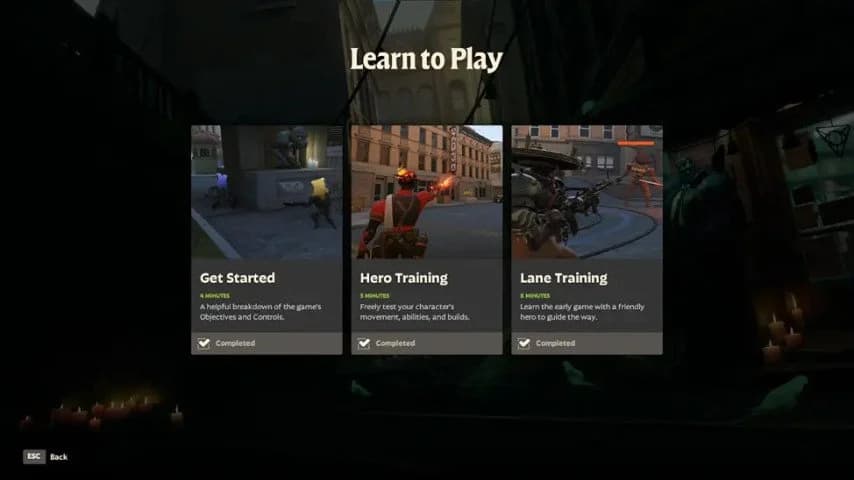
ابدأ بالبرنامج التعليمي
تجمع Deadlock بين التصويب من منظور الشخص الثالث ودفع الخطوط ومتجر العناصر. هدف فريقك هو هزيمة العدو Patron، لذا تدرب على التنقل بين الأهداف بالإضافة إلى التصويب واستخدام القدرات.
تعد مباراة Street Brawl بنظام أربعة ضد أربعة ضد الروبوتات خيارًا تدريبيًا آخر. استخدمها لتعتاد على القتال قبل مواجهة لاعبين آخرين.
جرب القدرات والعناصر في وضع Sandbox
ادخل Sandbox Mode عندما تريد تجربة قدرات البطل، والحركة، والعناصر دون ضغط مباراة حقيقية. يشرح دليل Deadlock Sandbox كيفية تحويل هذا التدريب إلى فحوصات بناء وحركة مفيدة.
اختر بطلاً، وجرب قدراته، وقارن خيارات العناصر قبل الدخول في مباراة حقيقية.