
لا يتطلب الحصول على أفضل أداء من لعبة EA Sports FC 26 على الكمبيوتر أجهزة متطورة للغاية، ولكنه يتطلب تحسيناً ذكياً. سواء كنت تستخدم جهاز ألعاب قديماً أو إعدادات عالية المواصفات، يمكن للإعدادات الصحيحة أن تحسن معدل الإطارات (FPS) بشكل كبير مع الحفاظ على جودة بصرية ممتازة. ستكتشف هنا كيفية استخراج كل ذرة أداء من نظامك من خلال تعديلات استراتيجية في Windows، وتحسينات كرت الشاشة (GPU)، وإعدادات داخل اللعبة تُحدث فرقاً حقيقياً.
تحسين Windows لأداء الألعاب
قبل الغوص في تعريفات الرسوميات، تحتاج إلى تجهيز Windows 11 للحصول على أداء مثالي للألعاب. هذه التعديلات الأساسية توفر البيئة المثالية لتشغيل FC 26 بسلاسة.
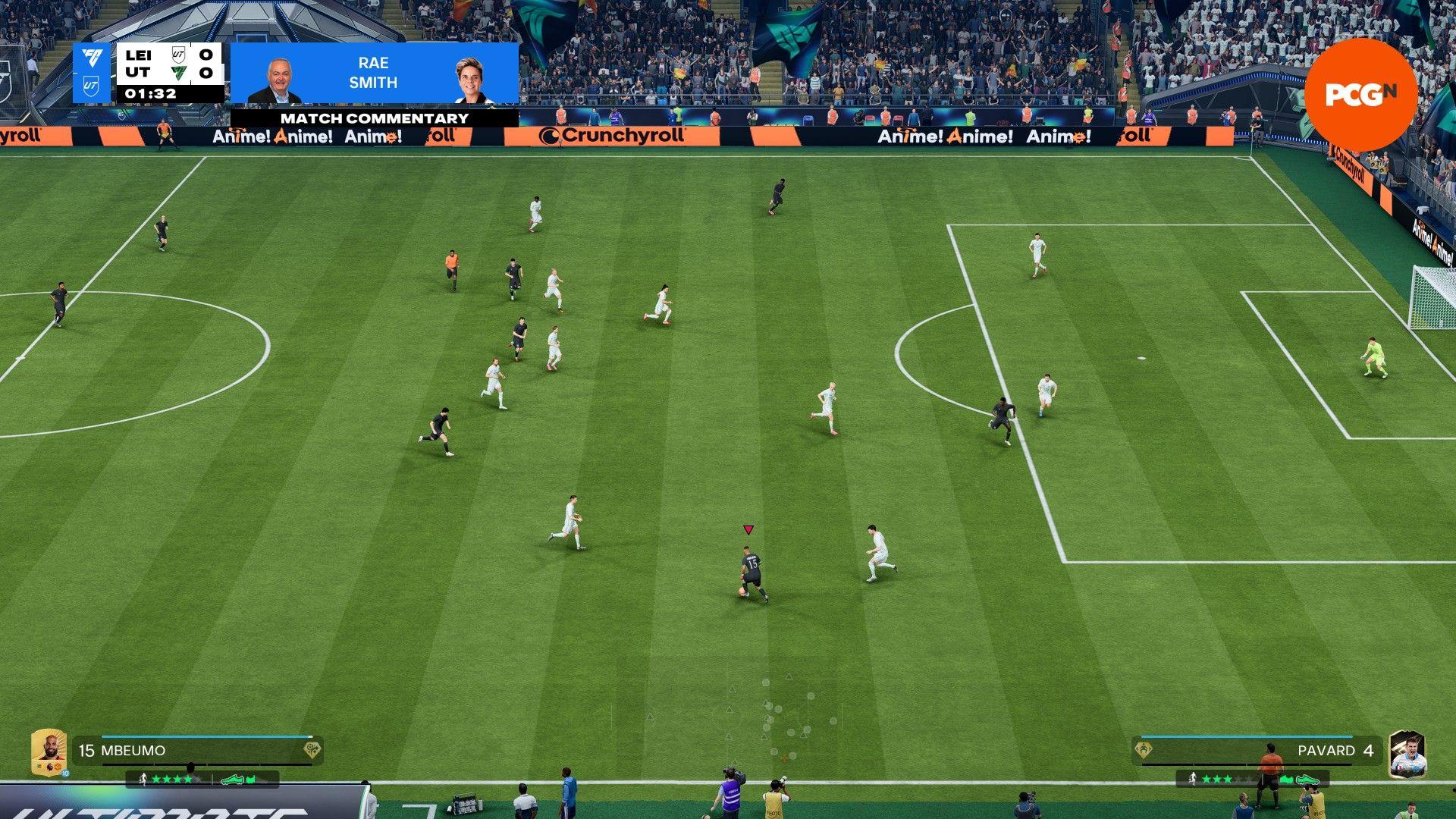
أفضل إعدادات EA Sports FC 26 لـ ...

إعدادات Windows الأساسية للألعاب
انتقل إلى Settings > Gaming وقم بضبط هذه الخيارات المهمة:
| الإعداد | القيمة الموصى بها | تأثير الأداء |
|---|---|---|
| Game Bar | إيقاف (باستثناء معالجات Ryzen 7900X3D/7950X3D) | زيادة 3-5% FPS |
| Hardware-accelerated GPU scheduling | تشغيل | تقليل تأخير الإدخال (Input lag) |
| Game Mode | تشغيل | تخصيص أفضل للموارد |
| Capture features | تعطيل الكل | توفير موارد النظام |
يستحق Game Bar اهتماماً خاصاً. بينما يجب على معظم المستخدمين تعطيله للحصول على أداء أفضل، يجب على مالكي معالجات Ryzen المحددة (7900X3D و 7950X3D) إبقاؤه مفعلاً. تستخدم هذه المعالجات Game Bar لتحديد أولويات الأنوية بذكاء أثناء جلسات اللعب.
تحديثات النظام الضرورية
قبل إجراء المزيد من التحسينات، تأكد من تحديث المكونات التالية:
- تفعيل ملفات تعريف XMP/DOCP في BIOS
- أحدث تعريفات مجموعة الشرائح (Chipset) للمعالج
- أحدث إصدار لبرنامج BIOS الثابت من الشركة المصنعة للوحة الأم
- أحدث تعريفات كرت الشاشة من NVIDIA أو AMD
تحسين رسوميات NVIDIA
يمتلك مستخدمو NVIDIA أدوات قوية تحت تصرفهم لتعزيز أداء FC 26، على الرغم من أن اللعبة لا تدعم تقنية DLSS.
إعدادات الرسوميات العامة
ادخل إلى لوحة تحكم NVIDIA (NVIDIA Control Panel) وقم بضبط هذه الخيارات التي تركز على الأداء:
إدارة الطاقة (Power Management): اضبطها على "Prefer Maximum Performance" مع تحديد حد الطاقة عند 133% إذا كان كرت الشاشة لديك يتمتع بتبريد كافٍ. هذا يوفر أداءً إضافياً بنسبة 5-7% من خلال إطالة مدة تردد التعزيز.
وضع التأخير المنخفض (Low Latency Mode): قم بتفعيل هذه الميزة لتقليل تأخير الإدخال أثناء المباريات التنافسية. تخطَّ خيار "Smooth Motion" تماماً لأنه يسبب تأخيراً غير مرغوب فيه في ألعاب كرة القدم.
تحديد معدل الإطارات (Frame Rate Limiting): قم بقفل معدل الإطارات (FPS) عند معدل تحديث شاشتك ناقص 3. بالنسبة لشاشات 240Hz، اجعل الحد 237 FPS للحفاظ على توافق G-Sync.
إعدادات العرض
تحقق من إعدادات العرض هذه للحصول على أداء مثالي:
- G-Sync: مفعّل للتطبيقات بملء الشاشة وفي النوافذ
- معدل التحديث (Refresh Rate): الحد الأقصى المتاح (تحقق من إعدادات عرض Windows)
- عمق الألوان (Color Depth): 10-bit إذا كانت شاشتك تدعم HDR
- النطاق الديناميكي (Dynamic Range): كامل (Full)
إعدادات AMD Radeon
يمكن لمستخدمي AMD تحقيق أداء ممتاز في FC 26 من خلال ميزات التحسين الشاملة في برنامج Radeon Software.
إعدادات الأداء الأساسية
انتقل إلى Gaming > Graphics واختر ملفات تعريف مخصصة بدلاً من الإعدادات المسبقة للحصول على أقصى قدر من التحكم:
FreeSync: قم بتفعيله إذا كانت شاشتك تدعمه للحصول على تجربة لعب خالية من التمزق عند معدلات إطارات متغيرة.
Radeon Chill: هذه الميزة غير المستغلة جيداً تستحق الاهتمام. اضبط الحد الأدنى للإطارات على معدل تحديث شاشتك ناقص 3 (167 FPS لشاشات 170Hz). هذا يبقيك ضمن نطاق FreeSync مع منع استهلاك كرت الشاشة بنسبة 100%، مما يقلل من تأخير الإدخال.
توليد الإطارات (Frame Generation): إذا كان متاحاً على كرتك، يمكن لـ FSR 4 تعزيز الأداء في العناوين المتوافقة. بالنسبة للألعاب القديمة التي لا تدعم التقنية بشكل أصلي، توفر Fluid Motion Frames زيادة في الأداء بنسبة 30-40% على حساب تأخير الإدخال.
ميزات AMD المتقدمة
توضيح الصورة (Image Sharpening): مفيد للألعاب التي لا تحتوي على ميزة توضيح مدمجة. اضبطه بين 60-70% إذا كانت FC 26 تبدو ناعمة جداً مع تفعيل TAA.
إعادة تعيين ذاكرة التخزين المؤقت للتظليل (Shader Cache Reset): إذا كنت تعاني من تقطيع عشوائي، استخدم هذا الخيار الجذري. تقوم إعادة التعيين بإعادة بناء تجميع التظليل، مما قد يحل مشاكل الأداء المستمرة.
إعدادات الرسوميات داخل اللعبة
تحدث طبقة التحسين النهائية داخل FC 26 نفسها. توازن هذه الإعدادات بين الجودة البصرية والأداء عبر فئات الأجهزة المختلفة.

أفضل إعدادات الكاميرا في EA FC 26 وكيفية ...
إعدادات العرض
ابدأ بإعدادات العرض الأساسية هذه:
وضع العرض (Display Mode): استخدم دائماً ملء الشاشة (Fullscreen) للحصول على أقصى أداء وأقل تأخير للإدخال. أوضاع النوافذ تضحي بكل من FPS والاستجابة.
الدقة (Resolution): التزم بالدقة الأصلية لشاشتك. التغيير في الحجم (Scaling) يسبب ضبابية غير ضرورية وعبئاً على الأداء.
V-Sync: قم بتعطيله تماماً. هذه الميزة تضيف تأخيراً في الإدخال يظهر بوضوح خاص في حركة كرة القدم السريعة.
تغيير دقة العرض الديناميكي (Dynamic Resolution Scaling): تجنب هذا الإعداد. التغيير المستمر في الدقة يسبب تشتتاً بصرياً أثناء اللعب.
إعدادات الرسوميات المحسنة
إليك التكوين المثالي الذي يحافظ على الجودة البصرية مع تعزيز الأداء:
| الإعداد | الموصى به | مكسب الأداء |
|---|---|---|
| جودة العرض (Rendering Quality) | متوسط (Medium) | زيادة 6% FPS |
| شعر اللاعبين (Strand-Based Hair) | إيقاف | زيادة 4% FPS |
| جودة العشب (Grass Quality) | عالي (High) | تأثير ضئيل |
| جودة الجمهور (Crowd Quality) | متوسط/عالي | 1-2% لكل مستوى |
| جودة الملابس (Cloth Quality) | متوسط (Medium) | يعتمد على المعالج (CPU) |
| انسداد المحيط (Ambient Occlusion) | منخفض (Low) | زيادة 12% FPS |
| ضبابية الحركة (Motion Blur) | إيقاف | تحسين الوضوح |
توفر جودة العرض (Rendering Quality) على "متوسط" أكبر مكسب في الأداء مع أقل تضحية بصرية. يصبح الفرق غير ملحوظ تقريباً أثناء اللعب الفعلي بمسافة الكاميرا المعتادة.
يوفر "انسداد المحيط" (Ambient Occlusion) التأثير الأكثر دراماتيكية على الأداء. خفضه من "فائق" إلى "منخفض" يمنحك معدلات إطارات أفضل بنسبة 12%، على الرغم من أن اللعبة قد تبدو مسطحة قليلاً.