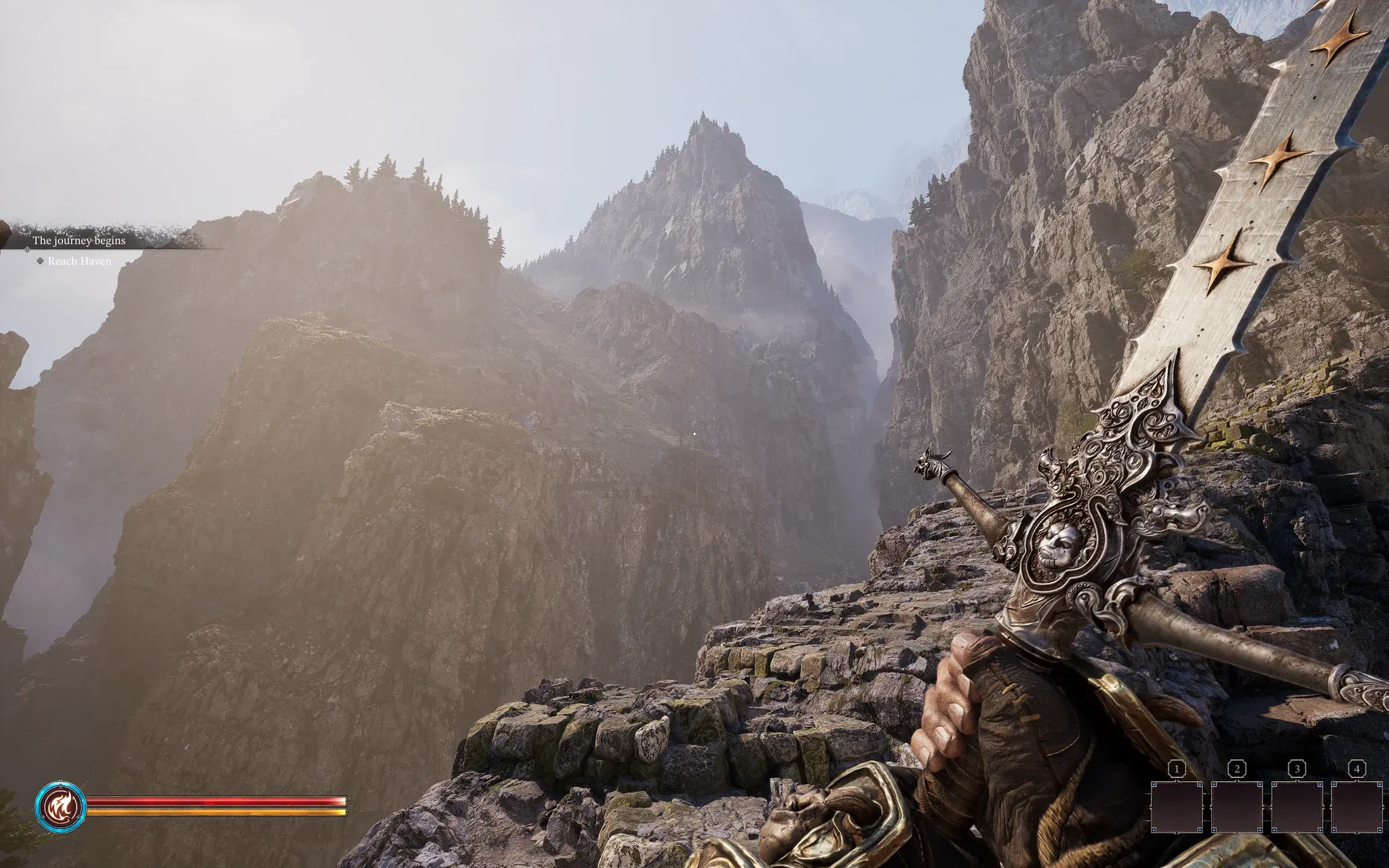


Fatekeeper انطلقت في مرحلة الوصول المبكر (Early Access) ببيئات خيالية تُعد من بين الأكثر تفصيلاً في هذا النوع من الألعاب هذا العام، لكن هذا الطموح البصري له ثمن حقيقي. فقد انتشرت تقارير حول التقطيع (stuttering)، وانخفاض معدل الإطارات، والأداء غير المستقر منذ الإطلاق، حتى على الأجهزة التي يفترض بها تشغيل اللعبة بسلاسة. الخبر السار هو أن هناك مجموعة محددة من الإعدادات تستهلك معظم موارد الأداء، والتركيز عليها أولاً يمنحك تجربة لعب سلسة دون الحاجة إلى التضحية بالجودة البصرية بالكامل.
ما الذي يجعل Fatekeeper متطلبة جداً على PC؟
تعتمد اللعبة على تقنيات رندر (rendering) حديثة مع إضاءة ديناميكية، ونباتات كثيفة، وأنسجة (textures) عالية الدقة، وبيئات خيالية مفتوحة وواسعة. رندر الظلال، والإضاءة العالمية المتقدمة، والهندسة التفصيلية، كلها تعمل في وقت واحد، وهذا هو السبب في أن الأجهزة متوسطة الأداء تتأثر أكثر من المتوقع. هذه ليست حالة يمكن فيها حل المشكلات بمجرد ضبط كل شيء على Low. يجب أن تعرف الإعدادات التي تؤثر فعلياً على الأداء.
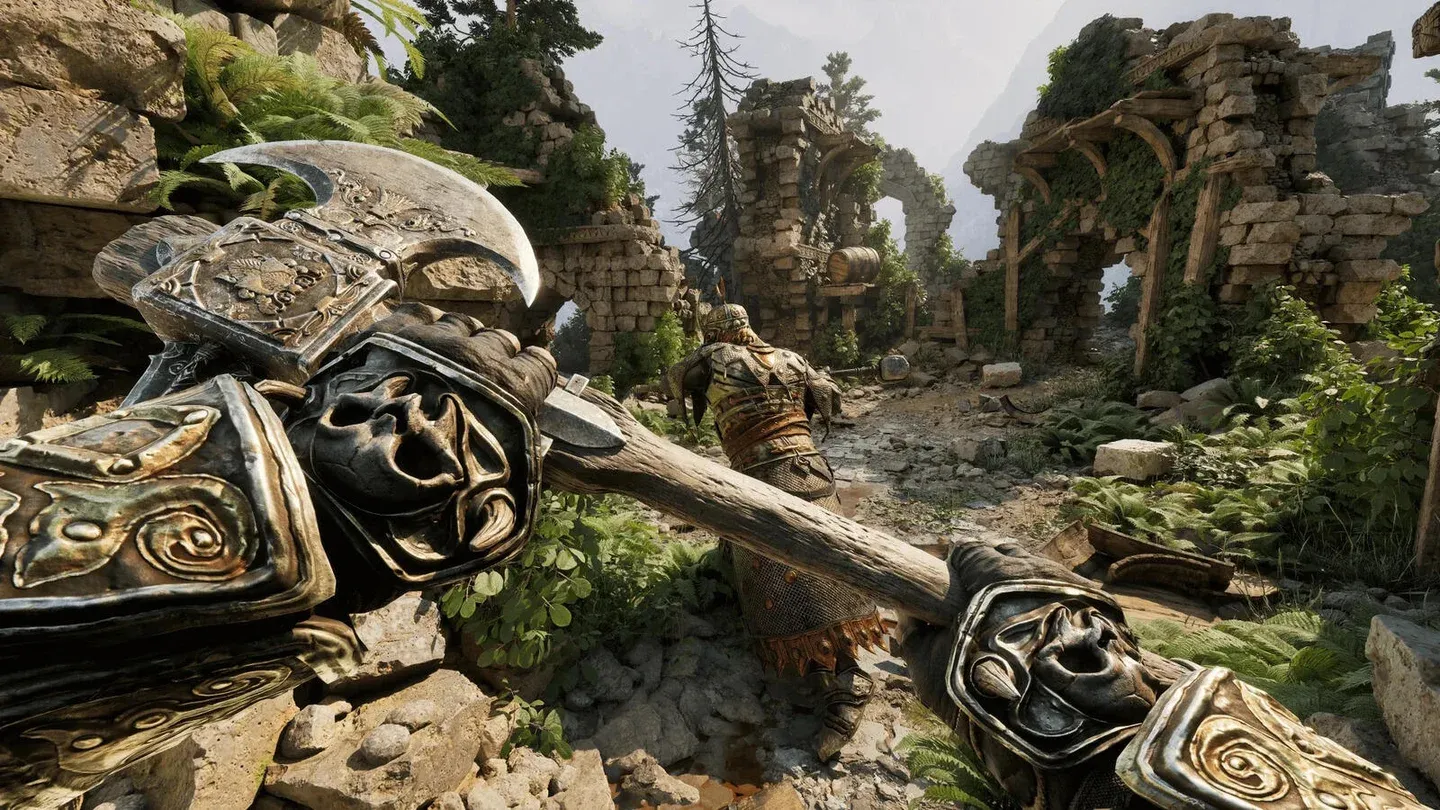
شاشة إعدادات الضبط المخصص
الإعدادات الموصى بها لمعظم الأنظمة
بالنسبة لغالبية اللاعبين، يمنح الضبط المخصص (custom medium) مع تخفيضات مستهدفة في الإعدادات الأكثر استهلاكاً للموارد أفضل النتائج. إليك التفاصيل الكاملة:
هناك ثلاثة إعدادات تبرز كأكبر مستهلك للأداء: Shadow Quality، وReflection Quality، وShading Quality. قم بخفض الثلاثة إلى Low قبل تعديل أي شيء آخر.
لماذا يجب أن تكون Shadow Quality أول ما تقوم بخفضه؟
يضع رندر الظلال حملاً مستمراً على كرت الشاشة (GPU) في كل مشهد، وليس فقط خلال اللحظات المتطلبة. خفض Shadow Quality إلى Low ينتج عنه بعض أكبر مكاسب معدل الإطارات (FPS) المتاحة في Fatekeeper، مع تأثير بصري ضئيل أثناء القتال والاستكشاف الفعلي. لن يلاحظ معظم اللاعبين الفرق أثناء التحرك في عالم اللعبة.
ينطبق المنطق نفسه على Shading Quality وReflection Quality. هذان الإعدادان مكلفان من حيث الرندر ولكن غيابهما غير ملحوظ. بعد اختبار هذه التخفيضات عبر تكوينات أجهزة مختلفة، وجدنا أن تحسن استقرار الإطارات ثابت وفوري.
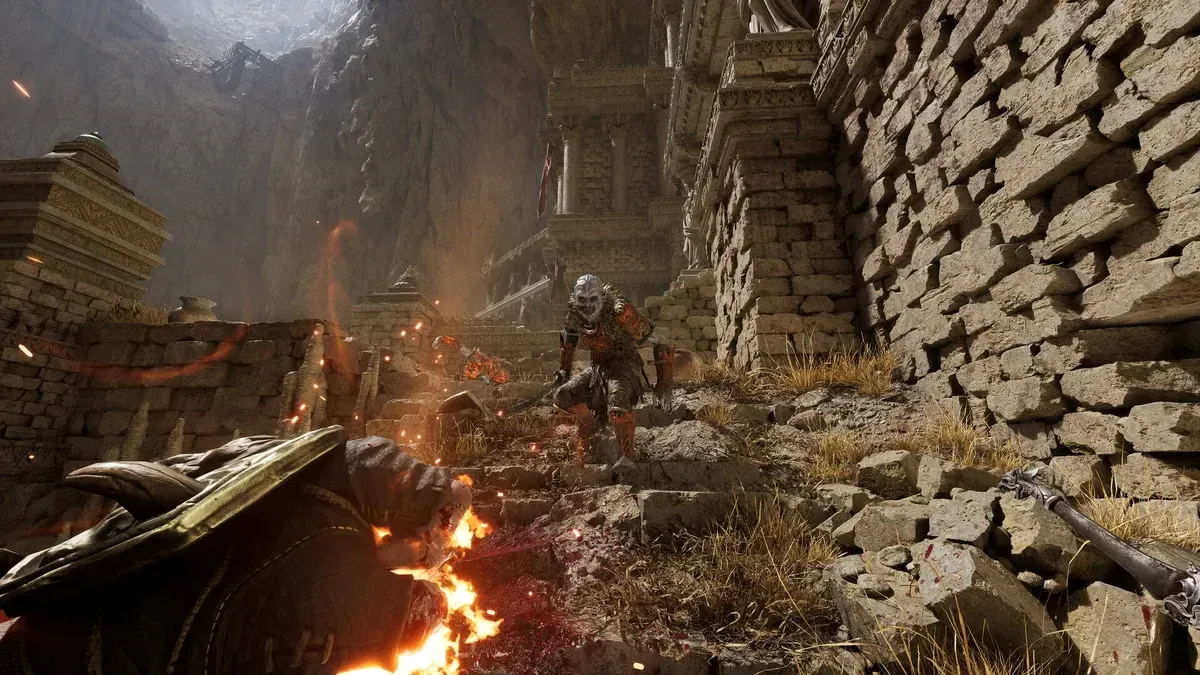
جودة الظلال مضبوطة على Low
ما هي خيارات الـ Upscaling التي تدعمها Fatekeeper؟
تدعم Fatekeeper تقنيتي TSR وFSR كحلول أساسية للـ upscaling. تقنية DLSS الأصلية غير متضمنة عند الإطلاق. بالنسبة للاعبين الذين يستهدفون 60 إطاراً في الثانية بشكل مستقر، غالباً ما يوفر الـ upscaling في وضع Balanced أداءً أفضل من تقليل إعدادات فردية متعددة.
- مستخدمو كروت NVIDIA: تقنية TSR (Temporal Super Resolution)
- مستخدمو كروت AMD: تقنية FSR (FidelityFX Super Resolution)
- وضع الـ Upscaling: وضع Balanced لمعظم الأنظمة، وPerformance إذا كنت لا تزال تواجه صعوبات
تصبح جودة الصورة أكثر نعومة قليلاً في وضع Performance، لكن مكاسب الإطارات كبيرة بما يكفي لتبرير ذلك على الأجهزة الأضعف. وضع Balanced هو الخيار الأمثل لمعظم التجهيزات.
كيف تعالج التقطيع (stuttering) في Fatekeeper؟
انخفاض متوسط الإطارات والتقطيع هما مشكلتان مختلفتان ولهما حلول مختلفة. غالباً ما يكون التقطيع في Fatekeeper ناتجاً عن تجميع الـ shader، وتحميل الأصول (assets)، وعبء الـ API بدلاً من الحمل الرسومي الخام. قد يبدو عداد الإطارات لديك جيداً بينما لا تزال اللعبة تعاني من تعثر ملحوظ.
خطوات تقلل التقطيع بشكل ثابت:
- ثبّت Fatekeeper على قرص SSD، وليس قرصاً صلباً (HDD)
- حدّث تعريفات كرت الشاشة (GPU drivers) إلى أحدث إصدار متاح
- فعّل الـ upscaling (تقنية TSR أو FSR)
- حدد الإطارات بـ 60 باستخدام محدد الإطارات داخل اللعبة
- شغّل أداة الاختبار المدمجة (benchmark tool)، التي تقوم بضبط الإعدادات تلقائياً بناءً على الأجهزة المكتشفة لديك
- أعد تشغيل اللعبة بعد إجراء تغييرات رسومية كبيرة
تستحق أداة الاختبار التشغيل حتى لو قمت بضبط إعداداتك يدوياً بالفعل. فقد أبلغ العديد من اللاعبين أنها تكتشف تعديلات خاصة بالأجهزة قد يغفل عنها الضبط اليدوي.
هل يجب عليك تفعيل VSync في Fatekeeper؟
بالنسبة للعبة RPG خيالية فردية، نعم. Fatekeeper ليست لعبة تصويب تنافسية حيث يكون تأخير الإدخال (input latency) عاملاً حاسماً. تفعيل VSync ينتج عنه تقديم إطارات أكثر اتساقاً ويقضي على تمزق الشاشة (screen tearing)، وهو أمر ملحوظ في لعبة مفصلة بصرياً كهذه. إذا كان معدل إطاراتك ثابتاً فوق 60 إطاراً في الثانية، يمكنك تجربة إيقافه، ولكن بالنسبة لمعظم الأنظمة، فإن فائدة الاستقرار تفوق إضافة التأخير البسيطة.
أفضل الإعدادات للأجهزة الضعيفة والقديمة
إذا كنت تستخدم أجهزة قديمة، فاجعل الأداء أولويتك القصوى. هذه هي الإعدادات التي يجب خفضها إلى Low فوراً:
- Shadow Quality: منخفض (Low)
- Reflection Quality: منخفض (Low)
- Foliage Quality: منخفض (Low)
- Shading Quality: منخفض (Low)
- Landscape Quality: منخفض (Low)
اقرن هذه التخفيضات بـ Upscaling مضبوط على وضع Performance وتحديد الإطارات بـ 60. يمنحك هذا المزيج أكبر مساحة ممكنة للأداء مع الحفاظ على اللعبة قابلة للعب بصرياً.
تساعد أيضاً بعض التعديلات على مستوى النظام بغض النظر عن إعدادات الرسوم: أغلق التطبيقات التي تعمل في الخلفية، استخدم وضع ملء الشاشة بدلاً من الإطار بدون حدود (borderless windowed)، حافظ على تحديث Windows، وتأكد من أن تعريفات كرت الشاشة محدثة. هذه لن تضاعف معدل إطاراتك، لكنها تقضي على الاختناقات التي لا يمكن لإعدادات الرسوم إصلاحها.
ملخص سريع: الإعدادات الأكثر أهمية
إذا لم تأخذ شيئاً آخر من هذا الدليل، فهذه هي التغييرات ذات التأثير الأكبر مقابل الجهد المبذول:
- ضبط Shadow Quality على Low
- ضبط Reflection Quality على Low
- ضبط Shading Quality على Low
- تفعيل TSR أو FSR في وضع Balanced
- تحديد الإطارات بـ 60 وتفعيل VSync
- تشغيل أداة الاختبار (benchmark tool) والتثبيت على قرص SSD
يمكن أن يظل كل شيء آخر على Medium دون تكلفة أداء كبيرة لمعظم الأنظمة. نقاط القوة البصرية في Fatekeeper حقيقية، ولست بحاجة إلى تجريد اللعبة من جمالها لتشغيلها بشكل جيد. التخفيضات المستهدفة للإعدادات الثلاثة الأكثر استهلاكاً، جنباً إلى جنب مع الـ upscaling، ستوصل معظم اللاعبين إلى تجربة سلسة دون انتظار المطورين لإصدار تحديثات التحسين.
للمزيد من الاستراتيجيات وأدلة الأنظمة عبر ألعاب المغامرات وما بعدها، تحتوي مجموعة أدلة استراتيجية Fatekeeper الكاملة على كل ما تحتاجه لتحقيق أقصى استفادة من تجربتك.