
أفضل إعدادات أولية للعبة FINAL FANTASY RESONANCE هي ضبط رسوميات الكمبيوتر على High، واستخدام الدقة الأصلية (native output) عند توفرها، وتثبيت معدل الإطارات عند 60 FPS. لراحة أكبر أثناء اللعب، اختر Instant للنصوص، وفعّل خيار Autosave، واختر Invert Sprint لكي يركض Rain تلقائيًا. بعد ذلك، تعامل مع نعومة الصورة وانخفاض معدل الإطارات بشكل منفصل: قارن بين خيارات Post-Processing للحصول على الصورة التي تفضلها، وجرّب خفض Shadows إذا كان الأداء غير مرضٍ. يمتلك لاعبو المنصات إعدادات عرض أبسط، حيث تتوفر خيارات تعديل السطوع بدلاً من فئات رسوميات الكمبيوتر.
خيارات العرض ومعدل الإطارات

ما هو معدل الإطارات الذي يجب اختياره على الكمبيوتر؟
يوفر محدد FPS على الكمبيوتر خيارات 30، 60، 120، 144، وUnlimited. يُعد 60 FPS هدفًا أوليًا منطقيًا، بشرط أن يتمكن جهازك من الحفاظ عليه بجودة بصرية تجدها مقبولة.
| هدف معدل الإطارات | الأفضل لـ | لماذا تختاره؟ |
|---|---|---|
| 30 FPS | أجهزة الكمبيوتر التي لا يمكنها الحفاظ على 60 FPS بالجودة المفضلة | يمنحك هدفًا أقل دون الحاجة إلى تقديم تنازلات بصرية كبيرة |
| 60 FPS | مقارنتك الأولى للإعدادات | نقطة انطلاق عملية لموازنة الحركة وجودة الصورة |
| 120 FPS | أجهزة الكمبيوتر ذات الأداء العالي وشاشة مناسبة | يستحق المقارنة عندما تدعم أجهزتك وشاشتك هذا الهدف الأعلى |
اختيار حد معين لا يضمن ثبات الإطارات أو إصلاح التقطيع. قارن نفس المسار القصير عند أهداف مختلفة بدلاً من افتراض أن الرقم الأكبر سيبدو دائمًا الأفضل.
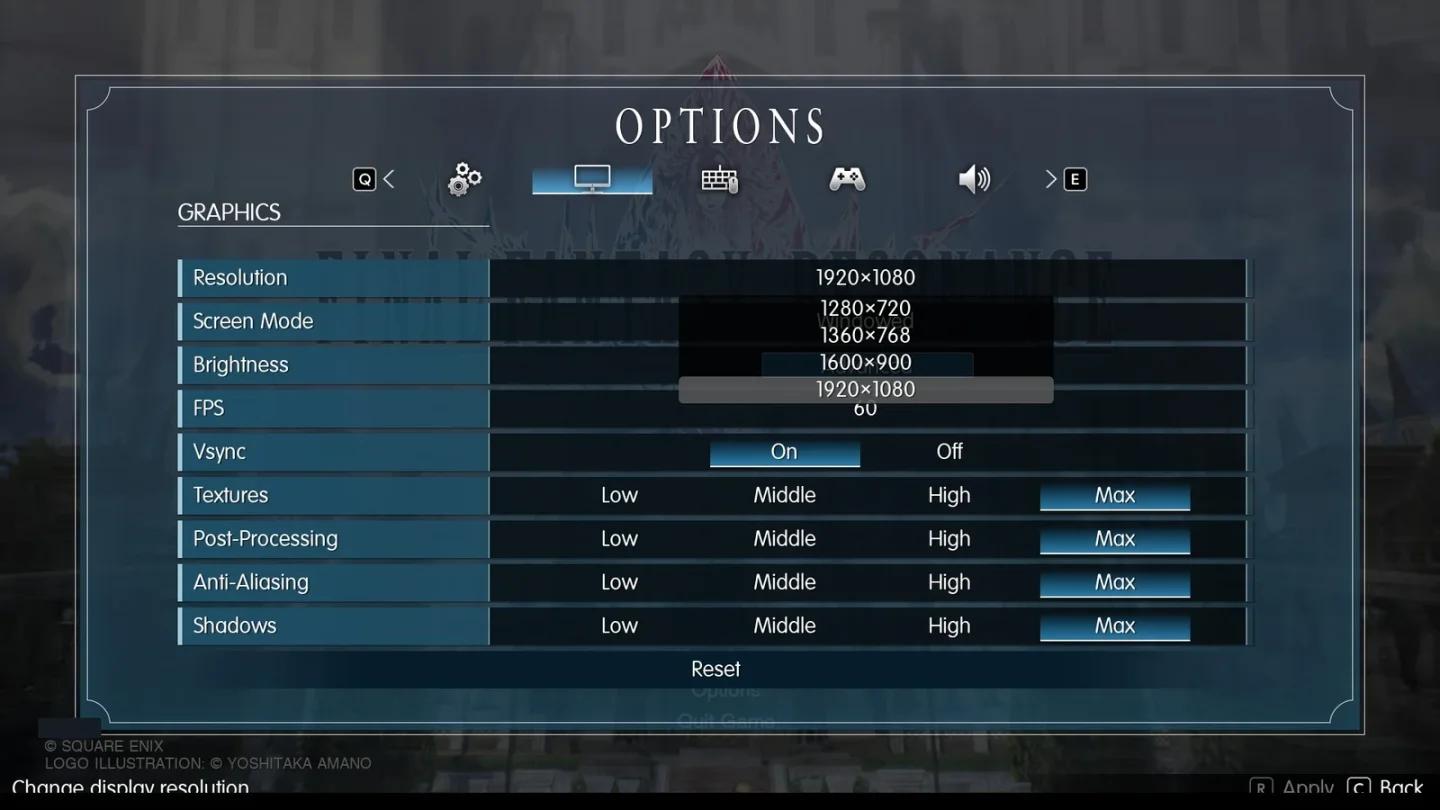
قارن بين حدود معدل الإطارات المتاحة
ما هي الدقة ومستوى السطوع اللذان يجب استخدامهما؟
على الكمبيوتر، اختر الدقة الأصلية (native resolution) لشاشتك عند توفرها قبل الحكم على نعومة الصورة. دقة الإخراج وحدها لا تحدد دقة العرض الداخلية للعبة.
على المنصات، Brightness هو إعداد العرض الوحيد. القيمة الافتراضية هي 5، لذا ابدأ من هناك وقم بتعديلها لتناسب شاشتك وتفضيلاتك في المشاهدة.
إعدادات الرسوميات التي يجب تعديلها أولاً
تفصل قائمة Graphics على الكمبيوتر بين Textures وPost-Processing وAnti-Aliasing وShadows. توفر كل فئة خيارات Low وMiddle وHigh وMax، مما يتيح لك تغيير جزء واحد من الصورة دون خفض كل شيء معًا.
استخدم High في الفئات الأربع لمقارنتك الأولية. High هي توصية للبدء، وليست القيمة المثالية المقاسة لكل أجهزة الكمبيوتر.
| إعداد الرسوميات | القيمة الأولية | أول تعديل يجب التفكير فيه | السبب |
|---|---|---|---|
| Textures | High | اتركه كما هو أثناء مقارناتك الأولى | يحافظ على ثبات جودة الأنسجة أثناء تقييم الإعدادات الأخرى |
| Post-Processing | High | قارن مع Middle إذا كانت الصورة تبدو ناعمة جدًا | يتيح لك الحكم على العرض الذي تفضله |
| Anti-Aliasing | High | اتركه كما هو في البداية | لتجنب تغيير متغير آخر لجودة الصورة في نفس الوقت |
| Shadows | High | قارن مع Middle إذا انخفض هدف FPS الخاص بك | يمنحك تعديل أداء مركزًا للتحقق منه |
كيف تتعامل مع الصورة التي تبدو ناعمة؟
تستخدم Final Fantasy Resonance تركيزًا انتقائيًا في عرضها بأسلوب HD-2D. يمكن أن تظل الشخصيات والحوارات واضحة بينما تبدو الأشياء في المقدمة أو المناظر البعيدة أكثر نعومة، لذا افحص الفريق والمناظر المحيطة بشكل منفصل.
إذا كانت هذه النعومة تزعجك، غيّر فقط Post-Processing بين High وMiddle، ثم عد إلى نفس المشهد. احتفظ بالإعداد الذي تفضله بدلاً من التعامل مع المستوى الأقل على أنه أوضح تلقائيًا.
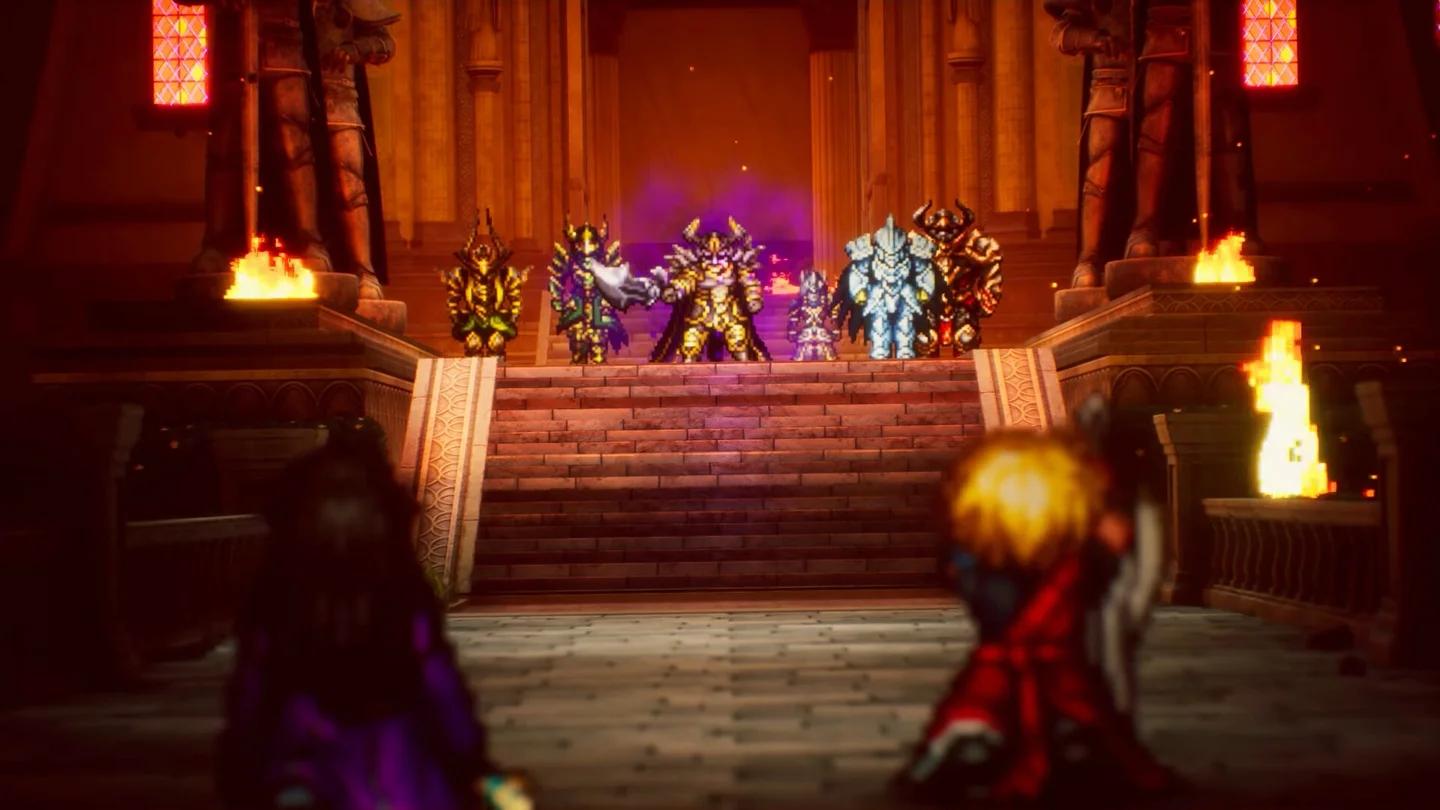
قارن جودة المعالجة اللاحقة
هل يجب خفض الظلال للحصول على FPS أعلى؟
إذا لم يصل جهاز الكمبيوتر الخاص بك إلى الهدف المحدد، جرّب Shadows على Middle مع ترك الفئات الأخرى دون تغيير. احتفظ بـ High إذا كان الأداء كافيًا بالفعل وتفضل مظهره.
لا يوجد شرط لمطابقة مستويات الجودة. الجمع بين Post-Processing على High وShadows على Middle هو مزيج منطقي إذا كنت تفضل تلك الصورة وكان يلبي هدف معدل الإطارات الخاص بك.
تأثيرات القتال والرؤية
كيف تغير سرعة القتال؟
اضبط Battle Speed على 3x عندما تريد رسومًا متحركة أسرع للقتال. هذا خيار لسرعة التشغيل، منفصل عن إعداد FPS الخاص بالكمبيوتر.
على المنصات، قم بالتعديل أثناء القتال:
- ادخل في مواجهة مع عدو.
- ابحث عن زر سرعة القتال في الزاوية اليسرى السفلية.
- اختر الإعداد الأقصى، 3x Speed.
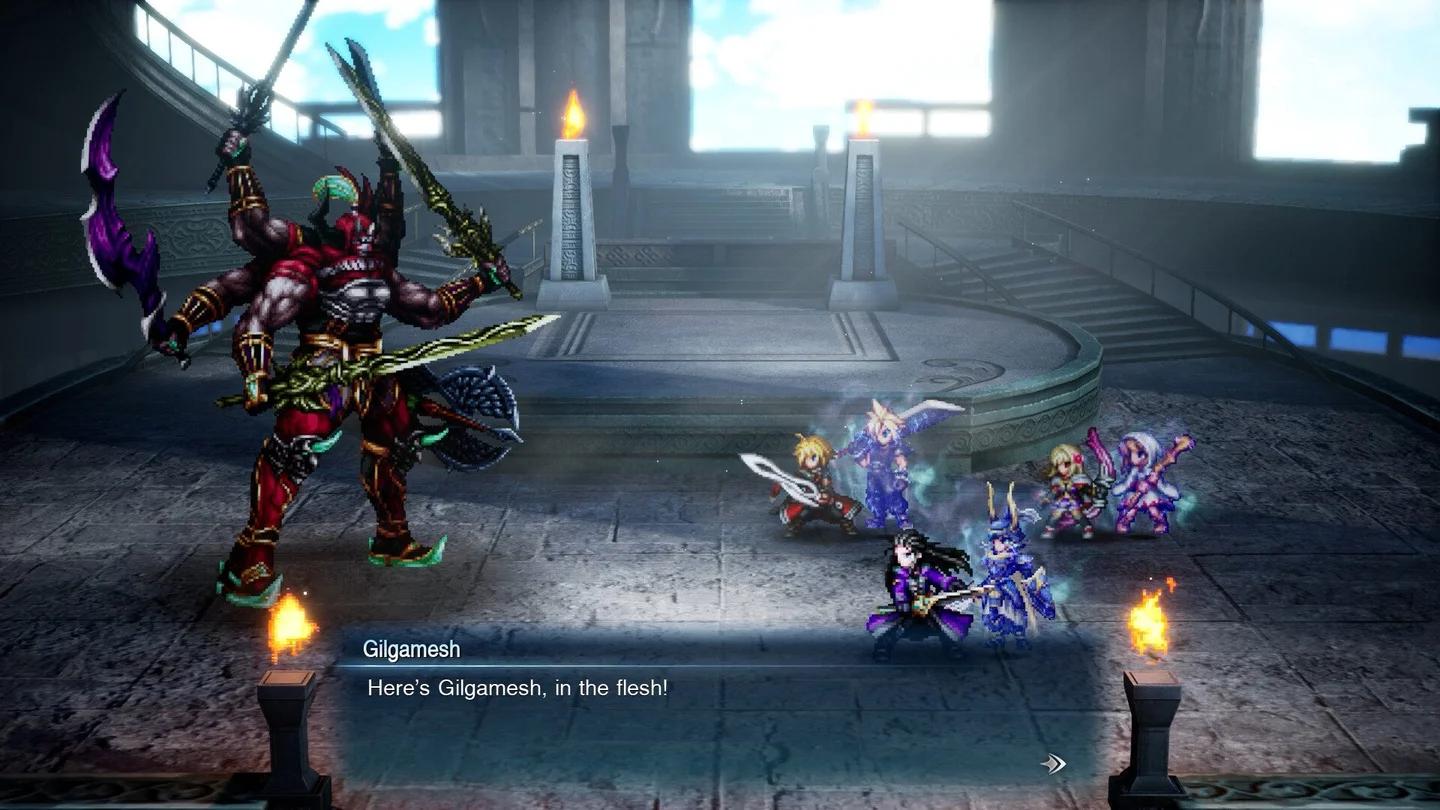
اضبط رسوم القتال المتحركة على سرعة 3x
إذا كانت أولويتك هي العرض البصري، استمر في مقارنة Post-Processing وShadows بشكل منفصل عن سرعة القتال. الرسوم المتحركة الأسرع وهدف معدل الإطارات الأعلى يحلان مشكلات مختلفة.
للحصول على مساعدة في اختيار إعدادات القتال الخاصة بك، استخدم دليل أفضل المهارات ومجموعات القدرات.
إعدادات الكاميرا والواجهة
ما هي عناصر التحكم التي يجب تغييرها أولاً؟
يتم ضبط Sprint Type افتراضيًا على Hold. غيّرها إلى Invert Sprint إذا كنت تريد أن يركض Rain دون الحاجة إلى الضغط المستمر على زر الركض.
| الإعداد | الخيار الموصى به | الأفضل لـ ولماذا |
|---|---|---|
| Sprint Type | Invert Sprint | اللاعبون الذين يريدون أن يركض Rain تلقائيًا |
| Autosave | On | الحفاظ على تفعيل الحفظ التلقائي الدوري |
| Display Encounter Sensor | On إذا كنت تريد معلومات المواجهة | رؤية مؤشر السونار على الخريطة المصغرة للقرب من مواجهة عشوائية |
| Command Cursor Position | Remember أو إعادة الضبط حسب التفضيل | اختيار ما إذا كانت أوامر القتال تفتح في موضع المؤشر السابق |
| Switch Confirm Button | تخطيطك المفضل، للمنصات فقط | تعديل ترتيب أزرار التأكيد والإلغاء |
يستحق Command Cursor Position التحقق منه إذا كانت نافذة أوامر القتال تستمر في الفتح في مكان غير متوقع. اختر السلوك الذي يتناسب مع كيفية تنقلك بين الأوامر، بدلاً من تركه غير مألوف.
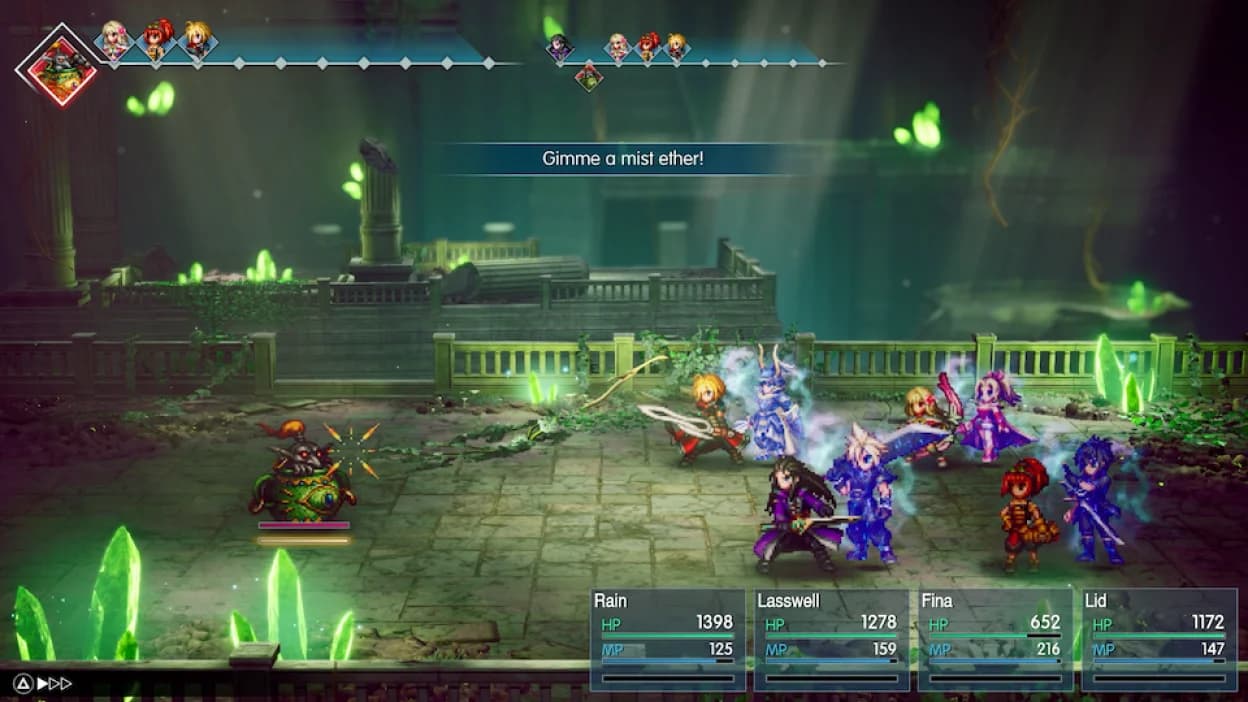
اجعل Rain يركض تلقائيًا
كيف يجب تهيئة كاميرا المنطاد؟
استخدم Airship Horizontal Camera لاختيار المدخلات الأفقية العادية أو المعكوسة. عدّل Camera Sensitivity بشكل مستقل حتى تستجيب كاميرا المنطاد بالسرعة التي تجدها مريحة.
يقوم Additional Landing Marker بتبديل علامة إضافية للمناطق التي لا يمكن للمنطاد الهبوط فيها. فعّله إذا كنت تريد معلومات الهبوط الإضافية تلك أثناء الطيران.
ما هي خيارات النصوص والصوت التي يجب تعديلها؟
يبدأ Text Speed على Normal. اختر Fast إذا كنت تريد ظهور الحوار بسرعة أكبر، أو Instant إذا كنت تفضل ظهور النص فورًا.
للحصول على مساعدة في الإجابات نفسها، احتفظ بـ دليل خيارات الحوار ومكافآت الإحصائيات في متناول يدك أثناء متابعة المحادثات.
تدعم Final Fantasy Resonance ثماني لغات للنصوص ولغتين للصوت، اليابانية والإنجليزية. Text Language وVoice Language هما إعدادان منفصلان، لذا قم بتهيئة كل منهما حسب تفضيلك.
عناصر التحكم الصوتية الخمسة، Master وMusic وSFX وVoice وAmbience، تبدأ جميعها افتراضيًا عند 10. عدّلها بشكل فردي لموازنة الحوار والموسيقى والمؤثرات الصوتية والصوت البيئي دون الاعتماد فقط على مستوى Master.
كيفية اختبار تغييرات الأداء
استخدم قسمًا واحدًا قابلًا للتكرار من Final Fantasy Resonance لمقارناتك. حافظ على ثبات الدقة وحد FPS أثناء اختبار فئة رسوميات، حتى تتمكن من ربط النتيجة بالإعداد الذي غيرته.
- ابدأ بالدقة الأصلية عند توفرها، وفئات رسوميات High، وهدف 60 FPS إذا كان مستقرًا.
- تجول في نفس القسم وتحقق مما إذا كان الأداء يلبي هذا الهدف.
- إذا كان الأداء غير كافٍ، غيّر فقط Shadows إلى Middle وكرر الجولة.
- إذا كانت نعومة الصورة هي المشكلة، قارن Post-Processing بشكل منفصل باستخدام نفس المشهد.
- استعد أي إعداد لا يقدم مستواه الأقل فائدة تستحقها.
- فكر في هدف FPS مختلف بعد تحديد التنازلات البصرية التي تقبلها.
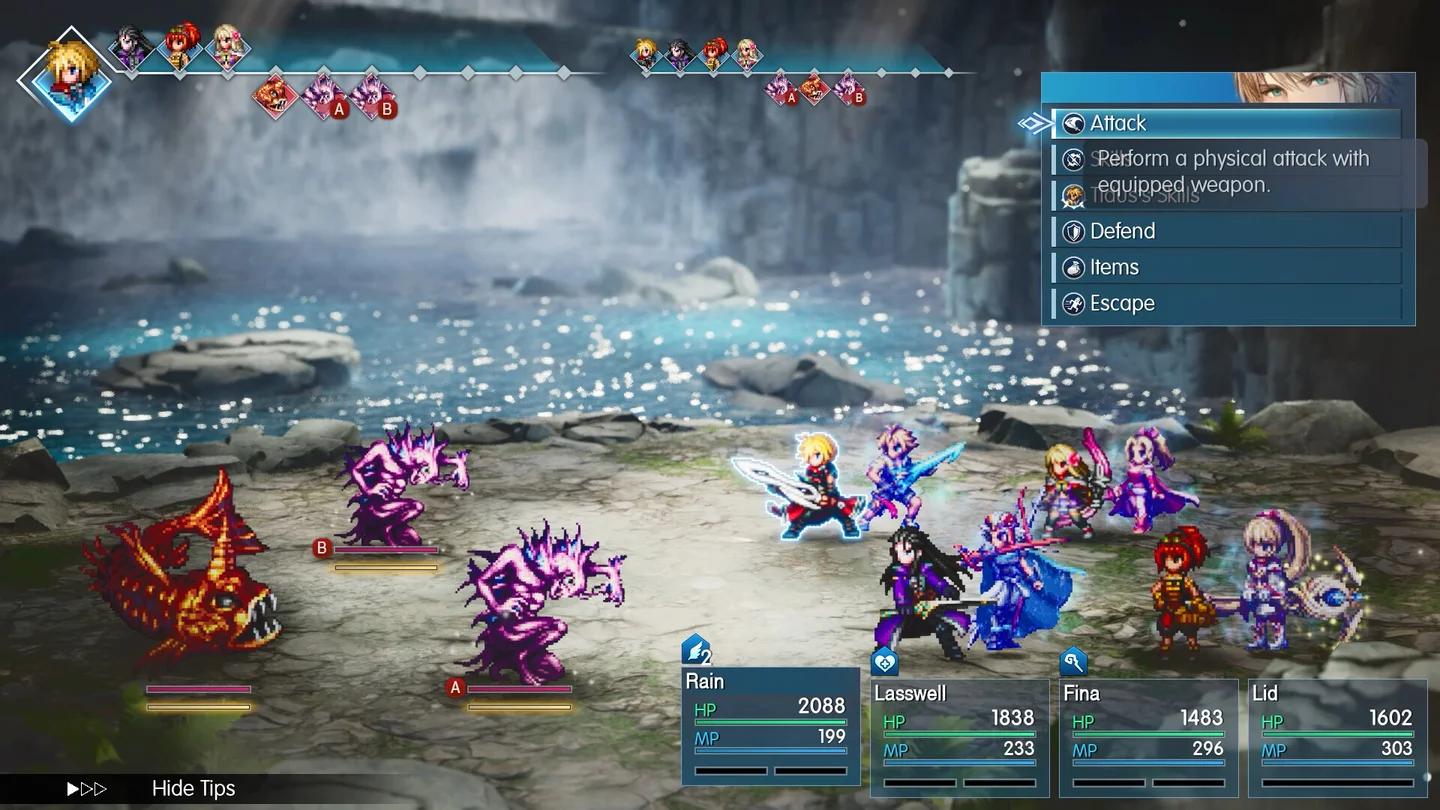
قارن بين الظلال العالية والمتوسطة
يمكن أن تساعدك قراءة FPS في التحقق مما إذا كانت Final Fantasy Resonance تصل إلى هدفك المحدد. راقب أيضًا الحركة: الوصول إلى متوسط 60 FPS لا يضمن إطارات متباعدة بانتظام.
أخطاء شائعة
- خفض كل فئات الرسوميات معًا. حافظ على ثبات Textures وAnti-Aliasing أثناء مقارنة Post-Processing أو Shadows، حتى يجيب كل تغيير على سؤال محدد.
- استخدام سرعة القتال لمعالجة أداء الكمبيوتر. خيار 3x يسرع رسوم القتال؛ اختر هدف معدل الإطارات الخاص بك من خلال إعداد FPS للكمبيوتر.
- الإبقاء على Middle لـ Post-Processing دون تفضيل مظهره. عد إلى High إذا كانت المقارنة لا تحسن الصورة بالنسبة لك.
- اختيار 120 FPS دون التحقق من الأداء. جرّبه عندما يكون لدى جهاز الكمبيوتر الخاص بك سعة أداء إضافية ويمكن لشاشتك الاستفادة من الهدف الأعلى.
نصائح احترافية
افصل بين قرارات جودة الصورة والأداء
يمكن أن يكون Post-Processing على High وShadows على Middle هو المزيج الصحيح لجهاز الكمبيوتر الخاص بك. احتفظ بالأول لأنك تفضل مظهره، والثاني إذا كان يوفر تنازلًا يستحق العناء عند هدف FPS الذي اخترته.
أنهِ إعدادات الراحة قبل الاستقرار في اللعب
تحقق من Instant للنصوص، وInvert Sprint، وAutosave قبل المتابعة. على المنصات، قم بتعديل سرعة القتال 3x بمجرد دخولك في مواجهة مع عدو.
قد تتغير خيارات القائمة والسلوك مع التحديثات. أعد التحقق من هذه القيم الأولية إذا قام تحديث لاحق لـ Final Fantasy Resonance بتغيير الإعدادات المتاحة على منصتك.
الأسئلة الشائعة
هل تعني سرعة القتال 3x مضاعفة FPS ثلاث مرات؟
لا. يغير Battle Speed تشغيل رسوم القتال، بينما يحدد محدد FPS للكمبيوتر هدف معدل الإطارات. قم بتهيئة كل منهما بشكل منفصل.
هل يمكن للاعبي المنصات استخدام توصيات رسوميات الكمبيوتر؟
توفر إعدادات عرض المنصات Brightness، والتي تبدأ افتراضيًا عند 5. توصيات Textures وPost-Processing وAnti-Aliasing وShadows وFPS هنا تنطبق على خيارات رسوميات الكمبيوتر.
هل يجب استخدام رسوميات High أو Max؟
ابدأ بـ High حتى يكون لديك أساس ثابت للمقارنة. Max متاح في فئات الجودة الأربع على الكمبيوتر، ولكن الاختيار الصحيح يعتمد على الصورة التي تفضلها ومعدل الإطارات الذي يمكن لجهازك الحفاظ عليه.
على ماذا يجب أن تركز بعد تعديل الإعدادات؟
إذا كانت أولويتك التالية هي تقوية Rain وبقية فريقك، تابع مع دليل تقدم الشخصيات ورفع المستوى.