
لإلغاء Fortnite Crew، افتح صفحة الاشتراكات في حساب Epic Games الخاص بك، حدد إدارة الاشتراك، وأكمل العملية عبر المنصة التي تقوم بالفوترة لك.
مسار الإلغاء الخاص بك يتبع منصة الدفع الأصلية، حتى لو كنت تلعب الآن على جهاز آخر. استخدم الأقسام أدناه لـ Epic Games، Xbox، PlayStation، Nintendo Switch، Apple، ONE store، أو Samsung Galaxy Store. عمليات الشراء التي تتم فوترتها مباشرة عبر Epic لديها أيضًا خيارات إلغاء داخل Fortnite وتطبيق Epic Games Store.
ابحث عن المنصة التي تقوم بفوترة اشتراكك
إذا كنت لا تتذكر مكان اشتراكك، فتحقق من علامة التبويب الاشتراكات في حساب Epic Games الخاص بك أو كشف حسابك البنكي أو بطاقتك الائتمانية. اختر مسار الإلغاء الذي يتطابق مع المتجر الذي يتلقى الدفع، وليس فقط الجهاز الذي تستخدمه غالبًا.


ابدأ من حساب Epic Games الخاص بك
توفر صفحة حساب Epic نقطة انطلاق لإدارة Crew عبر منصات الفوترة المدعومة:
- سجل الدخول إلى حساب Epic Games الخاص بك وافتح الاشتراكات.
- حدد إدارة الاشتراك لـ Fortnite Crew.
- سجل الدخول باستخدام بيانات اعتماد حساب المنصة ذات الصلة وأكمل عملية الإلغاء الخاصة بها.
يمكنك أيضًا فتح منصة الفوترة الخاصة بك مباشرة. تقارن هذه الجداول المسارات المتاحة.
| تم دفع الاشتراك من خلال | أين يمكنك الإلغاء |
|---|---|
| Epic Games | موقع حساب Epic، تطبيق Fortnite، أو Epic Games Store |
| Xbox | موقع حساب Microsoft |
| PlayStation | موقع PS5 أو PS4 أو PlayStation Store |
| Nintendo Switch | موقع Nintendo eShop أو Nintendo Account |
| Apple App Store | إعدادات جهاز Apple أو موقع حساب Apple |
| ONE store | تطبيق ONE store |
| Samsung Galaxy Store | تطبيق Galaxy Store |
إلغاء Fortnite Crew عبر Epic Games
استخدم هذه الطرق إذا كانت Epic Games تقوم بفوترة اشتراكك. اللعب على Fortnite على الكمبيوتر الشخصي أو الهاتف المحمول لا يعني تلقائيًا أن Epic تتعامل مع الدفع، لذا تحقق من منصة الفوترة أولاً.
موقع حساب Epic Games
- افتح موقع حساب Epic Games وسجل الدخول.
- حدد الاشتراكات في القائمة اليسرى.
- حدد أيقونة الترس في أعلى اليمين لإدخال اشتراك Fortnite Crew الخاص بك.
- اختر إلغاء الاشتراك.
- اتبع مطالبات الإلغاء المتبقية.
داخل Fortnite
للاشتراك الذي تم شراؤه عبر Epic، يمكنك الوصول إلى عناصر التحكم في الإلغاء دون مغادرة اللعبة:
- افتح علامة التبويب Passes.
- حدد إدارة الاشتراك.
- حدد معلومات الإلغاء.
- حدد إلغاء الاشتراك.
تطبيق Epic Games Store
يقدم تطبيق المتجر مسارًا آخر للاشتراكات التي تتم فوترتها بواسطة Epic:
- افتح تطبيق Epic Games Store.
- حدد ملفك الشخصي.
- اختر الحساب.
- افتح علامة التبويب الاشتراك.
- حدد إلغاء.
إلغاء Fortnite Crew على Xbox
تستخدم اشتراكات Xbox عناصر تحكم الفوترة في حساب Microsoft الخاص بك. يمكنك إكمال هذه العملية في متصفح الويب.
- افتح موقع حساب Microsoft وسجل الدخول باستخدام الحساب المستخدم لشراء Crew.
- حدد الخدمات والاشتراكات على الجانب الأيسر من الصفحة.
- ابحث عن Fortnite Crew وحدد إدارة بجواره.
- حدد إيقاف الفوترة المتكررة.
- أكمل المطالبات لتعطيل التجديد.
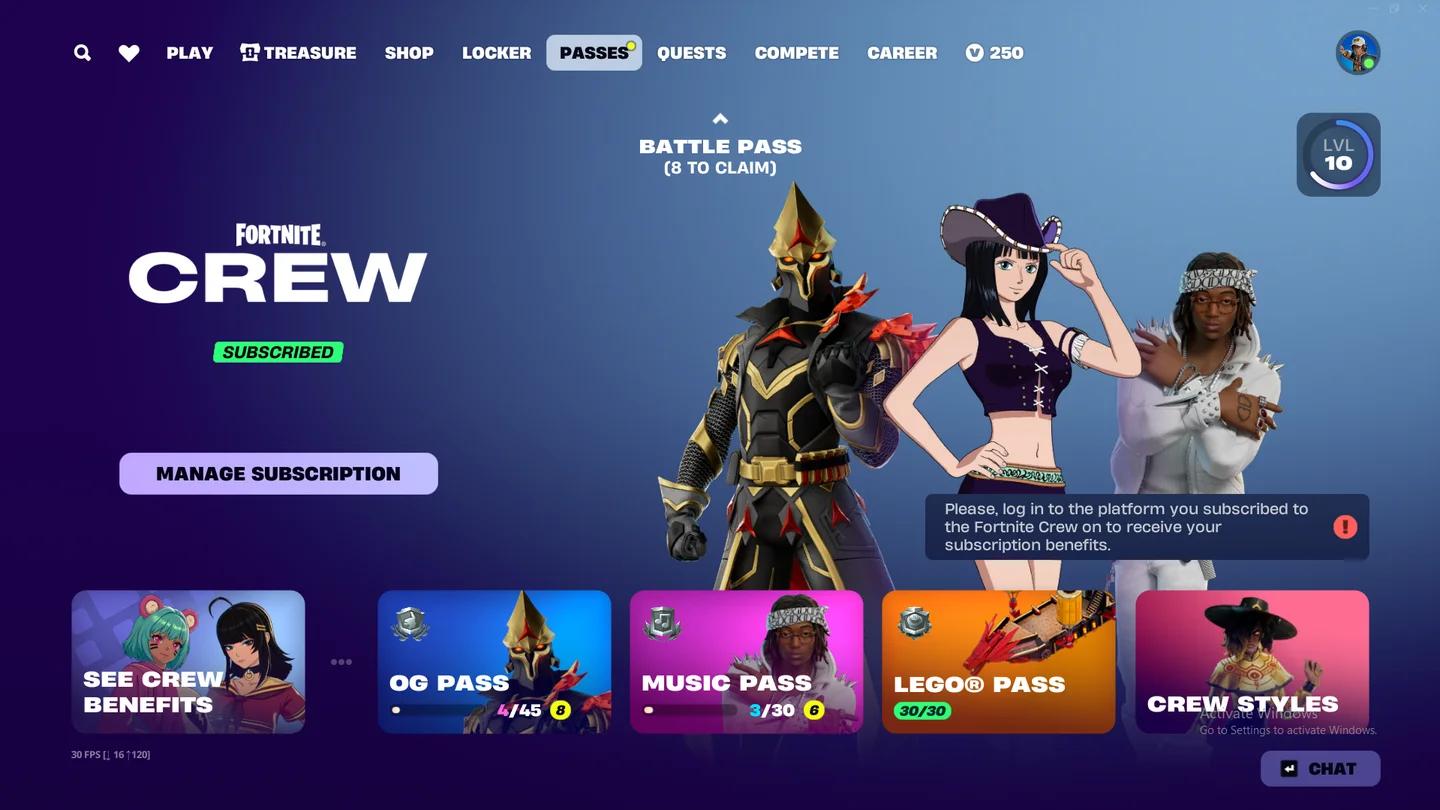
إيقاف مدفوعات Xbox المتكررة
إلغاء Fortnite Crew على PlayStation
تقدم PlayStation مسارات منفصلة لوحدات التحكم لـ PS5 و PS4، بالإضافة إلى خيار المتصفح. استخدم حساب PlayStation Network الذي اشترى الاشتراك.
PlayStation 5
- من الشاشة الرئيسية، افتح الإعدادات.
- انتقل إلى المستخدمون والحسابات، ثم الحسابات.
- حدد المدفوعات والاشتراكات.
- افتح خدمات الألعاب والتطبيقات.
- حدد Fortnite من قائمة الألعاب.
- ابحث عن Fortnite Crew وحدد إيقاف التجديد التلقائي.
يعرض إدخال Crew تاريخ انتهاء صلاحية الاشتراك بعد إيقاف التجديد التلقائي. لاحظ هذا التاريخ إذا كنت ترغب في تتبع متى تنتهي الفترة المدفوعة المتبقية.
PlayStation 4
- من الشاشة الرئيسية، افتح الإعدادات.
- حدد إدارة الحساب.
- افتح معلومات الحساب.
- حدد قائمة الخدمات.
- اختر Fortnite.
- ابحث عن Fortnite Crew وحدد إيقاف التجديد التلقائي.
متصفح PlayStation على الويب
- افتح موقع PlayStation Store وسجل الدخول إلى حساب PlayStation Network الخاص بك.
- حدد صورة ملفك الشخصي، ثم إدارة الاشتراكات.
- ابحث عن Fortnite Crew وحدد إيقاف التجديد التلقائي.
إلغاء Fortnite Crew على Nintendo Switch
يمكن إدارة اشتراكات Crew التي تتم فوترتها بواسطة Nintendo عبر Nintendo eShop أو موقع Nintendo Account. كلا المسارين يستخدمان التحكم في التجديد التلقائي للاشتراك.
وحدة تحكم Nintendo Switch
- اضغط على زر Home وافتح Nintendo eShop.
- حدد أيقونة حسابك في الزاوية العلوية اليمنى.
- افتح اشتراكاتك.
- ابحث عن Fortnite Crew وحدد إيقاف التجديد التلقائي.
- أكمل مطالبات الإلغاء.
متصفح Nintendo على الويب
- افتح صفحة إدارة الاشتراكات في موقع Nintendo Account وسجل الدخول إلى الحساب المستخدم للاشتراك.
- ابحث عن اشتراك Fortnite Crew الخاص بك.
- حدد إيقاف التجديد التلقائي واتبع المطالبات.
إلغاء Fortnite Crew على Apple، ONE store، أو Samsung
يعتمد إلغاء الهاتف المحمول على المتجر الذي عالج الاشتراك. استخدم خطوات Apple أو ONE store أو Samsung فقط للاشتراك الذي تتم فوترته عبر هذا المتجر. يستخدم الاشتراك المدفوع بواسطة Epic على الهاتف المحمول طرق Epic Games المذكورة أعلاه.
Apple App Store
على جهاز Apple المستخدم للاشتراك:
- افتح تطبيق الإعدادات.
- حدد اسمك.
- افتح الاشتراكات.
- حدد Fortnite Crew.
- حدد إلغاء الاشتراك.
- حدد تأكيد.
يمكنك أيضًا البدء من موقع حساب Apple في متصفح. سجل الدخول باستخدام حساب Apple الخاص بك واتبع التعليمات التي تظهر على الشاشة لإدارة الاشتراك.
تأكيد إلغائك على Apple
ONE store على Android
- افتح تطبيق ONE store على الجهاز المستخدم للاشتراك.
- افتح قائمة My.
- افتح الإعدادات، ثم الاشتراك.
- حدد Fortnite.
- حدد إلغاء الاشتراك.
- حدد جدولة الإلغاء.
الخطوة النهائية للجدولة هي جزء من مسار الإلغاء هذا. لا تتوقف بعد فتح إدخال الاشتراك.
Samsung Galaxy Store
لاشتراك Fortnite Crew الذي تتم فوترته عبر Samsung Galaxy Store:
- افتح Galaxy Store على هاتفك.
- افتح القائمة، ثم الاشتراكات.
- حدد Fortnite واختر إلغاء.
ماذا يحدث بعد إلغاء Fortnite Crew؟
الإلغاء يوقف التجديدات المستقبلية. لا ينهي فورًا الفترة المدفوعة التي تستخدمها بالفعل، ولا يسترد هذه الفترة تلقائيًا.
| جزء من اشتراكك | النتيجة بعد الإلغاء القياسي |
|---|---|
| المدفوعات المتكررة المستقبلية | تتوقف بمجرد اكتمال الإلغاء |
| مزايا Crew الحالية | تبقى نشطة حتى نهاية فترة الفوترة الحالية |
| مستحضرات التجميل و V-Bucks التي تم استلامها سابقًا | تبقى في حسابك |
| الأموال المدفوعة للفترة الحالية | لا يتم استردادها بالإلغاء |
| مزايا لفترة لاحقة غير مدفوعة | لا يتم توفيرها بمجرد انتهاء الاشتراك |
لست بحاجة إلى الانتظار حتى اليوم الأخير من فترتك المدفوعة للإلغاء. إيقاف التجديد مبكرًا يحافظ على وقتك المدفوع المتبقي مع منع رسوم الاشتراك التالية.
الاحتفاظ بالمكافآت التي تلقيتها بالفعل يختلف عن الاحتفاظ باشتراك نشط. مستحضرات Crew التي طالبت بها تظل ملكك، لكن الإلغاء لا يمنح مكافآت شهرية مستقبلية بعد انتهاء فترتك المدفوعة.
ماذا لو لم تتمكن من الوصول إلى اللعبة أو وحدة التحكم الأصلية؟
إذا لم تتمكن من الوصول إلى حساب المنصة الذي اشتركت فيه، فاتصل بدعم PlayStation أو Xbox أو Nintendo للمساعدة بشأن هذا الاشتراك.
لا يمكنك فتح Fortnite
لا تتطلب طرق المتصفح المذكورة أعلاه تشغيل اللعبة. إذا كان خطأ Fortnite Esp-Dist-001 يمنع الوصول، يمكنك التعامل مع ذلك بشكل منفصل أثناء إلغاء Crew عبر موقع منصة الفوترة الخاصة بك.
لم تعد لديك وحدة التحكم
لدى Xbox و PlayStation و Nintendo مسارات إلغاء عبر المتصفح، لذا فإن وحدة التحكم الأصلية ليست خيارك الوحيد. سجل الدخول إلى الحساب المستخدم للشراء واستخدم خطوات الويب المطابقة أعلاه.
أكمل أي مطالبات تأكيد الإلغاء قبل مغادرة صفحة الاشتراك.