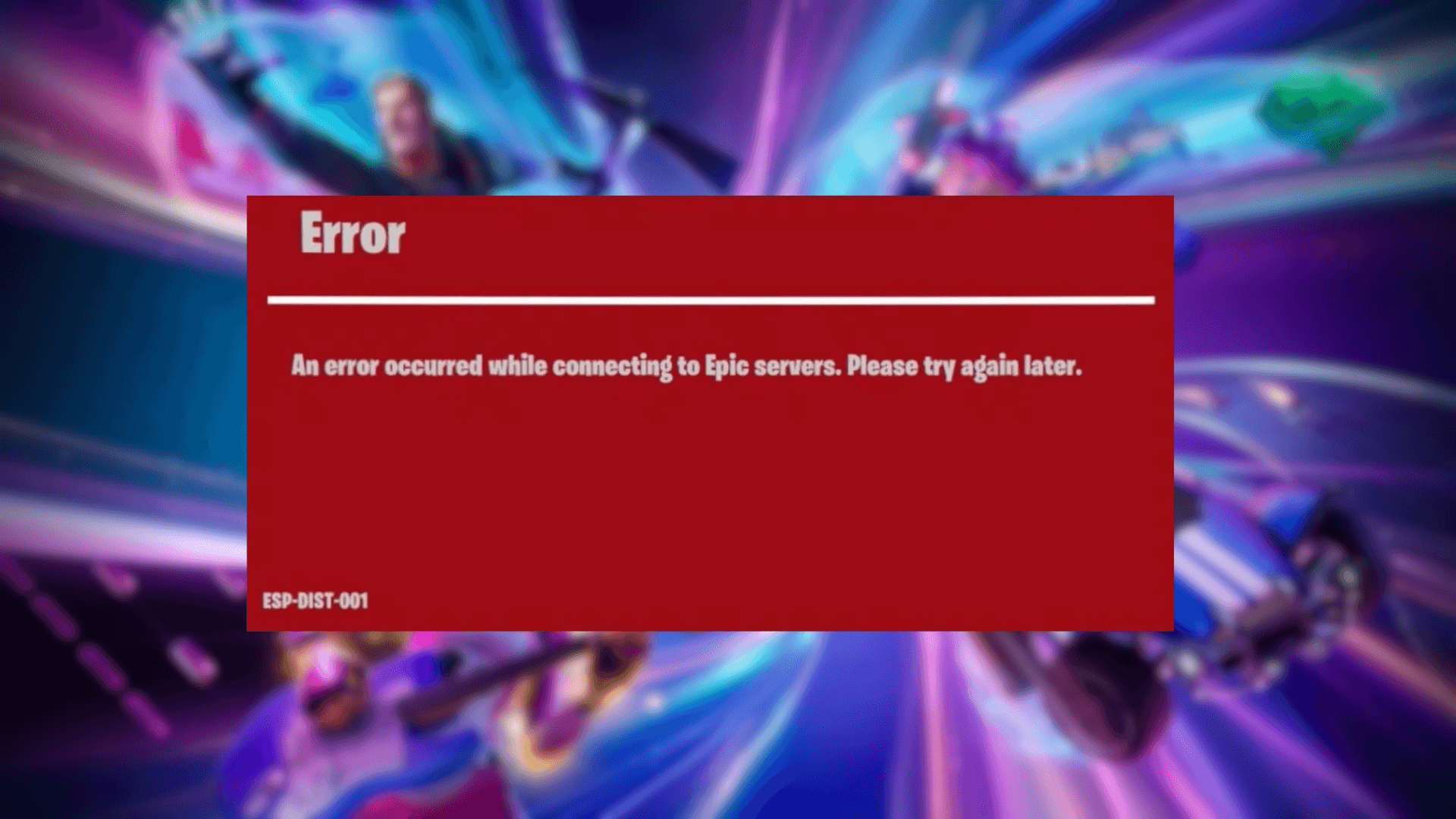


عندما تجلس للعب Fortnite، وتقوم بتشغيلها، وبدلاً من الهبوط في الجزيرة تظهر لك جدار من النصوص ورمز خطأ. خطأ Esp-Dist-001 هو فشل في "المصافحة" (handshake) عبر الشبكة، مما يعني أن جهاز الكونسول الخاص بك وخوادم Epic فشلا في إكمال الاتصال اللازم للتحقق من حسابك، وسحب مخزونك (inventory)، ومزامنة رصيد V-Bucks الخاص بك. الخبر السار: لا يتطلب هذا الخطأ تقريباً إعادة تثبيت كاملة للعبة، والحلول سريعة.
ما هو خطأ Esp-Dist-001؟
تشير رموز خطأ ESP في Fortnite إلى وجود خلل في طبقة الاتصال بين منصتك وخوادم Epic Games. عند تشغيل اللعبة، يقوم نظامك بتنفيذ تسلسل مصافحة: حيث يتحقق من بيانات تسجيل الدخول الخاصة بك، ويسترجع بيانات حسابك، ويقوم بمزامنة الـ Locker وتقدم الـ Battle Pass. إذا كانت ذاكرة التخزين المؤقت (cache) المؤقتة في جهازك تحتوي على بيانات تالفة، أو إذا كانت شبكتك لا تستطيع إكمال تلك المصافحة بشكل سليم، فإن العملية برمتها تتوقف ويظهر خطأ Esp-Dist-001.
هذه مشكلة في الاتصال، وليست مشكلة في الحساب. ولا علاقة لها بالحظر أو تعليق الحسابات.
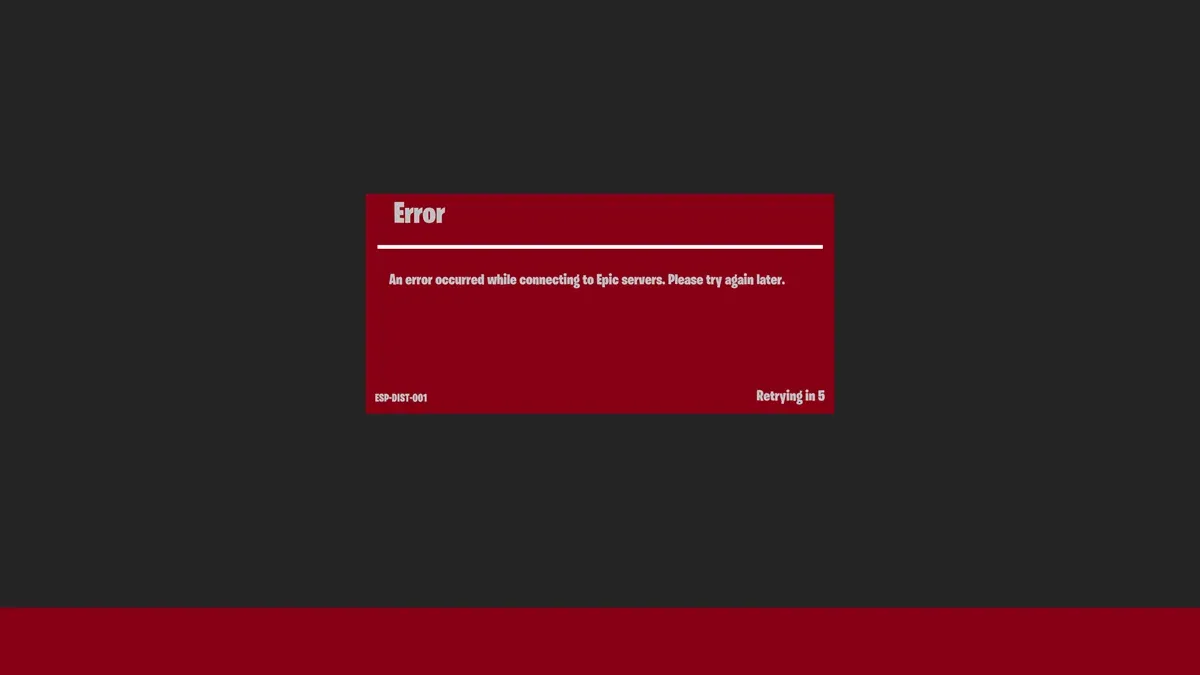
شاشة خطأ Esp-Dist-001
كيفية إصلاح خطأ Esp-Dist-001 في Fortnite
هناك ثلاثة حلول رئيسية، مرتبة من الأكثر احتمالاً لحل المشكلة إلى الأقل. جربها بالترتيب.
الحل 1: مسح ذاكرة التخزين المؤقت (Cache) لجهاز الكونسول
تعتبر بيانات الـ cache المحلية التالفة السبب الأكثر شيوعاً لخطأ Esp-Dist-001. مسحها يعيد تعيين بيانات تسجيل الدخول المؤقتة التي يحتفظ بها جهازك دون المساس بـ Locker الخاص بك في Fortnite أو تقدم الـ Battle Pass.
Nintendo Switch
- افتح System Settings من الشاشة الرئيسية.
- انتقل للأسفل إلى System، ثم اختر Formatting Options.
- اختر Reset Cache من أعلى القائمة.
- حدد ملف تعريف المستخدم الذي تلعب Fortnite من خلاله وأكد العملية بالضغط على Reset.
- اضغط مع الاستمرار على Power Button لمدة 3 ثوانٍ، واختر Power Options، ثم اختر Restart.
PlayStation و Xbox
- أغلق جهاز الكونسول تماماً. لا تستخدم وضع الراحة (Rest Mode) أو وضع السكون (Sleep Mode).
- افصل كابل الطاقة من الجزء الخلفي للجهاز.
- انتظر لمدة 60 ثانية كاملة. هذا يفرغ المكثفات الداخلية ويمسح ذاكرة الـ cache بالكامل.
- أعد توصيل كابل الطاقة، وشغل الجهاز، وأعد تشغيل Fortnite.
الحل 2: التحقق من حالة خوادم Epic Games
أحياناً لا علاقة للخطأ بإعداداتك. إذا كانت خدمات التوفيق (matchmaking) أو أنظمة المصادقة في Epic تعاني من تراجع في الأداء، فستقوم منصتك بإظهار خطأ ESP بغض النظر عن مدى سلامة بياناتك المحلية.
قم بزيارة صفحة حالة خوادم Epic Games الرسمية على status.epicgames.com قبل تغيير أي شيء في شبكتك. إذا أظهرت Fortnite أو Epic Online Services أي حالة تراجع أو انقطاع، فإن الحل الوحيد هو انتظار Epic لحل المشكلة من جانبهم.
الحل 3: إعادة تشغيل الراوتر (Power Cycle)
إذا كانت خدمات Epic تعمل بشكل طبيعي ولم يحل مسح الـ cache المشكلة، فقد تكمن المشكلة في شبكتك المنزلية. قد يمنع خلل في الـ DNS أو تعيين عنوان IP قديم على الراوتر إتمام عملية المصافحة.
- افصل كلاً من المودم والراوتر عن مقبس الكهرباء.
- اتركهما مفصولين لمدة 30 ثانية على الأقل.
- أعد توصيلهما وانتظر حتى تستقر جميع أضواء المؤشر.
- شغل جهاز الكونسول الخاص بك وابدأ تشغيل Fortnite.
هذا يجبر الراوتر على طلب عنوان IP جديد ويمسح أي ذاكرة تخزين مؤقت لـ DNS قد تكون توجه اتصالك في الاتجاه الخاطئ.
العودة إلى اللعبة
بمجرد حل خطأ Esp-Dist-001، ستتم مزامنة بيانات جلستك والـ locker بشكل طبيعي تماماً. إذا كنت ترغب في تحقيق أقصى استفادة من وقتك في Chapter 7 Season 3، تحقق من مجموعة أدلة Fortnite الكاملة لكل شيء بدءاً من آليات الـ Sprite وصولاً إلى مواقع الزعماء. وإذا كانت اللعبة لا تزال تبدو بطيئة بعد إعادة الاتصال، فإن دليل تحسين FPS وإعدادات Fortnite يغطي كل تعديل في الرسوميات والشبكة يستحق القيام به على كل من PC والكونسول.