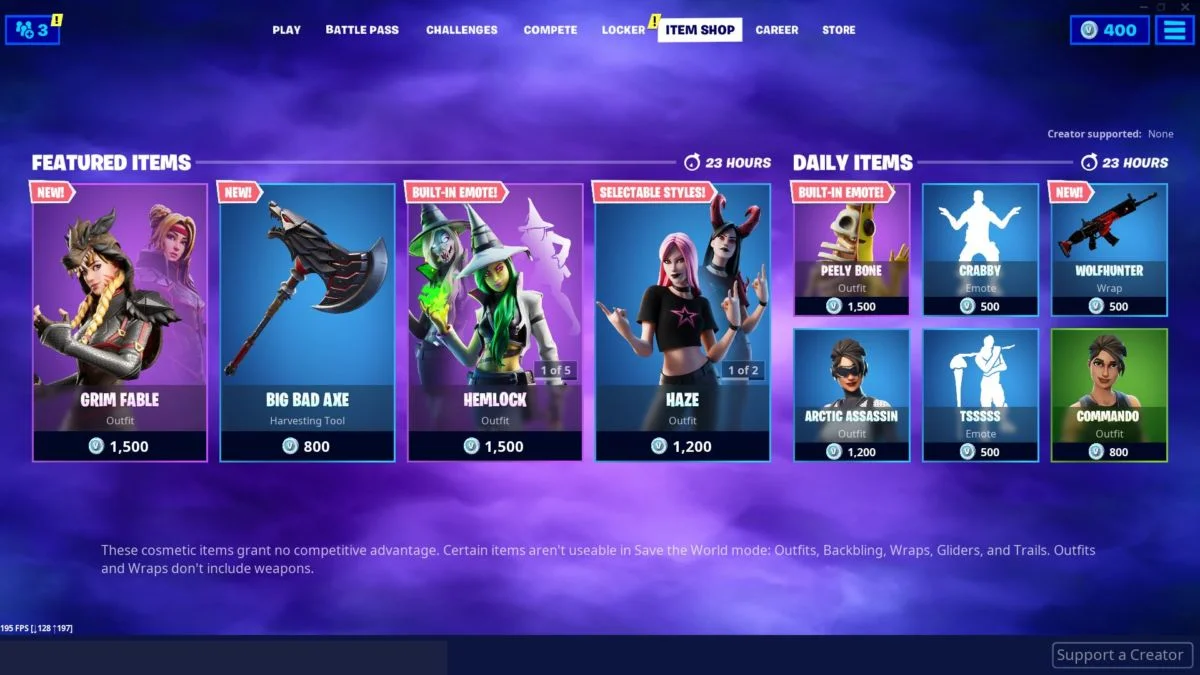

لتغيير اسم المستخدم الخاص بك في Fortnite، قم بتعديل اسم العرض الخاص بك في حساب Epic Games في إعدادات الحساب، أو قم بتغيير معرف PlayStation عبر الإنترنت أو Xbox Gamertag الخاص بك.
يعتمد الحساب الذي تحتاج إلى تعديله على منصتك. إعادة تسمية حساب Epic لا تعيد تسمية ملفك الشخصي على PlayStation أو Xbox، لذا فإن استخدام الإعدادات الخاطئة يمكن أن يترك اسمك داخل اللعبة دون تغيير. ابدأ بالعثور على منصتك أدناه، ثم اتبع خطوات الحساب الخاصة بها.
أي حساب يتحكم في اسم مستخدم Fortnite الخاص بك؟
تستخدم Fortnite اسم العرض الخاص بـ Epic Games على أجهزة الكمبيوتر الشخصي، و Mac، و Nintendo Switch، والهواتف المحمولة. تستخدم PlayStation و Xbox أسماء حساباتهما الخاصة. تحقق من هذا الجدول قبل فتح نموذج تغيير الاسم، خاصة إذا كنت تلعب عبر عدة أجهزة.
| مكان اللعب | الاسم المراد تغييره | مكان التغيير | التكلفة |
|---|---|---|---|
| أجهزة الكمبيوتر الشخصي، و Mac، و Nintendo Switch، أو الهواتف المحمولة | اسم العرض الخاص بـ Epic Games | إعدادات حساب Epic Games | مجاني |
| PlayStation | معرف PSN عبر الإنترنت | خدمات حساب PlayStation | التغيير الأول مجاني؛ التغييرات اللاحقة تحمل رسومًا |
| Xbox | Xbox Gamertag | خدمات حساب Xbox | التغيير الأول مجاني؛ التغييرات اللاحقة تحمل رسومًا |
تعد إعادة تسمية حساب PlayStation أو Xbox تغييرًا للملف الشخصي على مستوى المنصة، لذا اختر اسمًا ترغب في استخدامه أيضًا خارج Fortnite. تظل هوية Epic المرتبطة بك منفصلة، ويمكن للأصدقاء عبر المنصات رؤية تلك الهوية أيضًا.


تحقق من القيود قبل اختيار اسم
تسمح لك Epic بتغيير اسم العرض الخاص بك مرة واحدة كل أسبوعين (14 يومًا). اختر التهجئة التي تريدها قبل الحفظ، لأن العودة إلى اسم قديم يتطلب أيضًا الانتظار حتى انتهاء فترة التهدئة.
يشير رمز lock بجوار اسم العرض الحالي الخاص بك عادةً إلى أن فترة التهدئة نشطة. مرر مؤشر الماوس فوق رمز i بجوار الاسم للتحقق من وقت آخر تغيير له. يصبح الحقل قابلاً للتحرير فقط بعد انتهاء فترة الانتظار.
يجب التحقق من صحة البريد الإلكتروني لحساب Epic الخاص بك قبل أن تتمكن من إعادة تسمية الحساب. أكمل التحقق أولاً. إذا لم تصل الرسالة، فتحقق من مجلد البريد العشوائي الخاص بك أو اطلب بريدًا إلكترونيًا آخر للتحقق من خلال إعدادات الحساب.
يجب أن يتبع الاسم الذي اخترته أيضًا قواعد تسمية Epic. تجنب الألفاظ النابية والمحتوى غير اللائق وانتحال الشخصية، واتبع المتطلبات التي يعرضها نموذج تغيير الاسم. تتعامل PlayStation و Xbox مع قيود التسمية الخاصة بهما من خلال خدمات المنصة الخاصة بهما.
كيفية تغيير اسم العرض الخاص بك في Epic Games
إعادة التسمية من خلال إعدادات حساب Epic
استخدم موقع Epic Games لطريق أجهزة الكمبيوتر الشخصي، و Mac، و Nintendo Switch، والهواتف المحمولة. يمكنك إكمال تغيير الحساب في متصفح، لذلك لا تحتاج إلى العثور على خيار اسم مستخدم داخل إعدادات Fortnite.
- افتح موقع Epic Games وسجل الدخول إلى الحساب الذي تستخدمه لـ Fortnite.
- افتح قائمة حسابك في الزاوية العلوية اليمنى وحدد Account.
- في إعدادات الحساب، ابحث عن الحقل المسمى Display name.
- أدخل اسم العرض الجديد الخاص بك وتحقق من تهجئته بعناية.
- حدد Continue لحفظ التغيير.
يتحكم حقل Display name في الاسم العام على حساب Epic الخاص بك. تحقق من أنك تقوم بتعديل هذا الحقل قبل التأكيد، خاصة إذا كنت تقوم أيضًا بتحديث تفاصيل الحساب الأخرى.
سجل الدخول مرة أخرى إلى Fortnite بعد الحفظ. إذا ظل الاسم القديم مرئيًا، قم بتسجيل الخروج وتسجيل الدخول مرة أخرى قبل محاولة تغيير آخر.
إكمال حساب تم إنشاؤه من خلال اللعب على وحدة التحكم
إذا كنت قد لعبت فقط من خلال وحدة تحكم، فقد لا يزال حساب Epic الخاص بك يحتاج إلى بعض تفاصيل الإعداد قبل أن تتمكن من إنشاء أو تعديل اسم العرض الخاص به. سجل الدخول باستخدام حساب وحدة التحكم الحالي الخاص بك للوصول إلى الحساب المرتبط بلعب Fortnite الخاص بك.
- افتح صفحة تسجيل الدخول إلى Epic Games.
- حدد المنصة التي تلعب عليها، مثل PlayStation، أو Xbox، أو Nintendo Switch.
- أدخل تفاصيل تسجيل الدخول لحساب وحدة التحكم هذا.
- إذا ظهر Finish Setting Up Your Account، فاملأ الحقول المطلوبة وحدد Continue.
- ارجع إلى خطوات اسم العرض أعلاه بمجرد اكتمال الإعداد.
يُكمل موجه Finish Setting Up Your Account المعلومات المفقودة في حساب تم الوصول إليه من خلال تسجيل الدخول إلى وحدة التحكم. استخدم هذا المسار بدلاً من إنشاء حساب بديل فقط للحصول على اسم مختلف.
يمكن أن يحتوي الحساب المقيد على ميزات مختلفة عن الحساب القياسي. إذا كان هذا ينطبق عليك، فأشرك أحد الوالدين أو الوصي في إعداد الحساب.
كيفية تغيير اسم مستخدم Fortnite الخاص بك على وحدات التحكم
PlayStation: تغيير معرف PSN عبر الإنترنت
يمكنك تغيير معرف PSN عبر الإنترنت من خلال موقع PlayStation أو على وحدة التحكم. إذا كنت تستخدم PS4، فإن مسار إعدادات وحدة التحكم هو Settings > Account Management > Account Information > Profile > Online ID.
لإكمال التغيير:
- سجل الدخول إلى حساب PlayStation الذي تستخدمه لـ Fortnite.
- افتح خيار تغيير Online ID من خلال خدمات حساب PlayStation أو مسار PS4 أعلاه.
- أدخل المعرف الذي اخترته وراجع الشروط وأي رسوم معروضة.
- قم بتأكيد التغيير، ثم سجل الدخول مرة أخرى إلى Fortnite.
يتعلق هذا التحذير بحساب PlayStation الأوسع، لذا ضع في اعتبارك الألعاب الأخرى التي تستخدمها على هذا الملف الشخصي قبل المتابعة.
Xbox: تغيير معرف اللعب الخاص بك
استخدم خدمات حساب Xbox لتغيير معرف اللعب المعروض في Fortnite. يعمل مسار المتصفح من خلال حساب Microsoft المرتبط بملفك الشخصي على Xbox.
- سجل الدخول على موقع Xbox باستخدام حساب Microsoft الذي تستخدمه لـ Fortnite.
- افتح ملفك الشخصي وحدد Xbox Profile.
- حدد Customize Profile، ثم اختر خيار التعديل بجوار معرف اللعب الخاص بك.
- أدخل معرف اللعب الجديد الخاص بك وراجع الشروط وأي رسوم معروضة.
- قم بتأكيد التغيير، ثم سجل الدخول مرة أخرى إلى Fortnite.
يقع عنصر التحكم في تعديل معرف اللعب في إعدادات ملفك الشخصي على Xbox. تأكد من أن الملف الشخصي المعروض ينتمي إلى الحساب الذي تستخدمه بالفعل لتشغيل Fortnite قبل قبول التغيير.
ماذا يحدث لتقدمك بعد إعادة تسمية حساب Epic؟
يؤدي تغيير اسم العرض الخاص بك في Epic Games إلى الاحتفاظ بإحصائيات Fortnite وقائمة الأصدقاء والعناصر المشتراة سليمة. سيرى أصدقاؤك الاسم المحدث، على الرغم من أن إخبار زملاء الفريق المنتظمين بالتغيير يمكن أن يساعدهم في التعرف عليك.
إذا قمت بالتبديل بين الأجهزة ورأيت أسماء مختلفة، فقم بمقارنة اسم العرض الخاص بـ Epic مع معرف PSN عبر الإنترنت أو Xbox Gamertag الخاص بك. تحقق من الحساب الذي يتحكم في الاسم على هذا الجهاز قبل الدفع مقابل إعادة تسمية وحدة التحكم أو محاولة تعديل Epic مرة أخرى.