
يمكنك إيقاف حركة المرور في Forza Horizon 6 من خلال حدث EventLab مخصص، ولكن لا يوجد خيار مباشر لإيقاف حركة المرور في التجوال الحر.
تعمل هذه الطريقة البديلة داخل سباق مخصص بدلاً من تغيير جلسة التجوال الحر العادية لديك. يمكنك البدء في القيادة أثناء التحقق أو نشر حدث قابل لإعادة الاستخدام لاحقًا. تستخدم كلتا الطريقتين نفس إعداد المسار، ولا تتطلب أي منهما بناء مسار طويل أو وضع عناصر. الخيار الرئيسي هو ما إذا كنت تريد جلسة قيادة سريعة أو حدثًا يمكنك إعادة فتحه.
اختر خيار القيادة بدون حركة مرور
يوفر EventLab طريقتين لاستخدام مسارك المخصص. ابدأ بخطوات الإنشاء نفسها أدناه، ثم اختر كيفية تشغيله.
| الخيار | الإعداد المطلوب | أفضل سبب لاختياره |
|---|---|---|
| البقاء في وضع التحقق | إنشاء المسار، وضبط إعداداته، وبدء التحقق | الدخول مباشرة إلى جلسة قيادة لمرة واحدة |
| نشر حدث قابل لإعادة الاستخدام | إكمال التحقق، والنشر، وتشغيل الحدث بشكل فردي | إعادة فتح الحدث المحفوظ لديك دون إنشاء مسار آخر |
التحقق هو التشغيل التجريبي المستخدم للتأكد من إمكانية إكمال المسار. يمكنك القيادة أثناء هذا الاختبار، ولكن النشر يتطلب إكماله بنجاح أولاً.

إنشاء مسار EventLab قصير
فتح إنشاء المسار
استخدم قائمة الإيقاف المؤقت للوصول إلى المنشئ:
- افتح قائمة الإيقاف المؤقت وحدد Creative Hub.
- افتح EventLab.
- حدد Create، ثم Route.
- اختر Create New وحدد سيارة.
يقوم اللعبة بتحميلك في World Builder، حيث يمكنك وضع العناصر. اترك العناصر وشأنها لهذا الإعداد. استخدم زر الرجوع أو الخروج لمغادرة World Builder، ثم قم بالتأكيد باستخدام Yes للدخول إلى Route Creator.
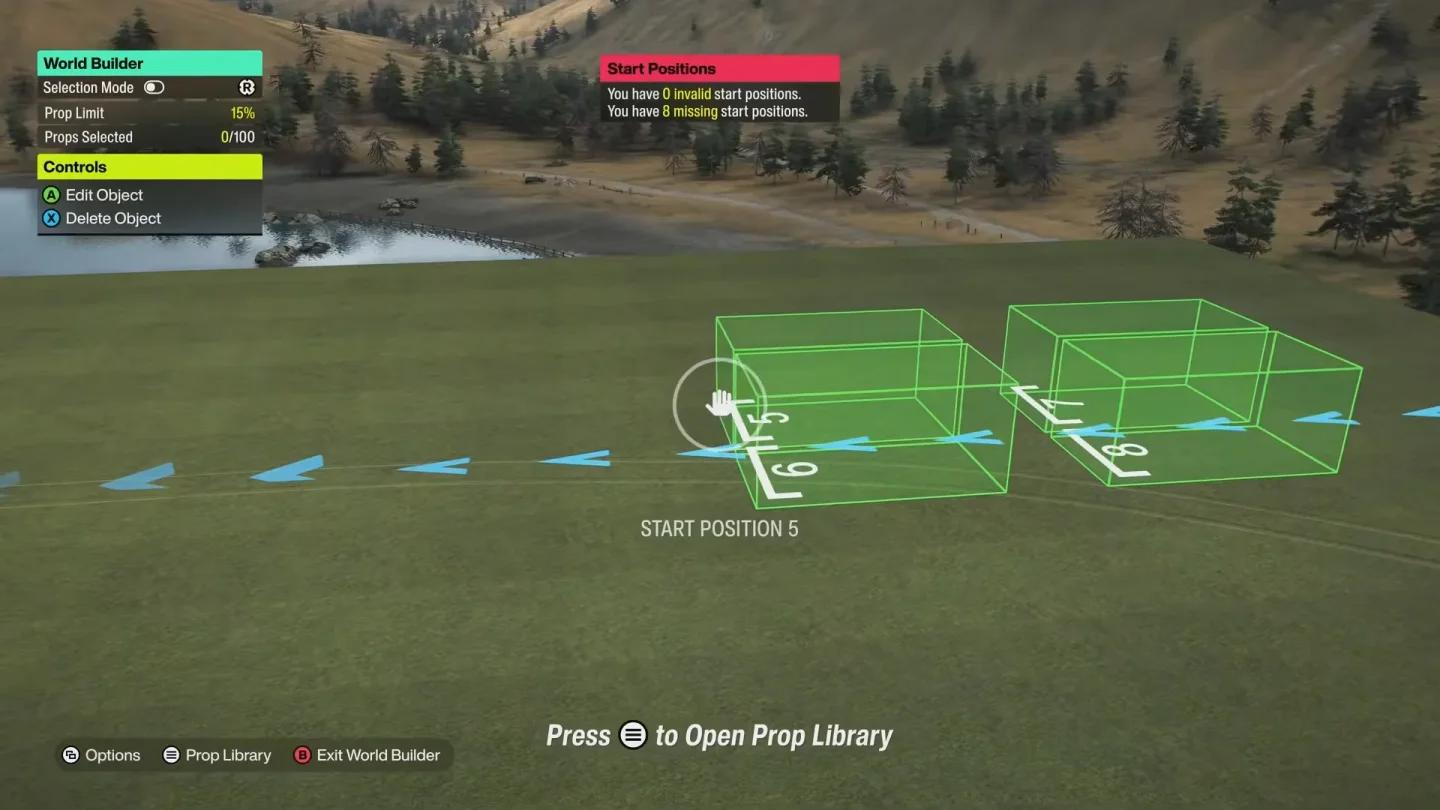
إنشاء مسار EventLab مخصص
ضع خط النهاية في مكان بعيد
قم بالقيادة لمسافة قصيرة إلى موقع خارج الطرق التي تنوي استخدامها. يعمل شارع جانبي قريب بشكل جيد: فهو يحافظ على قصر الإعداد دون وضع خط النهاية مباشرة على مسار القيادة المخطط له.
افتح خيارات وضع المسار واختر Place Finish Line. قم بتأكيد موقعه، ثم احفظ المسار كملف جديد من خلال Create New. أعطه اسمًا يمكنك التعرف عليه لاحقًا.
بمجرد حفظ المسار، حدد Create Event With This Route. يمكنك تعديل اسم الحدث ووصفه من الشاشة التالية، ولكن عناصر التحكم في حركة المرور موجودة ضمن Event Settings.
إيقاف حركة المرور وخصوم الذكاء الاصطناعي
تغيير إعدادات كلتا المركبتين
افتح Event Settings واضبط هذين التحكمين بشكل مستقل:
| الإعداد | القيمة المطلوبة | ما يتحكم فيه |
|---|---|---|
| Traffic | Off | حركة المرور العادية على الطريق داخل الحدث |
| Max Number Of Drivatars | Off | خصوم السباق الذين تم إدخالهم في الحدث |
إيقاف حركة المرور على الطريق لا يحل محل إعداد الخصم. اضبط كلا التحكمين قبل تأكيد تغييراتك إذا كنت تريد ألا يحتوي الحدث على حركة مرور مدنية أو متسابقين ذكاء اصطناعي.
بعد ذلك، افتح Car Themes واختر Anything Goes. هذا يزيل قيود سمة السيارة حتى تتمكن من تحديد السيارة التي تريدها للجلسة.
اختر الطقس والوقت
تسمح لك نفس إعدادات الحدث بتحديد الموسم والطقس والوقت من اليوم. هذه تعديلات اختيارية، وليست متطلبات لإزالة حركة المرور.
للحصول على جلسة تظل في نفس الوقت من اليوم، قم بتغيير Time Progression إلى Fixed. يمكنك بعد ذلك تحديد الليل للقيادة الليلية دون انتظار دورة النهار العادية. اترك تقدم الوقت مستمرًا إذا كنت تريد أن يتقدم الوقت أثناء الحدث.
الظروف الثابتة مفيدة عند مقارنة تغييرات التعامل. يشرح دليل ضبط Forza Horizon 6 عناصر التحكم في الضبط إذا كانت مهمتك التالية هي ضبط كيفية قيادة السيارة.
ابدأ القيادة أو احفظ الحدث
استخدم التحقق لجلسة سريعة
من محرر الحدث، حدد Validate، واختر سيارتك، وحدد Start Validation. هذا يبدأ التشغيل التجريبي باستخدام إعدادات الحدث التي قمت بتكوينها للتو.
يمكنك استخدام جلسة التحقق النشطة هذه لقيادتك دون إكمال عملية النشر. اترك الحدث قيد التشغيل أثناء ممارستك على الطرق التي اخترتها.
نشر حدث يمكنك إعادة فتحه
اختر هذا المسار إذا كنت تريد حدثًا محفوظًا لجلسات القيادة المستقبلية. أثناء الإعداد، أكمل مسار التحقق القصير عن قصد، ثم اتبع هذه الخطوات:
- في شاشة Validation Complete، حدد Return to Event Settings.
- حدد Publish في محرر EventLab.
- افتح قائمة الإيقاف المؤقت وانتقل إلى Creative Hub، ثم EventLab و My Events.
- حدد الحدث الذي أنشأته وقم بتشغيله بشكل فردي.
- اختر سيارتك وابدأ الحدث.
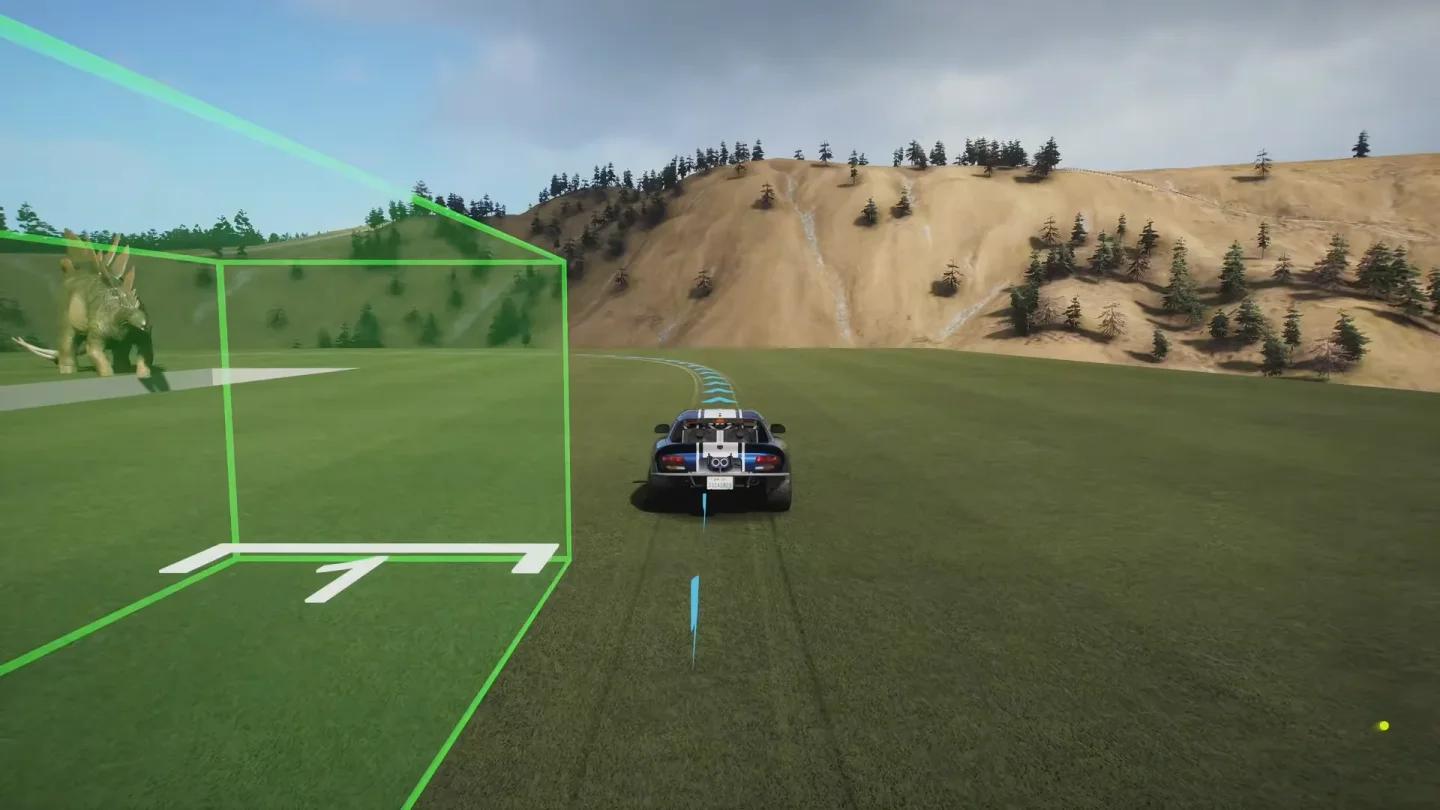
تحقق قبل النشر
لا يوجد حد زمني لطريقة الحدث المنشور. لا تحتاج إلى إنشاء مسار طويل للحصول على جلسة قيادة طويلة؛ المسار القصير موجود لجعل التحقق سريعًا.
النشر اختياري لطريقة التحقق. إنها الخطوة الإضافية التي تجعل الإصدار القابل لإعادة الاستخدام جاهزًا للاختيار من قائمة الأحداث الخاصة بك.
إذا كنت تريد أيضًا تغيير تلف الاصطدام أو التآكل التجميلي، فاستخدم دليل إعدادات التلف في Forza Horizon 6. إعدادات التلف هي تعديل منفصل عن إزالة حركة المرور والخصوم.
إخفاء عرض تقدم الحدث
إيقاف وقت اللفة والموضع
لا تزال قيادتك الخالية من حركة المرور حدثًا، لذا يمكن أن يظل عرض تقدمها في الزاوية العلوية اليسرى. يمكنك إخفاء هذه الطبقة من خلال إعدادات HUD:
- أوقف الحدث مؤقتًا وافتح Settings.
- حدد HUD & Gameplay.
- قم بالتمرير إلى خيارات HUD.
- اضبط Lap Time and Position على Off.
- ارجع للخلف وحدد Save and Continue.
يقوم هذا التعديل بإخفاء معلومات الحدث؛ لا يغير المسار أو إعدادات الحدث الخاصة بك. يمكنك الاحتفاظ بـ HUD العادي إذا كنت تفضل رؤية المؤقت والتقدم أثناء القيادة.
للموسيقى أيضًا عناصر تحكم خاصة بها. استخدم دليل إعدادات الراديو في Forza Horizon 6 إذا كنت ترغب في تغيير الموسيقى التصويرية أو إسكاتها أثناء جلستك.
العودة إلى التجوال الحر العادي
أوقف اللعبة مؤقتًا، وحدد Quit Event، وقم بالتأكيد باستخدام Yes عندما تنتهي. إعداد حركة المرور المجانية ينتمي إلى الحدث المخصص، لذا فإن مغادرته يعيدك إلى اللعب العادي.
إذا قمت بإخفاء عرض الحدث، فارجع إلى Settings → HUD & Gameplay وقم بتبديل Lap Time and Position مرة أخرى إلى On قبل سباقك التالي. للحصول على قيادة أخرى على طريق خالٍ، أعد فتح الحدث المنشور من خلال My Events.