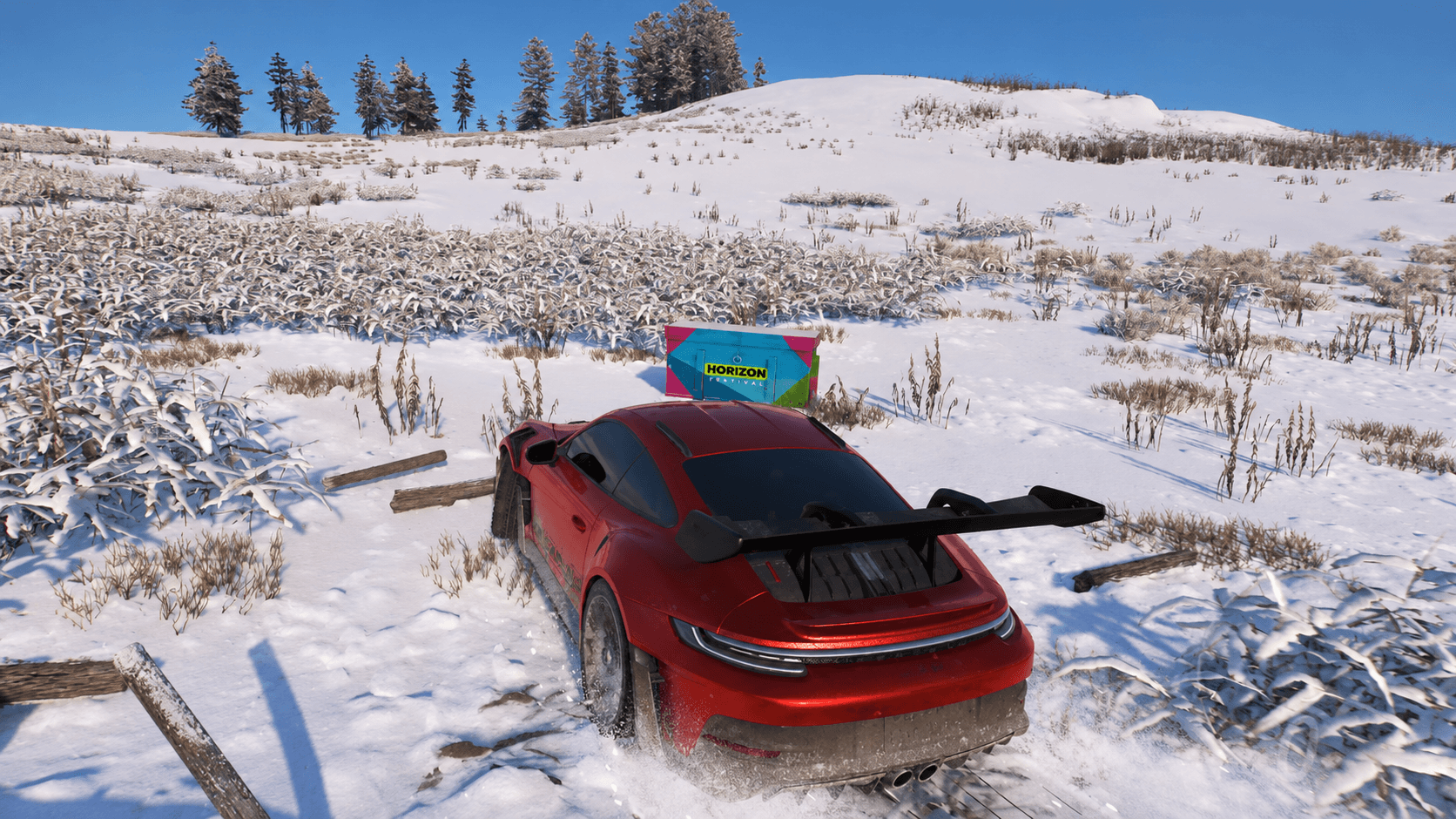
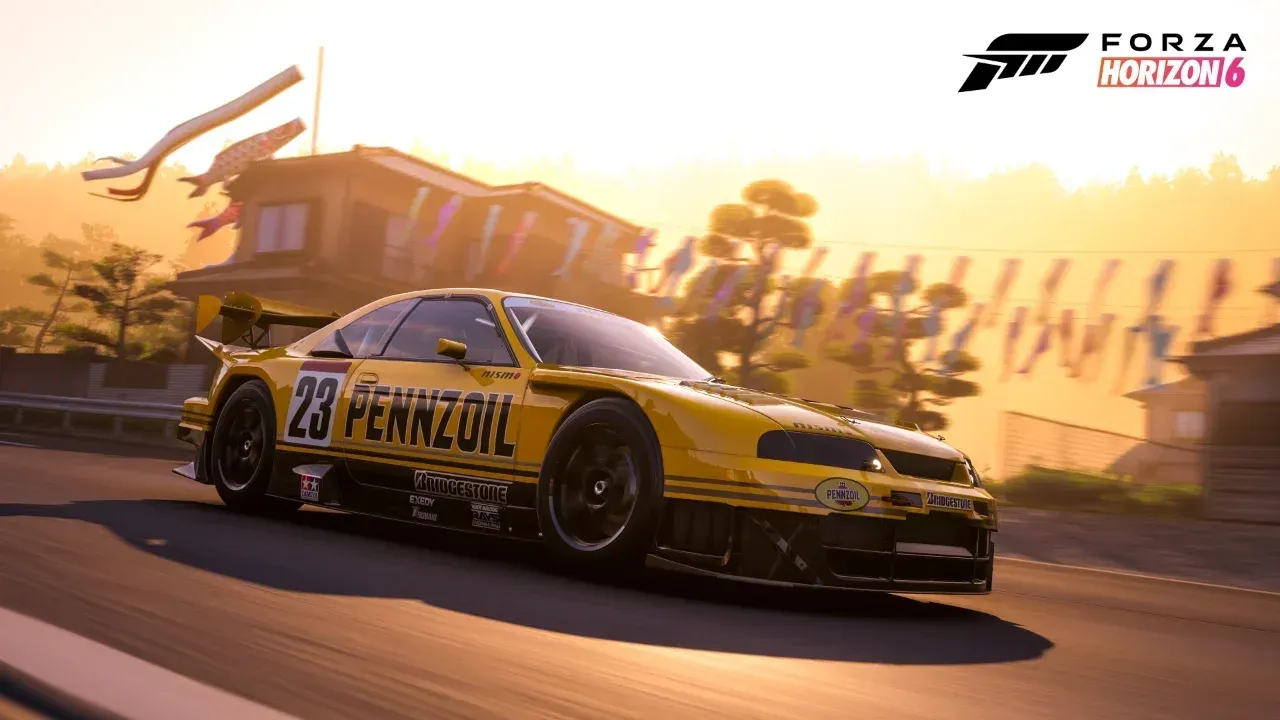
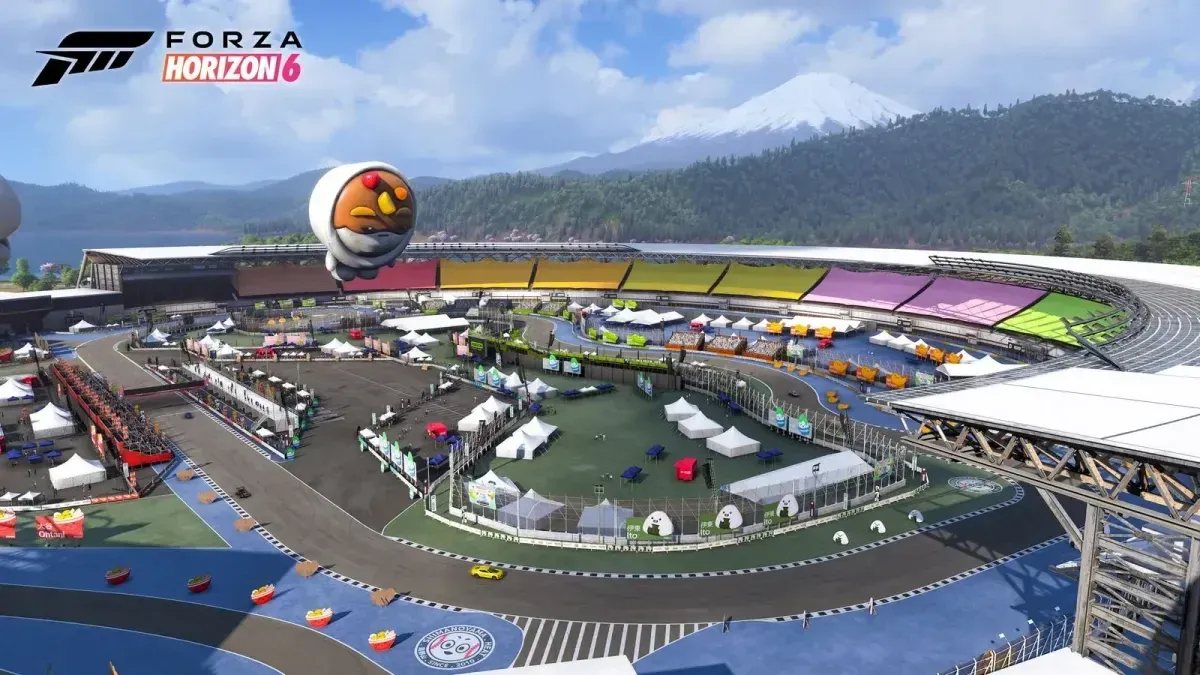
Forza Horizon 6 تمتلك واحدة من أفضل ميزات "وضع التصوير" (Photo Mode) في ألعاب السباقات حالياً. مع اليابان كخلفية، بدءاً من جبل فوجي وصولاً إلى معبد كينكاكو-جي، هناك لقطات رائعة حقاً تنتظرك عند كل منعطف. تكمن المشكلة في أن نقل تلك الصور من جهاز الكونسول أو الحاسب الشخصي (PC) إلى سطح المكتب يتطلب بضع خطوات إضافية لا يشرحها اللعبة بشكل جيد. إليك الطريقة الدقيقة لإتمام العملية بالكامل.
كيف يعمل وضع التصوير (Photo Mode) في Forza Horizon 6؟
يسمح لك Photo Mode في Forza Horizon 6 بإيقاف الحركة وتكوين لقطة مع تحكم كامل في الكاميرا. عند حفظ الصورة، يقوم الوضع تلقائياً بإزالة جميع عناصر واجهة المستخدم (HUD) والنصوص التي تظهر على الشاشة، بحيث يكون الملف المُصدّر صورة نظيفة وخالية من واجهة المستخدم بدقة العرض الحالية الخاصة بك. هذا يجعل هذه الملفات قابلة للاستخدام حقاً كخلفيات للشاشة أو للمشاركة على وسائل التواصل الاجتماعي، بدلاً من مجرد لقطات شاشة مشوشة مع خريطة مصغرة في الزاوية.
تتطابق دقة الملف الذي يتم تنزيله مع الدقة التي تشغل بها اللعبة، لذا فإن اللعب بدقة 4K يعني أنك ستحصل على صورة بدقة 4K.
دليل Forza Horizon 6 Photo Mode: كيفية تحميل صورك

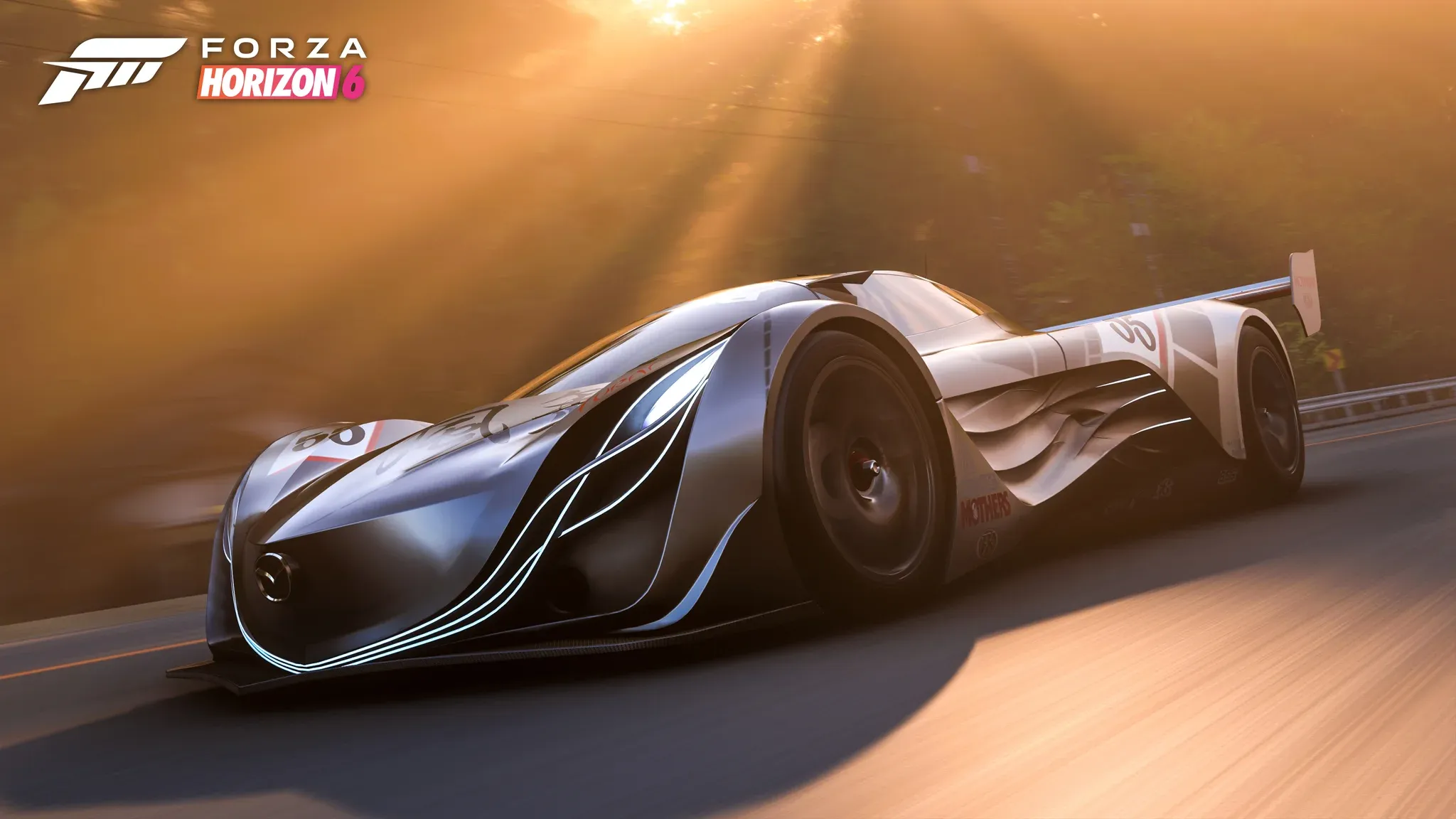
كيفية تحميل صور Forza Horizon 6 الخاصة بك
تتم العملية من خلال موقع Forza الرسمي على الرابط forza.net/myforza. إليك التسلسل الكامل:
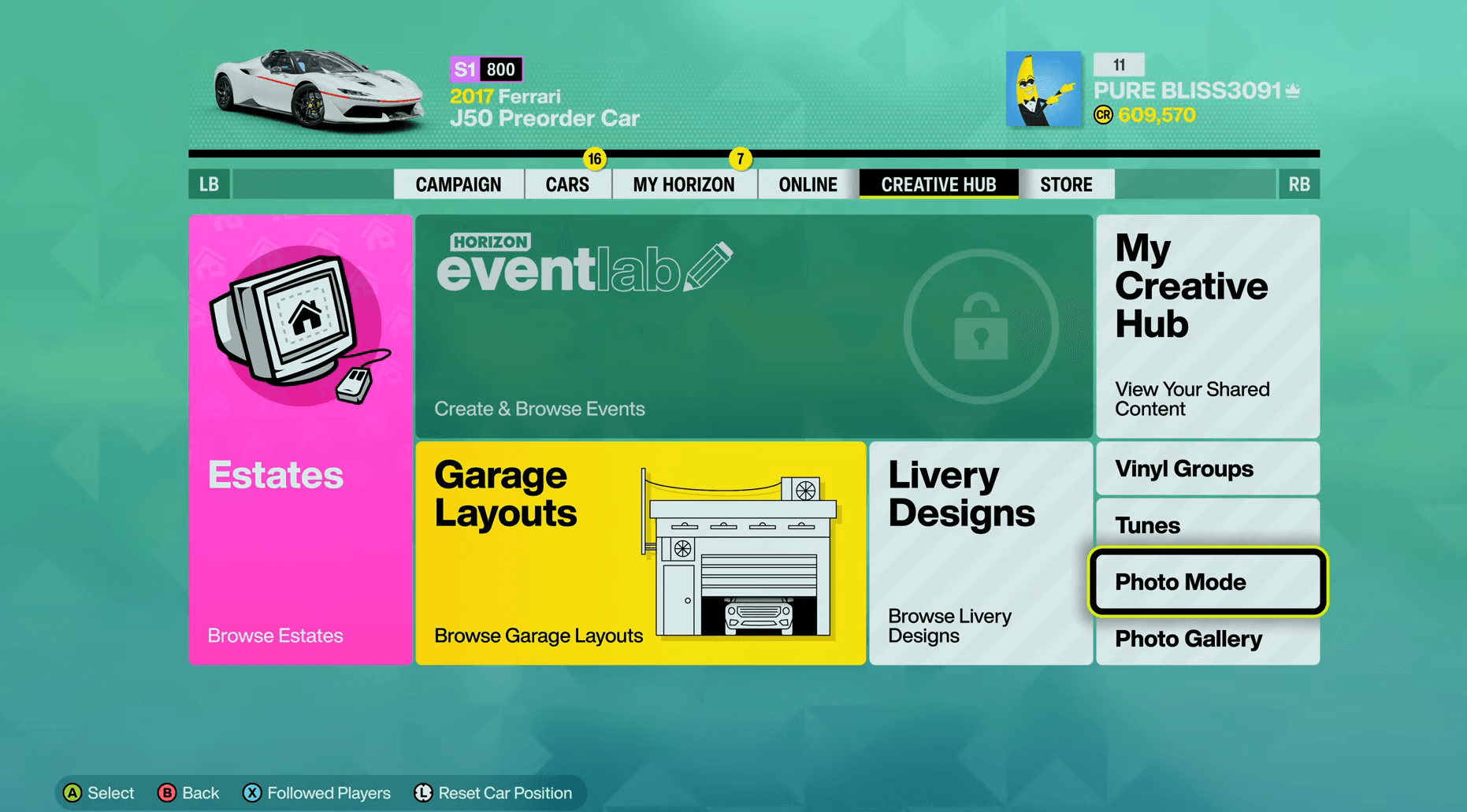
- داخل اللعبة، افتح Photo Mode وقم بتكوين لقطتك.
- التقط الصورة، ثم اختر حفظ ومشاركة (save and share). هذه الخطوة إلزامية. إذا قمت بالحفظ فقط دون مشاركة، فلن يتم رفع الصورة إلى الموقع ولن تتمكن من تحميلها.
- قم بتعيين اسم لملف الصورة قبل التأكيد.
- افتح المتصفح وانتقل إلى forza.net/myforza.
- سجّل الدخول باستخدام نفس الحساب الذي تلعب به Forza Horizon 6.
- حدد موقع صورتك المرفوعة وقم بتحميلها.
سيكون الملف الذي تم تحميله بنفس دقة عرض اللعبة، وبدون أي عناصر واجهة مستخدم (UI).
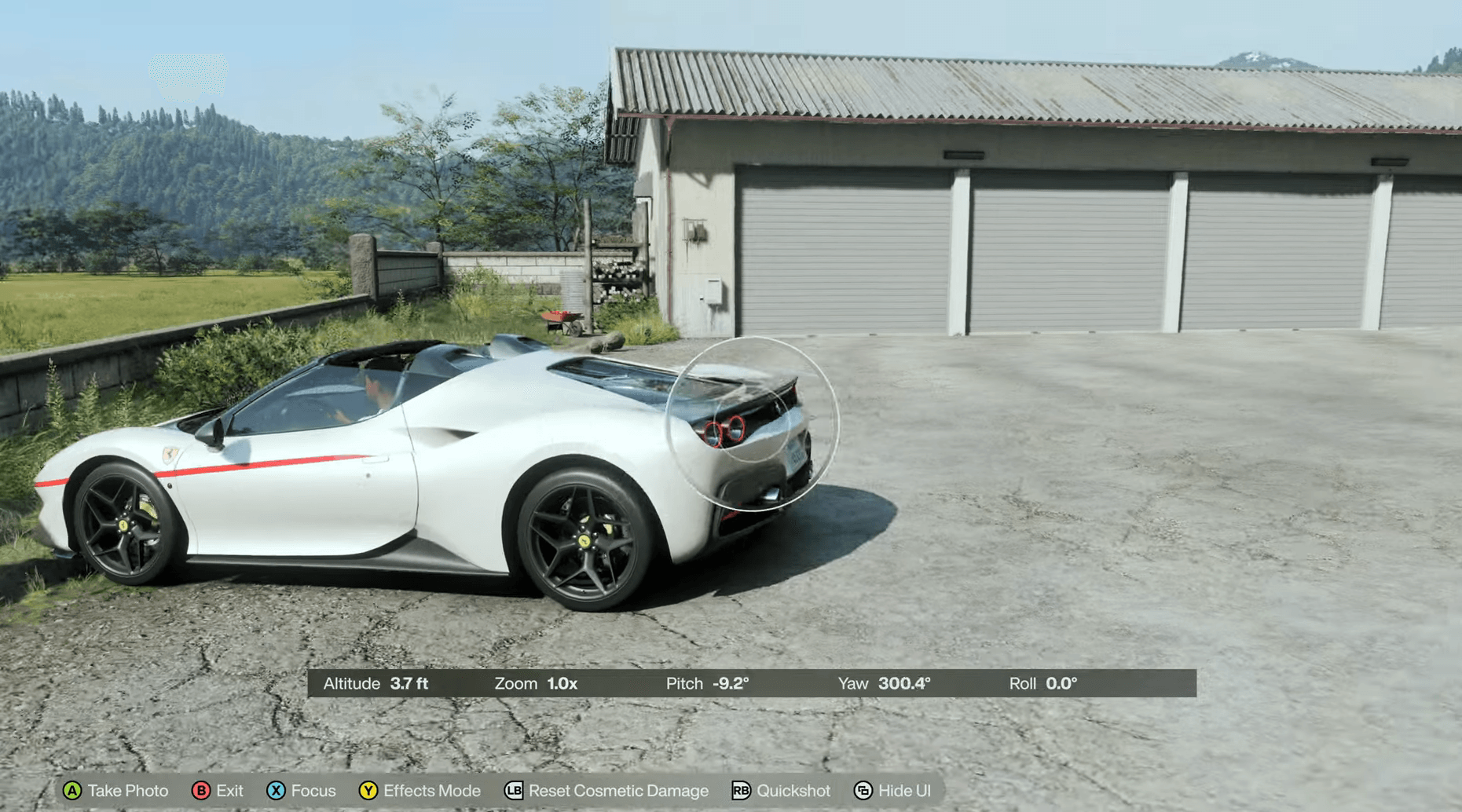
دليل Forza Horizon 6 Photo Mode: كيفية تحميل صورك
هل توجد طرق بديلة للاعبي الحاسب الشخصي (PC)؟
يمتلك لاعبو الحاسب الشخصي خيارين إضافيين يتجاوزان موقع Forza تماماً.
- لقطات شاشة عبر Steam: إذا كنت تشغل Forza Horizon 6 عبر Steam، فإن وظيفة لقطة الشاشة القياسية في Steam تعمل بشكل طبيعي. تتضمن هذه اللقطات واجهة المستخدم (HUD) ما لم تكن بالفعل في وضع التصوير (Photo Mode) عند الضغط على الزر.
- Xbox Game Bar: يمكن للاعبين الذين يستخدمون تطبيق Xbox على الحاسب الشخصي استخدام Game Bar (Win + G) لالتقاط صور للشاشة في أي وقت أثناء اللعب.
كلا الطريقتين على الحاسب الشخصي سريعتان ومريحتان، لكن أياً منهما لا تزيل واجهة المستخدم بالطريقة التي يقوم بها وضع التصوير. للحصول على صور نظيفة بجودة الخلفيات، يظل خيار وضع التصوير مع موقع forza.net هو الخيار الأفضل.
ما الذي يجب أن تعرفه أيضاً قبل البدء؟
بضع نقاط تستحق أن تضعها في اعتبارك قبل التعمق في التصوير:
- خطوة المشاركة ليست اختيارية إذا كنت ترغب في تحميل الصورة. تسمح لك اللعبة بالحفظ دون مشاركة، وهو ما يخزنها محلياً فقط بطريقة لا يمكن الوصول إليها خارج اللعبة.
- أسماء الملفات مهمة للتنظيم. يمكن أن تصبح مكتبة forza.net مزدحمة بسرعة إذا كان لكل صورة اسم تم إنشاؤه تلقائياً.
- دقة وضع التصوير مرتبطة بإعداد دقة اللعبة الحالي، وليس بحجم إخراج ثابت. زيادة الدقة قبل جلسة التصوير ستمنحك ملفات أكبر حجماً.
إذا كنت لا تزال تقوم بإعداد اللعبة، فإن دليل التحميل المسبق لـ Forza Horizon 6 يغطي أحجام الملفات وخطوات التحميل لكل من الحاسب الشخصي وXbox. لكل شيء آخر، فإن مجموعة أدلة Forza Horizon 6 الكاملة تغطي كل ما تحتاجه حول الإعدادات، المكافآت، والمزيد.