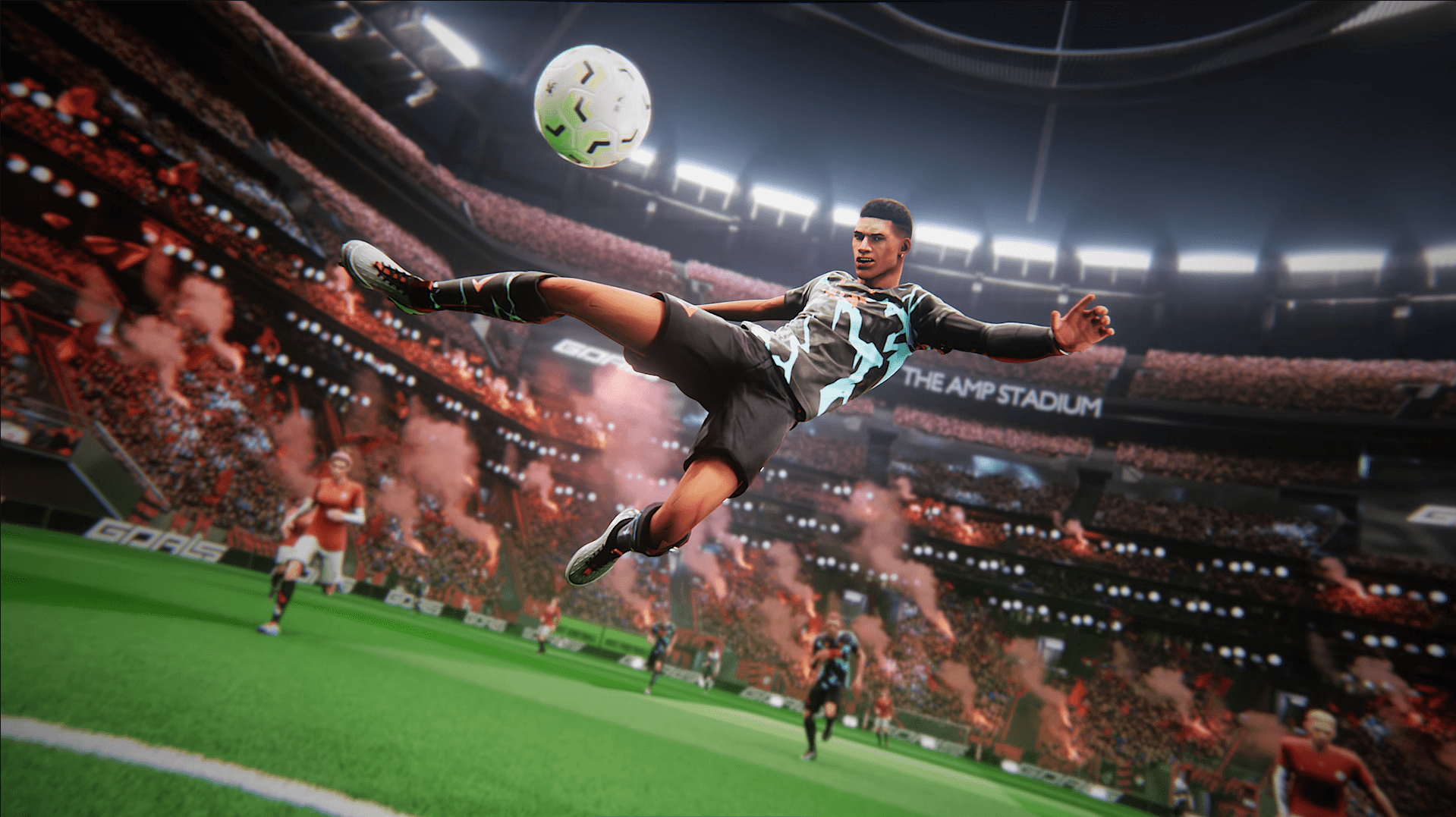


تتمتع لعبة كرة القدم المجانية GOALS بمتطلبات تشغيل تعد من بين الأخف في هذا النوع من الألعاب، لكن هذا لا يعني أنه يمكنك تجاهل قائمة الإعدادات. فالتلعثم (Stutters) وتأخر الاستجابة (input lag) أثناء ركلات الترجيح أو الهجمات المرتدة في اللحظات الأخيرة قد يكلفك المباراة قبل أن يبدأ جهازك في العمل بجهد فعلي. الخبر السار هو أن بضعة تعديلات مستهدفة في قائمة الرسوم ستمنحك تجربة لعب سلسة وسريعة الاستجابة دون أن تبدو اللعبة وكأنها من إصدار عام 2003.
ما هي أفضل إعدادات الرسوم في GOALS للحصول على أعلى FPS؟
تم اختبار الإعدادات أدناه على جهاز بمعالج AMD Ryzen 7 5700X مقترن ببطاقة AMD Radeon RX 9060 XT 16 GB وذاكرة وصول عشوائي 32 GB of DDR4 RAM، مع تثبيت اللعبة على قرص SSD (وهو ما توصي به اللعبة). يوفر هذا التكوين أساساً قوياً للأجهزة المتوسطة إلى العالية، كما أن القيم الموصى بها أدناه قابلة للتعديل بسهولة لتناسب الأجهزة الأضعف أيضاً.
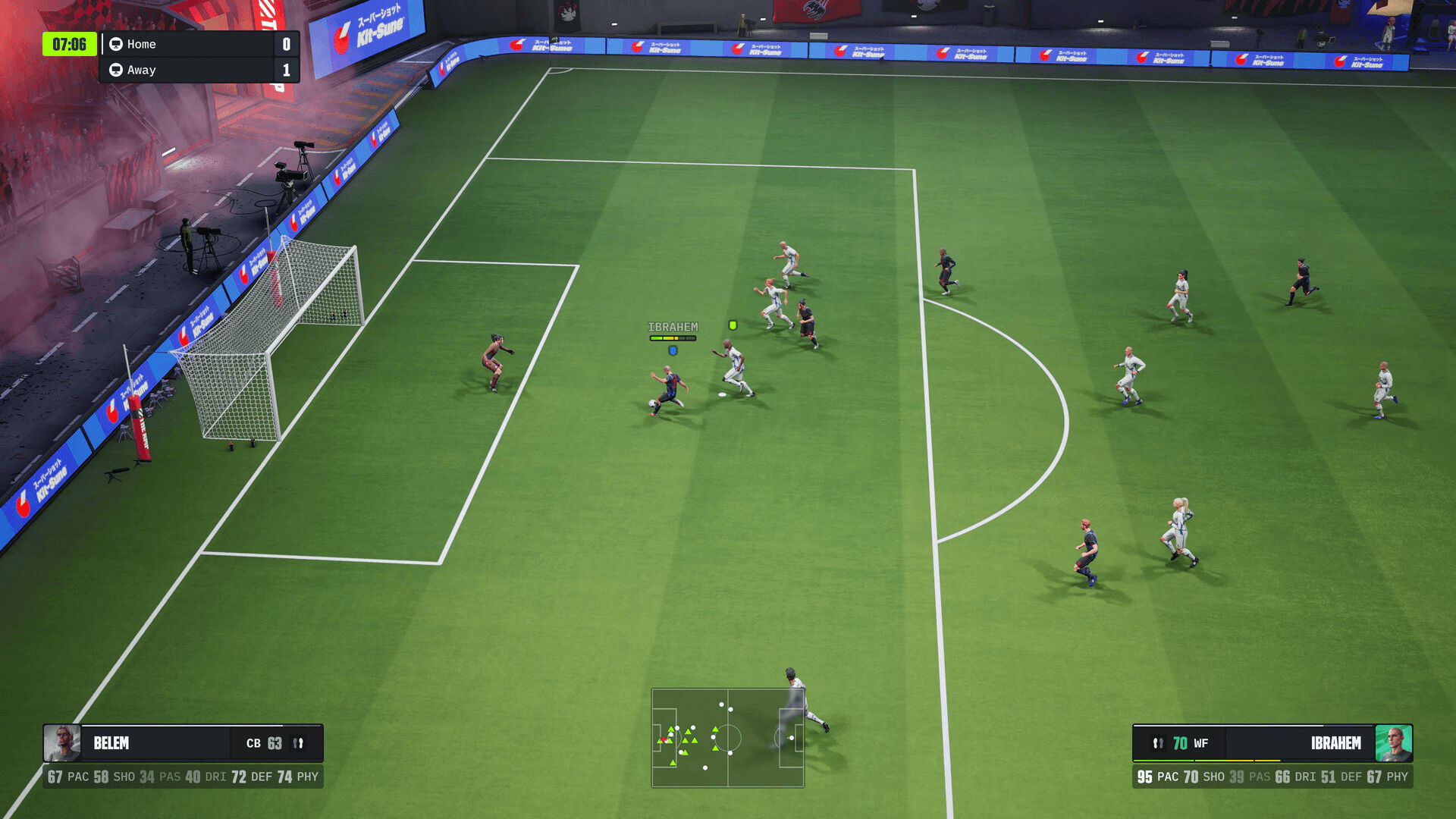
دليل GOALS: أفضل إعدادات الرسوم للحصول على أعلى FPS
الإعدادات الموصى بها
لماذا يعد إعداد Rendering Quality مهماً جداً؟
يعد إعداد Rendering Quality على وضع "متوسط" (Medium) هو الإعداد الأكثر تأثيراً في القائمة. رفعه إلى "عالي" (High) أو "فائق" (Ultra) سيشكل عبئاً ملحوظاً على بطاقة الرسوميات أثناء لحظات المباراة المزدحمة، خاصة عندما تكون الكرة في منطقة جزاء مكتظة باللاعبين. يحافظ الوضع المتوسط على جودة بصرية مقبولة ويضمن ثبات معدل الإطارات، وهو أمر يهم أكثر بكثير في لعبة كرة قدم سريعة الإيقاع من تفاصيل إضافية في ملمس الجمهور.
هل يجب عليك تفعيل Frame Generation؟
أبقِ خيار Frame Generation مغلقاً ما لم يكن جهازك يعاني فعلياً. في الأجهزة القادرة، يضيف هذا الخيار تأخيراً (latency)، وهو عكس ما تريده في لعبة تعتمد فيها سرعة رد الفعل على ما إذا كنت ستتمكن من قطع الكرة أو مشاهدتها تمر بجانب حارس مرماك. إذا كان معدل إطاراتك ثابتاً ومريحاً فوق 60، فاتركه معطلاً.
ماذا يفعل خيار Thermal Mode في GOALS؟
ضبط Thermal Mode على "درجة الحرارة" (Temperature) يوجه اللعبة لخفض الأداء تلقائياً قبل أن يبدأ جهازك في تقليل السرعة بسبب الحرارة. في أجهزة اللابتوب أو صناديق الحاسوب الصغيرة ذات التهوية المحدودة، يمنع هذا الإعداد انخفاض FPS المفاجئ الذي يحدث عندما يصل المعالج أو بطاقة الرسوميات إلى حد الحرارة الأقصى في منتصف المباراة. إنه ليس إعداداً توفره معظم الألعاب الرياضية بشكل مباشر، لذا يجدر بك الانتباه إليه.
كيف يعمل تنعيم الحواف (Anti-aliasing) بدون دعم DLSS؟
لا تدعم GOALS حالياً تقنية DLSS، مما يعني أن مستخدمي Nvidia لا يمكنهم الاعتماد على تقنية رفع الدقة بالذكاء الاصطناعي لاستعادة الإطارات بعد رفع الدقة. FXAA هو البديل العملي: فهو ينعم الحواف المشرشرة بتكلفة أداء منخفضة جداً، مما يجعله الخيار الصحيح لأجهزة Nvidia. أما مستخدمو AMD فيحصلون على FSR (FidelityFX Super Resolution)، الذي يتعامل مع رفع الدقة بكفاءة أكبر على بطاقات AMD ويعد الخيار الأقوى على تلك المنصة.
ضبط Resolution Scale على جودة (Quality) يمنحك توازناً جيداً بين الحدة والأداء. إذا قمت بخفض كل شيء آخر وما زلت تواجه تلعثماً، فإن تحويل Resolution Scale إلى أداء (Performance) هو الخطوة التالية التي يجب اتخاذها.
نصائح سريعة لتجربة GOALS أكثر سلاسة
- قم بتثبيت GOALS على قرص SSD بدلاً من القرص الصلب التقليدي. هذه توصية اللعبة نفسها، وهي تحدث فرقاً ملموساً في أوقات التحميل وتدفق الأنسجة (texture streaming).
- أبقِ Latency Reduction مفعلاً في جميع الأوقات. تكلفة الأداء لا تذكر، وفائدة استجابة الإدخال حقيقية.
- معظم التلعثم في GOALS أثناء اللعب عبر الإنترنت ناتج عن مشاكل في الشبكة، وليس عن أداء بطاقة الرسوميات. إذا كان معدل الإطارات يبدو جيداً في مؤشر الأداء ولكن اللعبة تبدو متقطعة، تحقق من اتصالك قبل تعديل إعدادات الرسوم.
- يستحق VSync التفعيل إذا لاحظت تمزقاً في الشاشة على شاشتك، ولكن كن على علم بأنه سيحدد معدل إطاراتك وفقاً لمعدل تحديث شاشتك.
للمزيد من النصائح والاستراتيجيات حول اللعبة، تغطي مجموعة أدلة GOALS كل شيء بدءاً من عناصر التحكم وصولاً إلى تكتيكات المباراة المتقدمة.