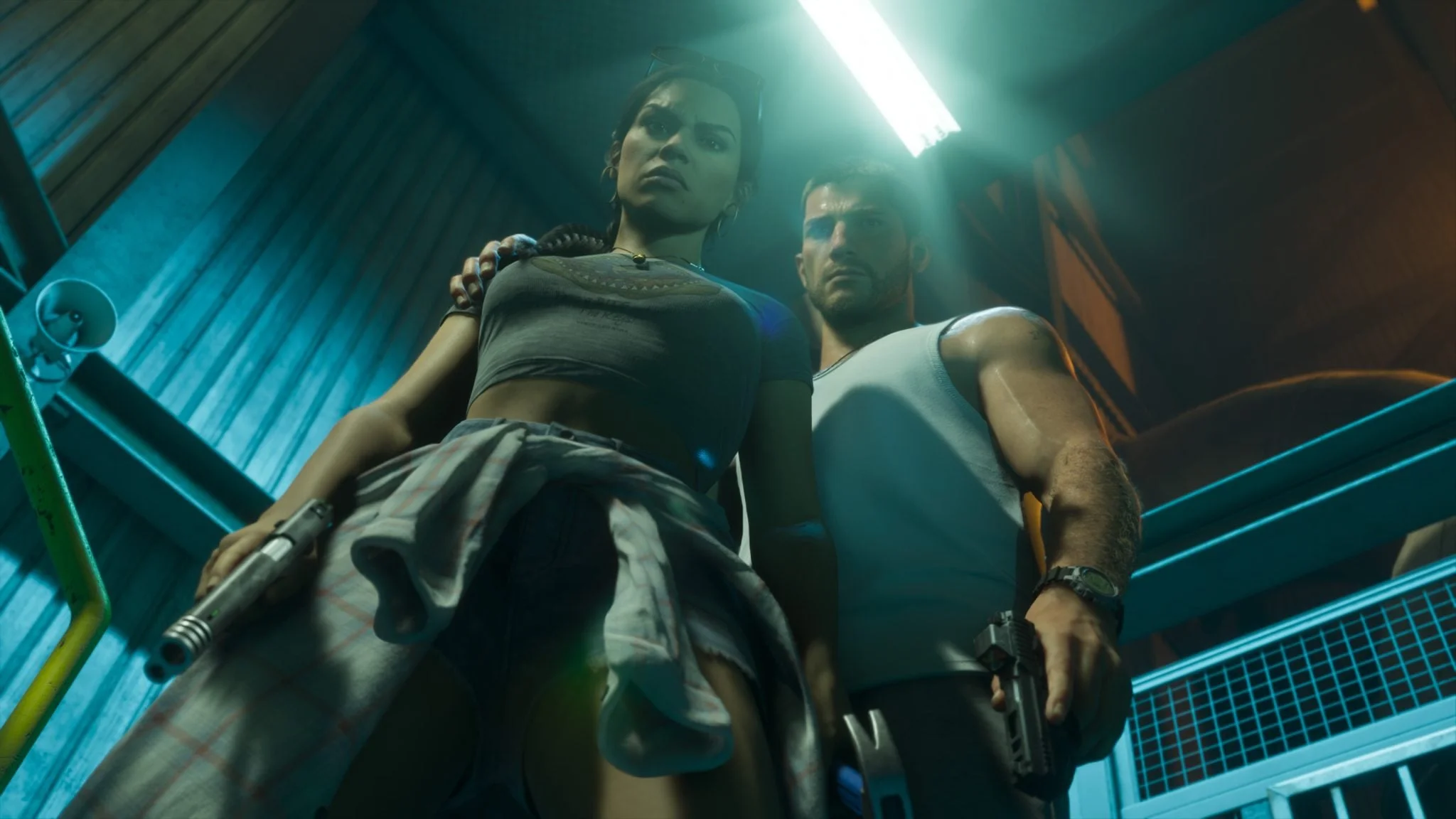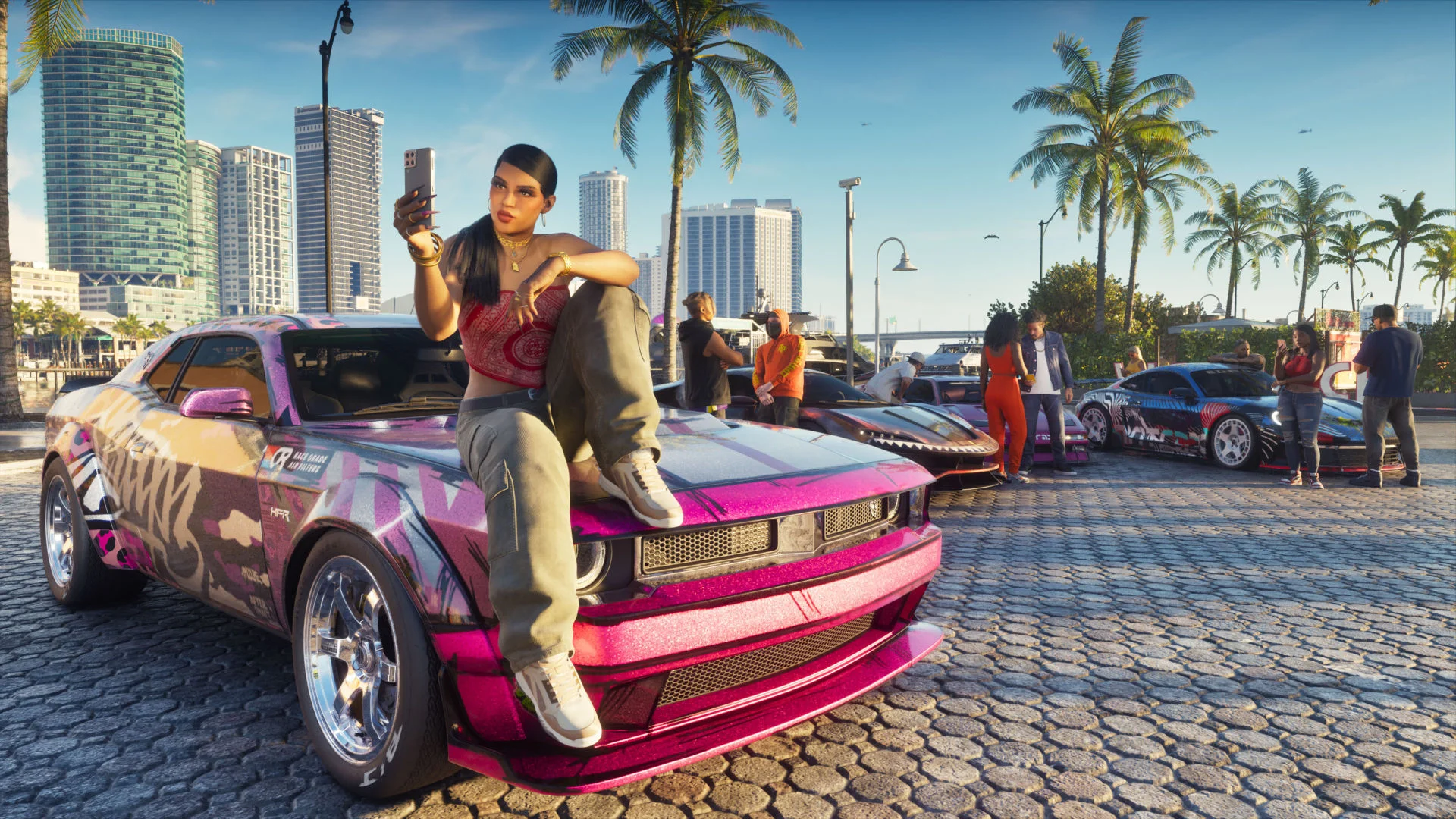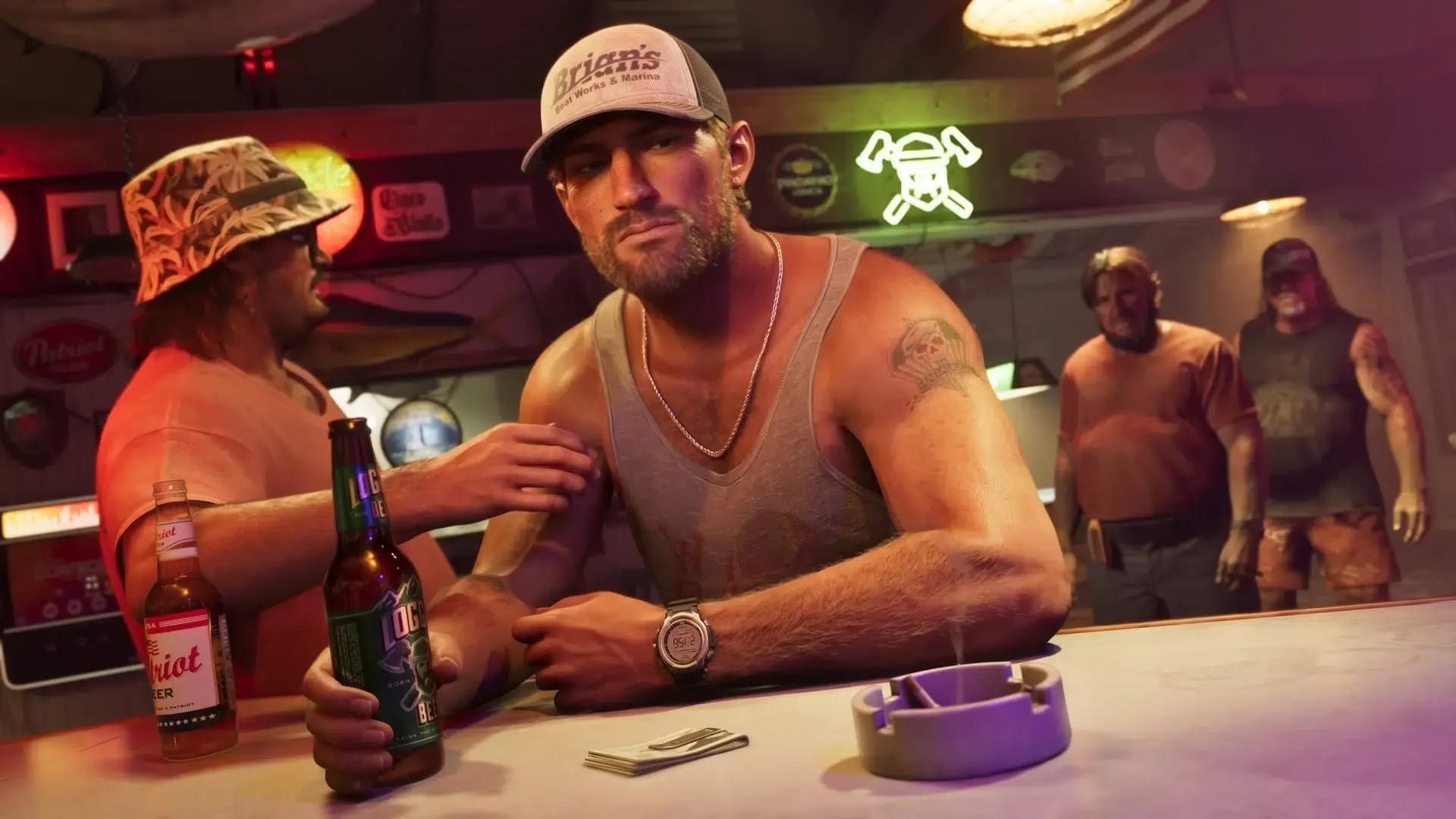

لبث Grand Theft Auto 6 على يوتيوب، استخدم ميزة البث المدمجة في PS5 أو قم بتوصيل جهاز الألعاب الخاص بك بحاسوب عبر بطاقة التقاط (Capture Card).
يُعد البث المباشر عبر PS5 نقطة البداية الأسهل. أما الإعداد المعتمد على الحاسوب فيناسب من يرغب في تخصيص المشاهد، وإضافة التنبيهات، والتحكم بشكل أكبر في الصوت، كما يتيح بث لقطات من جهاز PS5 أو Xbox. جهّز قناتك على يوتيوب قبل ضبط أي من الطريقتين، ثم تحقق من جودة الصورة والصوت المسجل قبل الالتزام ببث طويل.
المتطلبات الأساسية للبث
للبث المباشر، تحتاج إلى جهاز PS5 أو PS5 Pro، ونسخة من اللعبة، وحساب على شبكة PlayStation، واتصال مستقر بالإنترنت، وقناة يوتيوب مفعلة للبث المباشر.
تضيف سماعة الرأس أو الميكروفون لمسة تفاعلية عبر التعليق الصوتي. أما كاميرا PlayStation HD فهي اختيارية إذا كنت ترغب في ظهور وجهك؛ فالبث المقتصر على اللعب لا يتطلبها.
| طريقة الإعداد | المعدات الإضافية | الميزة الرئيسية | العيب الرئيسي |
|---|---|---|---|
| PS5 مباشرة إلى يوتيوب | لا حاجة لحاسوب أو بطاقة التقاط | أجهزة أقل وتحكم مدمج في البث | تخصيص أقل مقارنة ببرامج البث على الحاسوب |
| PS5 عبر حاسوب | بطاقة التقاط، حاسوب متوافق، وبرنامج بث | مشاهد مخصصة، تنبيهات، وتحكم في الصوت | تتطلب إدارة المزيد من التوصيلات والإعدادات |
| Xbox عبر حاسوب | بطاقة التقاط، حاسوب متوافق، وبرنامج بث | إرسال لعب Xbox إلى يوتيوب عبر الحاسوب | تتطلب سير عمل منفصل للالتقاط |
استخدم اتصال Ethernet السلكي كلما أمكن ذلك، فهو يوفر اتصالاً أكثر استقراراً من Wi-Fi، خاصة أثناء البث الطويل. بالنسبة للإعداد المعتمد على الحاسوب، يجب أن يكون الجهاز قادراً على تشغيل برنامج البث وإعدادات البث المختارة.

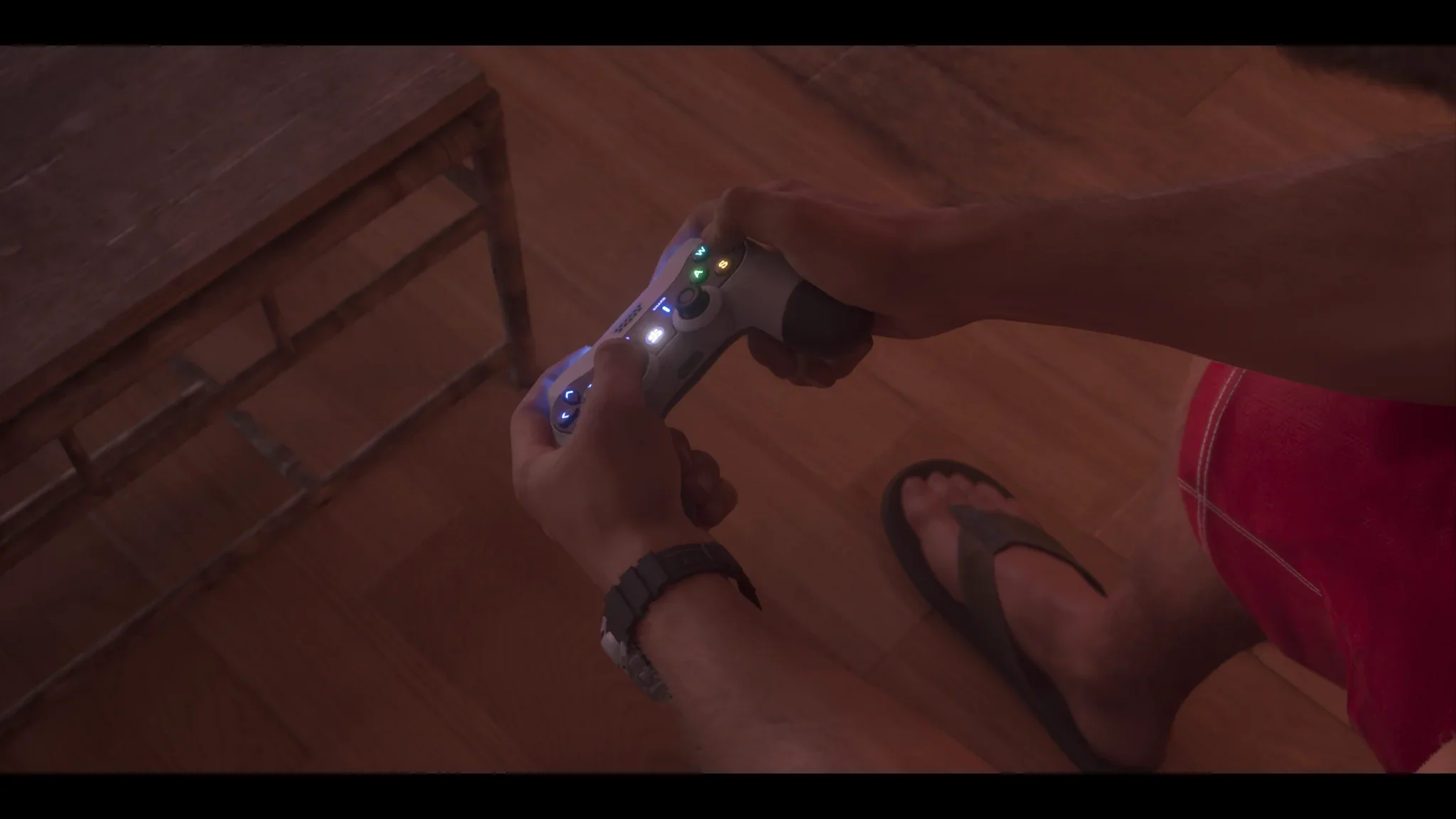
كيفية ربط حساب يوتيوب
تفعيل البث المباشر أولاً
تحقق من قناتك على يوتيوب وفعّل البث المباشر في «استوديو يوتيوب» قبل محاولة ربط جهاز الألعاب. تشمل متطلبات يوتيوب أن يكون عمرك 16 عاماً على الأقل، وألا تكون هناك قيود على البث المباشر في قناتك خلال آخر 90 يوماً.
ربط الحساب بـ PlayStation لا يغني عن متطلبات تفعيل القناة في يوتيوب. أكمل الخطوتين معاً قبل محاولة استكشاف أخطاء خيارات البث في جهاز الألعاب.
ربط يوتيوب بجهاز PS5
من جهاز الألعاب الخاص بك:
- افتح الإعدادات (Settings).
- اختر المستخدمون والحسابات (Users and Accounts).
- افتح الربط مع خدمات أخرى (Link with Other Services).
- اختر يوتيوب (YouTube).
- اتبع تعليمات تسجيل الدخول والترخيص التي تظهر على الشاشة.
- أكمل أي إجراءات تحقق إضافية مطلوبة.
ستظهر الخدمة المرتبطة كمتصلة عند اختيارها للبث. يمكنك أيضاً بدء ربط الحساب أثناء إعداد البث الأول.
كيفية بدء البث من جهاز الألعاب
شغّل اللعبة قبل فتح عناصر التحكم في البث. يتولى جهاز PS5 هذه العملية دون الحاجة لتطبيق بث منفصل.
- اضغط على زر الإنشاء (Create) في وحدة تحكم DualSense.
- اختر بث (Broadcast).
- اختر يوتيوب كوجهة للبث.
- أدخل عنوان البث ومعلومات أخرى عنه.
- افتح خيارات البث (Broadcast Options) لمراجعة إعدادات الميكروفون، والكاميرا، وصوت المحادثة الجماعية.
- اختر بدء البث (Go Live).
استخدم عنواناً يصف الجلسة، مثل «تجربة Grand Theft Auto 6 الأولى» أو «استكشاف Grand Theft Auto 6 Vice City». تجنب الوعود بتقديم دليل شامل إذا كنت لا تزال تكتشف المهمة بنفسك.
إدارة البث أو إنهاؤه
تتيح لك بطاقة البث (Broadcast) في مركز التحكم مراقبة عدد المشاهدين، وإدارة إعدادات الميكروفون، وإنهاء البث. يمكن أن تظهر تعليقات المشاهدين على الشاشة، كما يمكن لميزة تحويل الدردشة إلى صوت (Chat to Speech) قراءة الرسائل بصوت مسموع باللغات المدعومة.
يمكنك إيقاف البث مؤقتاً عند الابتعاد عن الجهاز. أثناء الإيقاف المؤقت، يتم تعليق بث الكاميرا وكتم صوت البث. استخدم عناصر تحكم البث لإنهاء الجلسة عند الانتهاء.
كيفية البث عبر حاسوب شخصي أو محمول
في إعداد بطاقة التقاط Grand Theft Auto 6، يقوم جهاز الألعاب بتشغيل اللعبة بينما يستقبل الحاسوب الصورة والصوت ويرسلهما إلى يوتيوب. استخدام الحاسوب بهذه الطريقة منفصل عن تشغيل نسخة الحاسوب من اللعبة.
تقوم بطاقة الالتقاط بتمرير إشارة جهاز الألعاب إلى التلفاز أو الشاشة وتجعلها متاحة لبرنامج البث. قم بتوصيل أي ميكروفون مكتبي أو كاميرا ويب بالحاسوب عند استخدام هذه الطريقة.
توصيل المعدات والبرامج
- قم بتوصيل مخرج HDMI الخاص بجهاز الألعاب بمدخل بطاقة الالتقاط.
- قم بتوصيل مخرج الشاشة الخاص بالبطاقة بالتلفاز أو الشاشة.
- قم بتوصيل بطاقة الالتقاط بالحاسوب باستخدام الوصلة المطلوبة للجهاز.
- افتح برنامج بث مثل OBS Studio وأضف بطاقة الالتقاط كمصدر.
- اختر يوتيوب كوجهة للبث وأكمل عملية ربط الحساب في البرنامج.
- اضبط المشهد، والميكروفون، وكاميرا الويب الاختيارية، ثم تحقق من المعاينة قبل بدء البث.
تأكد من أن مصدر الالتقاط يتضمن صوت اللعبة بالإضافة إلى الصورة. المعاينة المرئية وحدها لا تكفي للتحقق من جانب الصوت في إعداداتك.
اختيار برنامج البث والإعدادات
استخدم عناصر التحكم التي يحتاجها بثك
التزم ببث PS5 الأصلي إذا كنت تريد بث اللعب والتعليق الصوتي مع كاميرا اختيارية بأقل قدر من الإعدادات. استخدم OBS Studio مع بطاقة التقاط عندما تحتاج إلى تنسيقات مشاهد مخصصة، أو تنبيهات، أو مصادر كاميرا متعددة، أو إدارة أكثر تفصيلاً للصوت.
بالنسبة للطريقة الأصلية، افتح الإعدادات > اللقطات والبث > البث. تحتوي هذه المنطقة على خيارات جودة الفيديو، والميكروفون، وصوت المحادثة الجماعية، وموضع الكاميرا، والتراكبات.
اختر الإعدادات من خلال فحص المخرجات التي تسجلها أو تبثها فعلياً:
- جودة الفيديو: تحقق مما إذا كان نص اللعبة الصغير يظل مقروءاً بجودة البث التي اخترتها.
- الميكروفون: استمع للتأكد من وضوح التعليق الصوتي مقارنة بالحوار، وأصوات المركبات، وأصوات اللعبة الأخرى.
- الكاميرا: تحقق من موضعها أثناء الأنشطة المختلفة، وليس فقط أثناء الوقوف الثابت.
- مصادر الصوت: في OBS Studio، حافظ على فصل الميكروفون، وصوت اللعبة، والمحادثة الصوتية، والموسيقى المضافة إذا كان إعدادك يسمح بذلك، خاصة إذا كنت تخطط لتعديل التسجيلات.
تمنحك مصادر الصوت المنفصلة تحكماً أكبر أثناء التعديل، لكنها لا تجعل الموسيقى المحمية بحقوق الطبع والنشر آمنة للتضمين في البث المباشر.
تعيين فئة اللعبة والحفاظ على واجهة المستخدم
في إعدادات البث في «استوديو يوتيوب»، اختر ألعاب (Gaming) وأدخل Grand Theft Auto VI كعنوان للعبة. حدّث الفئة إذا انتقلت إلى لعبة مختلفة خلال نفس الجلسة.
حافظ على صورة اللعبة دون اقتصاص. تساعد الخريطة المصغرة، ونجوم الملاحقة، ومطالبات التفاعل، ونص الأهداف، والترجمة المشاهدين على متابعة ما يحدث. لا يوجد ركن مخصص للكاميرا يضمن بقاءه خالياً، لأن الأنشطة المختلفة قد تعرض معلومات متنوعة.
سجّل اختباراً قصيراً يتضمن القيادة، والتفاعل، ومواجهة الشرطة أو سباقاً إذا كان متاحاً. أعد تشغيله بدقة البث المقصودة مع تفعيل التنبيهات، وافحص الزوايا، والحافة اليمنى، والنص الموجود في أسفل المنتصف بحثاً عن أي تداخل.
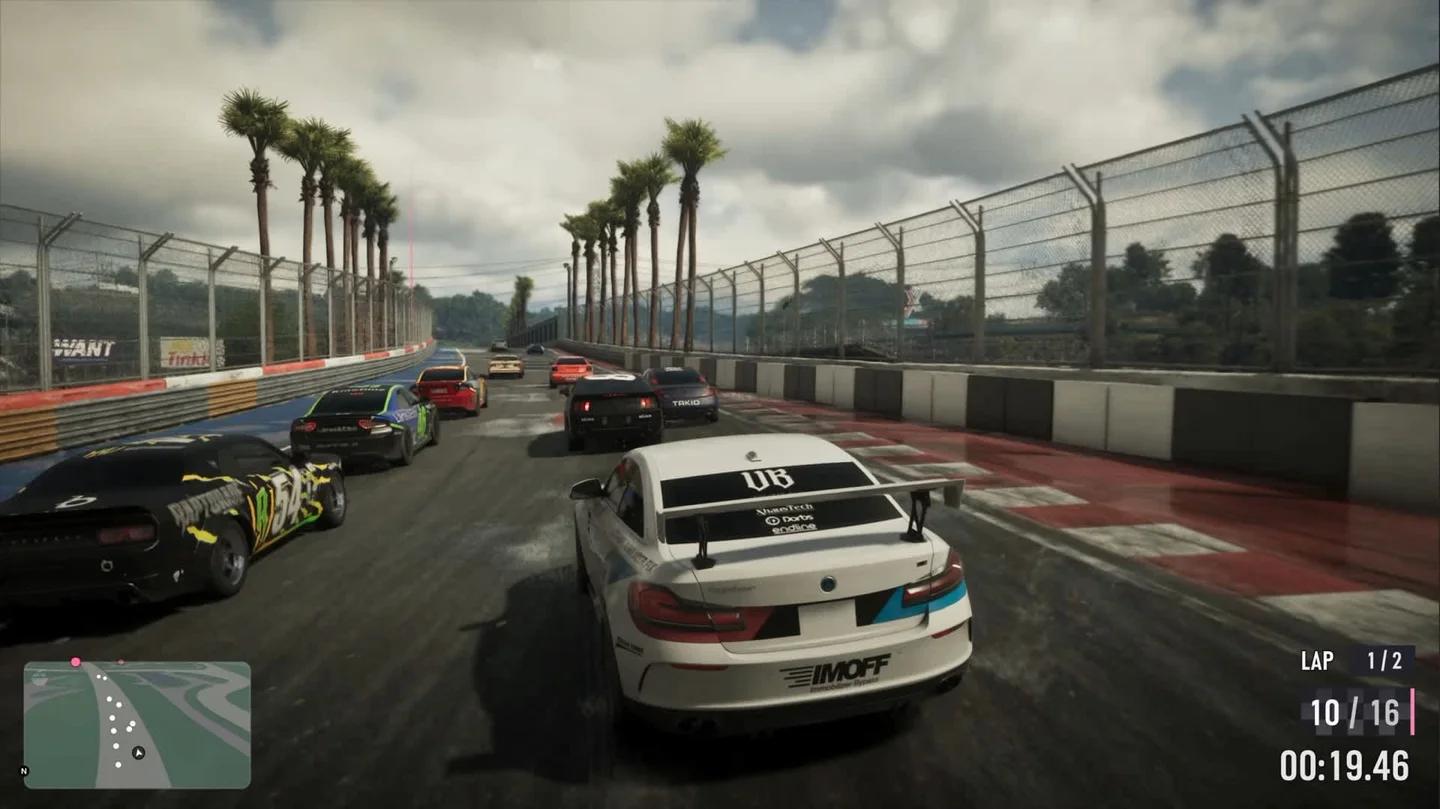
واجهة مستخدم القيادة في Grand Theft Auto VI
حرّك أو أخفِ أي كاميرا، أو لوحة دردشة، أو لافتة تحجب معلومات مفيدة. أعد فحص التخطيط بعد تغيير حجم واجهة المستخدم أو اللغة، حيث قد تشغل النصوص وعناصر الواجهة مساحات مختلفة.
الموسيقى المرخصة وقيود البث
تقليل مخاطر حقوق الطبع والنشر المتعلقة بالموسيقى
تحتاج المسارات المرخصة في موسيقى راديو Grand Theft Auto 6 إلى اعتبار منفصل عن لقطات اللعب. الحصول على إذن لسماع أغنية داخل اللعبة لا يعني تلقائياً الحصول على إذن لإعادة بثها.
يفحص يوتيوب البث المباشر بحثاً عن مواد محمية بحقوق طبع ونشر لأطراف ثالثة. قد يؤدي الاكتشاف إلى ظهور صورة بديلة وتحذير للتوقف عن بث المادة. إذا استمر الأمر، فقد يتم مقاطعة البث أو إنهاؤه.
يمكن أن يتلقى البث المباشر غير المنقطع مطالبة عبر نظام Content ID ضد تسجيله المؤرشف. الجلسة المباشرة الناجحة ليست دليلاً على أن موسيقاها مصرح بها للمشاهدة اللاحقة.
قبل البث، قم بكتم أو تعطيل الموسيقى التي لا يمكنك إثبات حقوق بثها. استخدم عناصر تحكم راديو Grand Theft Auto 6 لإدارة التشغيل، وافحص إعدادات صوت اللعبة لخيارات الراديو أو الموسيقى ذات الصلة.
لا تفترض وجود «وضع البث» (Streamer mode). إذا كانت اللعبة توفره، فتحقق بدقة مما يعطله قبل الاعتماد عليه.
بالنسبة لأي موسيقى خلفية تضيفها، تحقق من أن الترخيص يغطي البث المباشر على يوتيوب، ومقاطع الفيديو المؤرشفة، والمقاطع القصيرة، وتحقيق الربح عند الاقتضاء. حتى الموسيقى المرخصة يمكن أن تسبب مقاطعة للبث المباشر إذا لم يضف مالك الحقوق قناتك إلى قائمة السماح الخاصة بنظام Content ID.
التحقق من أذونات اللعب قبل تحقيق الربح
سياسة محتوى المعجبين الخاصة بـ Rockstar لا تعترض بشكل عام على الاستخدام غير التجاري من قبل المعجبين الذي لا يفسد الحبكة عمداً. تعريفها للاستخدام غير التجاري يستبعد كسب المال من خلال اللقطات أو استخدامها للترويج لمنتجات أو خدمات.
هذه السياسة ليست إذناً شاملاً لبث اللعب بهدف الربح. كما تحتفظ Rockstar بالحق في إزالة المحتوى على أساس كل حالة على حدة، بما في ذلك حرق أحداث القصة الرئيسية، والمشاهد السينمائية المنعزلة، وبعض مواد الترفيه داخل اللعبة.
إذا كنت تخطط لكسب إيرادات من اللقطات أو استخدامها تجارياً، فاطلب توضيحاً أو إذناً كتابياً من Take-Two Interactive قبل افتراض أن سياسة محتوى المعجبين العامة تغطي البث.
حماية خصوصيتك قبل البدء بالبث
على PS5، افتح الإعدادات > المستخدمون والحسابات > الخصوصية لمراجعة من يمكنه رؤية اسمك الحقيقي، وتفاصيل ملفك الشخصي، وحالتك على الإنترنت، ونشاطك في الألعاب. راجع أيضاً من يمكنه إرسال الرسائل، وطلبات الصداقة، ودعوات المحادثة الجماعية.
أكمل هذه الفحوصات قبل البث:
- أخفِ التفاصيل الشخصية، بما في ذلك عناوين البريد الإلكتروني، وأرقام الهواتف، ومعلومات الدفع.
- عطّل معاينات الرسائل والإشعارات التي قد تكشف عن محادثات خاصة.
- أمّن حساباتك على شبكة PlayStation ويوتيوب باستخدام التحقق بخطوتين.
- احصل على موافقة الأصدقاء قبل تضمين أصواتهم في صوت المحادثة الجماعية.
- استخدم إعدادات الإشراف في يوتيوب لإدارة الرسائل المسيئة، والرسائل المزعجة (Spam)، والروابط المشبوهة.
أنهِ البث قبل فتح شاشات تسجيل الدخول، أو استرداد الحساب، أو الدفع.