ابحث عن ألعاب، مقالات، أدلة...CtrlK
تسجيل الدخولابدأ الآن
تعرف على كيفية تفعيل وضع Machinima في Halo: Campaign Evolved، وحل تعارض إسقاط السلاح، واستخدام الكاميرا الحرة.

كتبها Larc
مترجم محتوى ألعاب
شاهد المزيد من أدلة GAMES.GG على Google
أضفنا كمصدر مفضل وستظهر الأدلة الخاصة بنا أولاً في نتائج بحثك.
دليل Halo: Campaign Evolved: مواقع جماجم The Maw
اعثر على جماجم Stowed Reload وBoom وThunderstorm في مهمة The Maw عبر خطوات دقيقة ومبسطة.
طريقة اللعب بمنظور الشخص الثالث في Halo: Campaign Evolved
تعرف على كيفية تفعيل Perspective Skull للعب Halo: Campaign Evolved بمنظور الشخص الثالث من خلال هذا الدليل السريع.
دليل فتح إنجاز This Is My Ship Now في لعبة Halo: Campaign Evolved
تعرف على كيفية فتح إنجاز This Is My Ship Now في Halo: Campaign Evolved عبر القضاء على Keyes ودفع جنود المارينز نحو مقدمة السفينة.
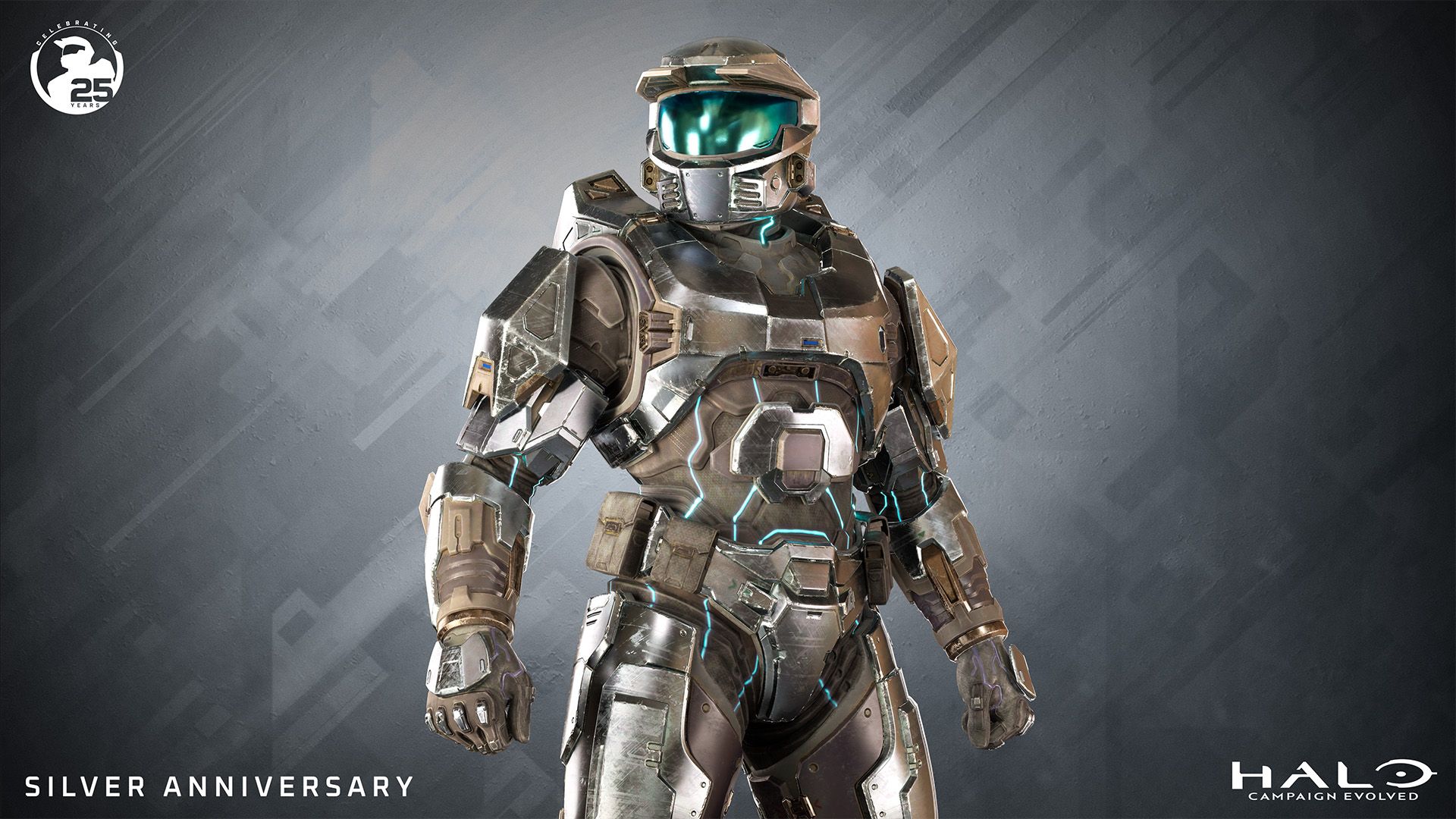
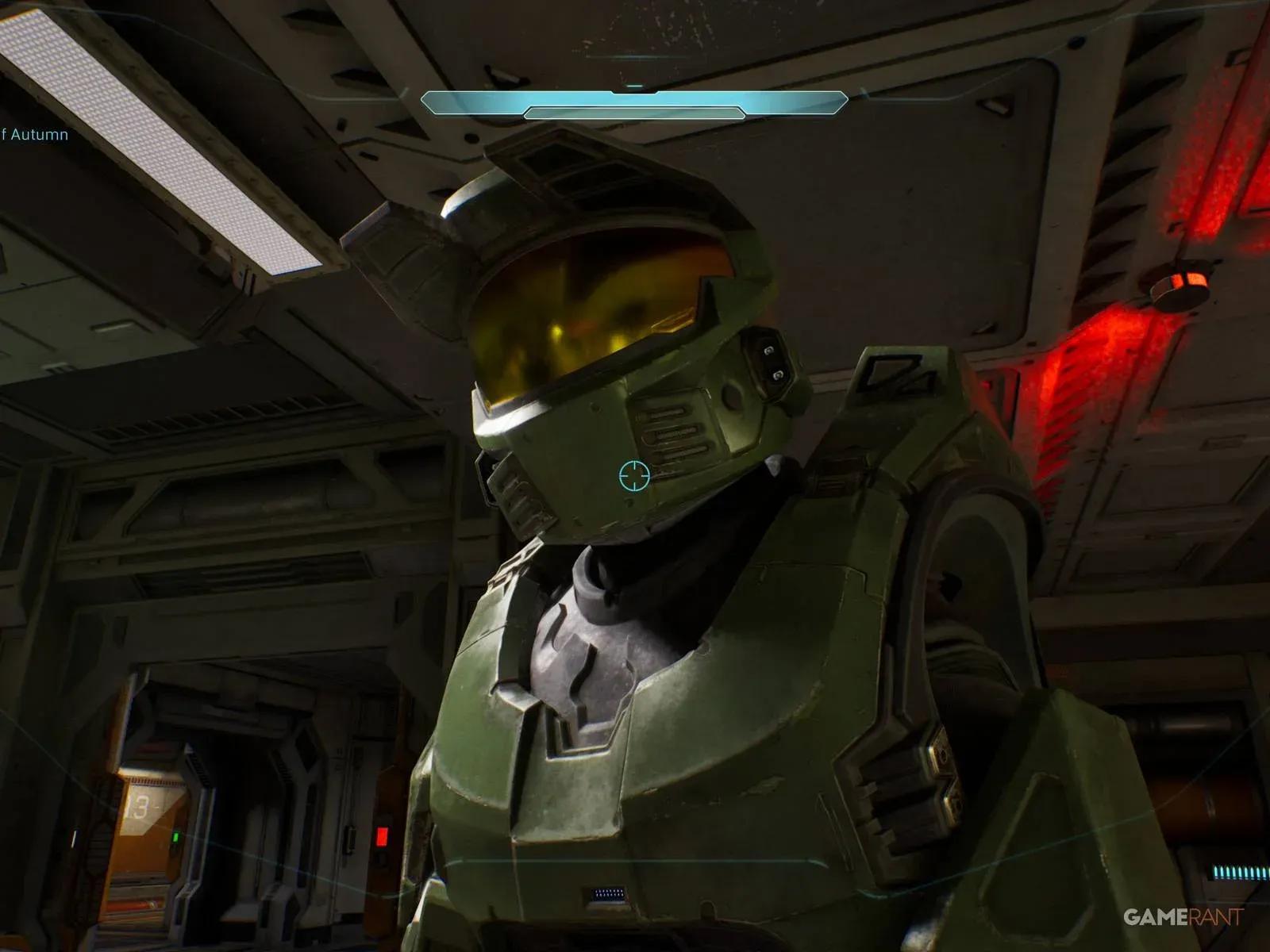
لقد كان وضع Machinima جزءاً من جوهر سلسلة Halo لعقود، وتُعيده Halo: Campaign Evolved كأداة مدمجة داخل طور الحملة يمكن لأي لاعب الوصول إليها دون الحاجة لفتح Skull أو دفع مقابل محتوى إضافي. سواء كنت ترغب في التقاط لقطات شاشة واضحة لدروع Master Chief، أو تصوير لقطات سينمائية، أو استخدام زاوية كاميرا حرة (freecam) لمشهد تمثيلي في طور اللعب التعاوني، فهذه هي الميزة التي تحتاجها. العائق الوحيد هو أن لاعبي أجهزة التحكم (Controller) سيواجهون تعارضاً في الأزرار فور البدء، لذا إليك الطريقة الدقيقة لتجاوز هذه المشكلة.
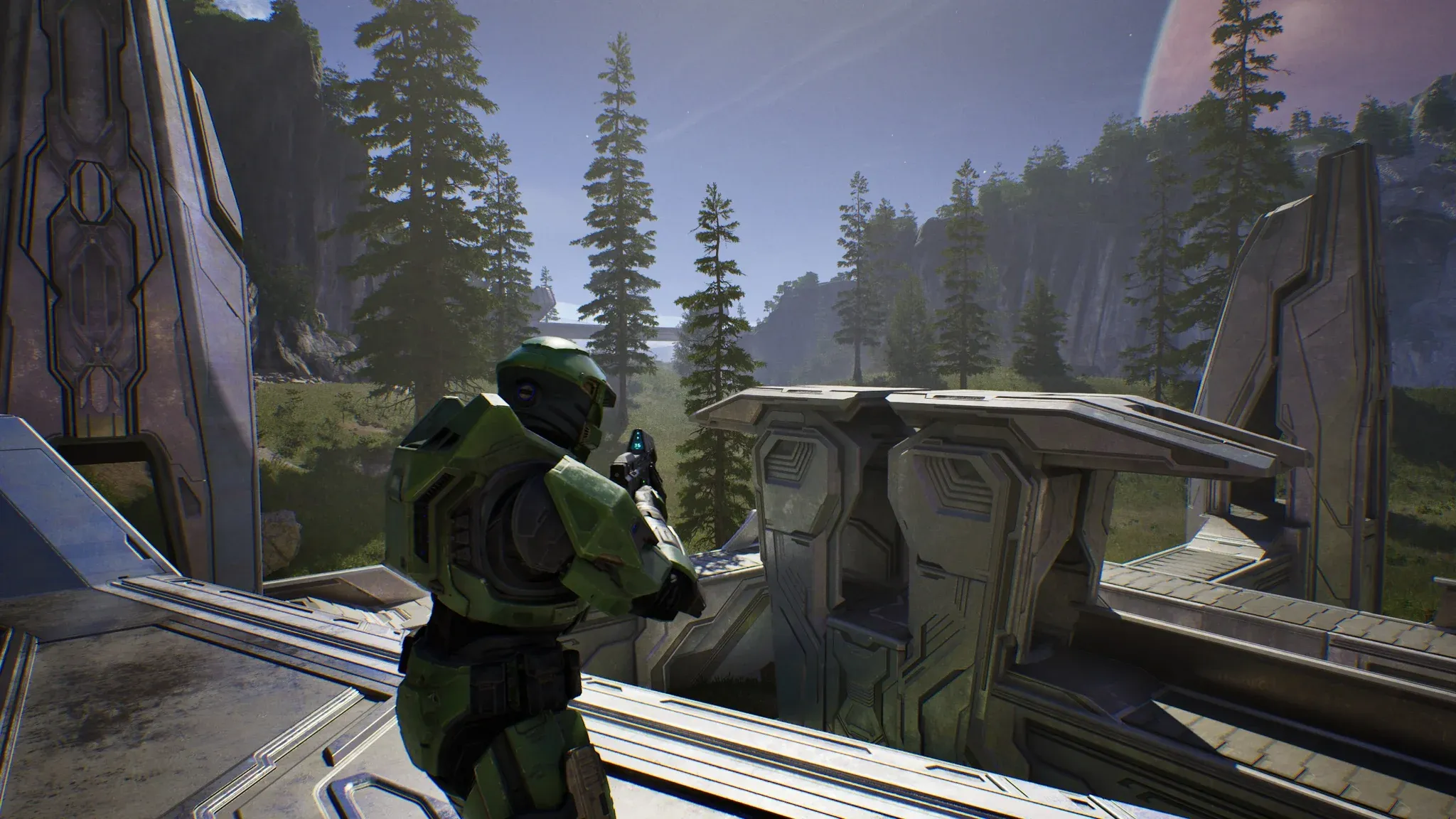
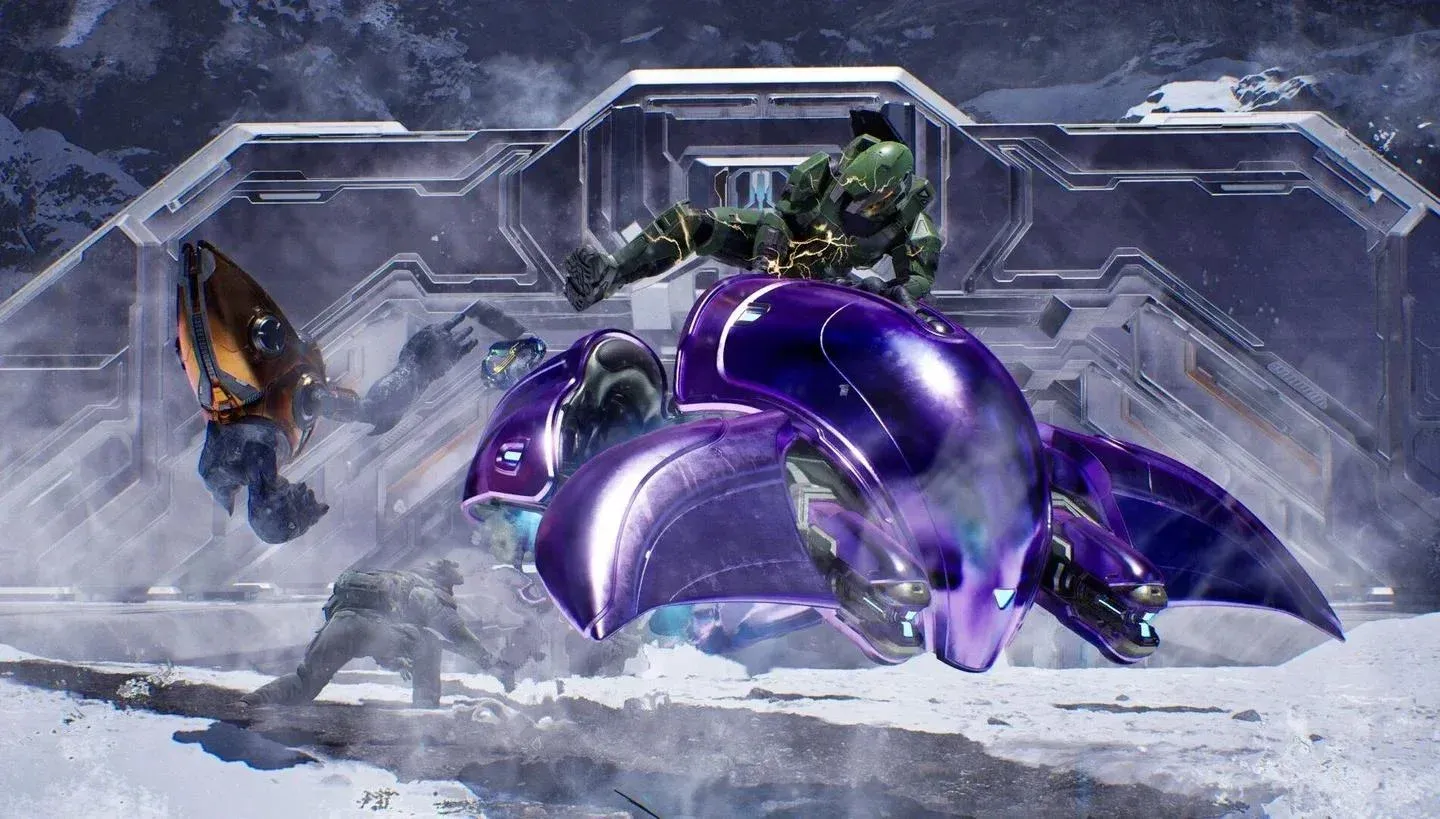
يخرج وضع Machinima الكاميرا من منظور الشخص الأول المعتاد ويمنحك كاميرا حرة (freecam) منفصلة يمكنك تحريكها بشكل مستقل حول المشهد. تظل شخصية Spartan الخاصة بك موجودة في العالم طوال الوقت، مما يعني أنه يمكنك تأطير اللقطة من خارج الخوذة مع الاستمرار في التحكم في موقع Master Chief.
إليك تفصيل كامل لما يقدمه هذا الوضع:
| الميزة | ما تقوم به |
|---|---|
| Freecam | فصل الكاميرا عن منظور اللاعب لتأطير المشهد بشكل مخصص |
| Lowered weapon | خفض السلاح خارج إطار منظور الشخص الأول للحصول على لقطات أكثر نقاءً |
| التحكم في Spartan أثناء وضع Freecam | يسمح لك بتحريك Master Chief بينما تكون الكاميرا منفصلة |
| إقران اختياري مع Skull | يمكن لـ Acrophobia و Blind Skulls توسيع نطاق الحركة وإزالة عناصر واجهة المستخدم (HUD) |
أمر واحد يستحق المعرفة قبل البدء: هذه أداة التقاط مباشرة داخل الحملة، وليست أداة تعديل إعادة العرض (Theater mode). أنت تعمل مع المشهد كما هو موجود في الوقت الفعلي، لذا خطط للقطاتك بناءً على ذلك.
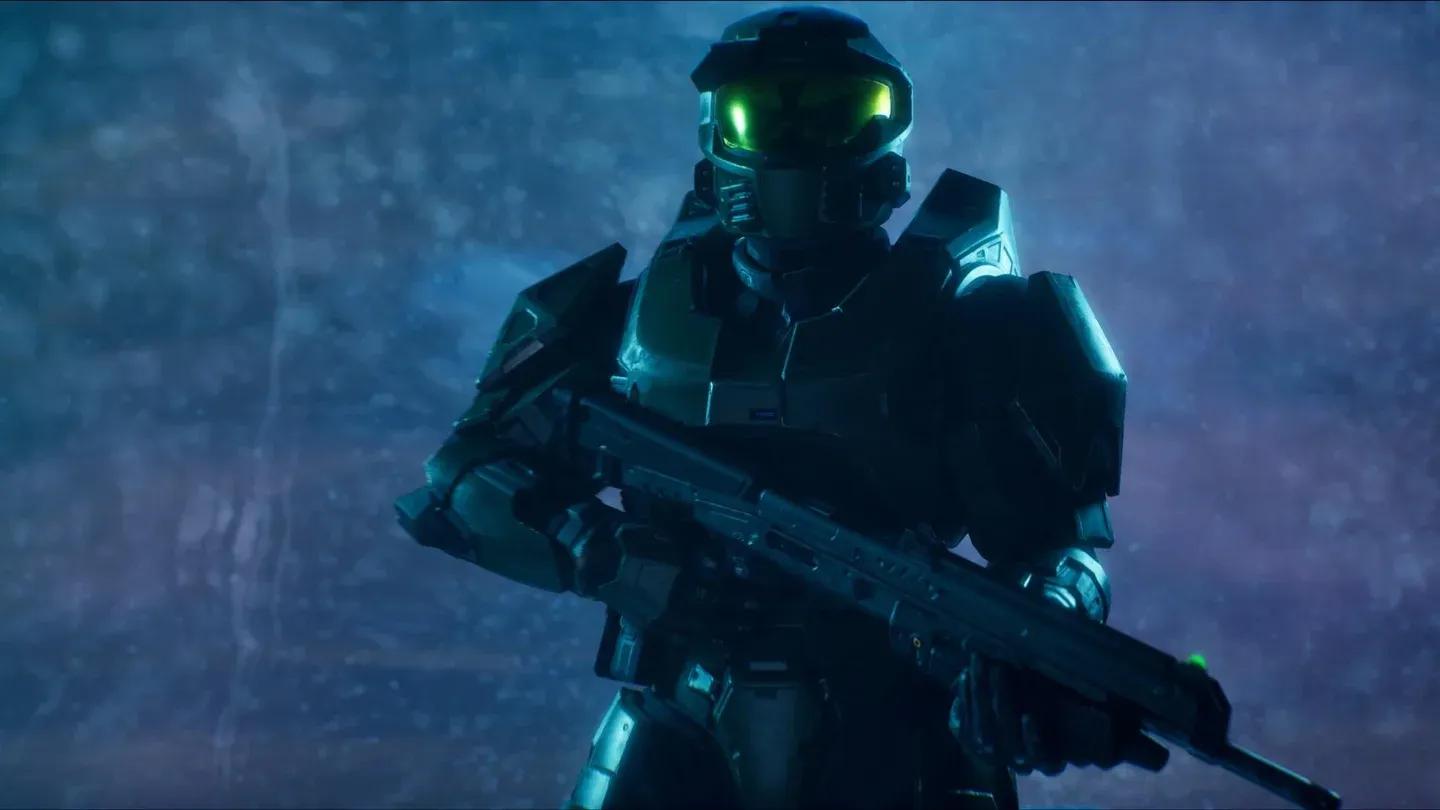
Freecam منفصلة عن Spartan
قبل لمس مدخلات وضع Machinima على جهاز التحكم، تحتاج إلى التعامل مع مشكلة في الإعدادات الافتراضية. زر Down D-Pad مخصص لكل من خطوة خفض السلاح و Drop Weapon، لذا فإن الضغط عليه سيؤدي إلى إلقاء سلاحك على الأرض بدلاً من خفضه إلى وضعية Machinima.
يستغرق الإصلاح حوالي 30 ثانية:
بمجرد القيام بذلك، يصبح زر Down D-Pad حراً للقيام بوظيفته في تسلسل Machinima.
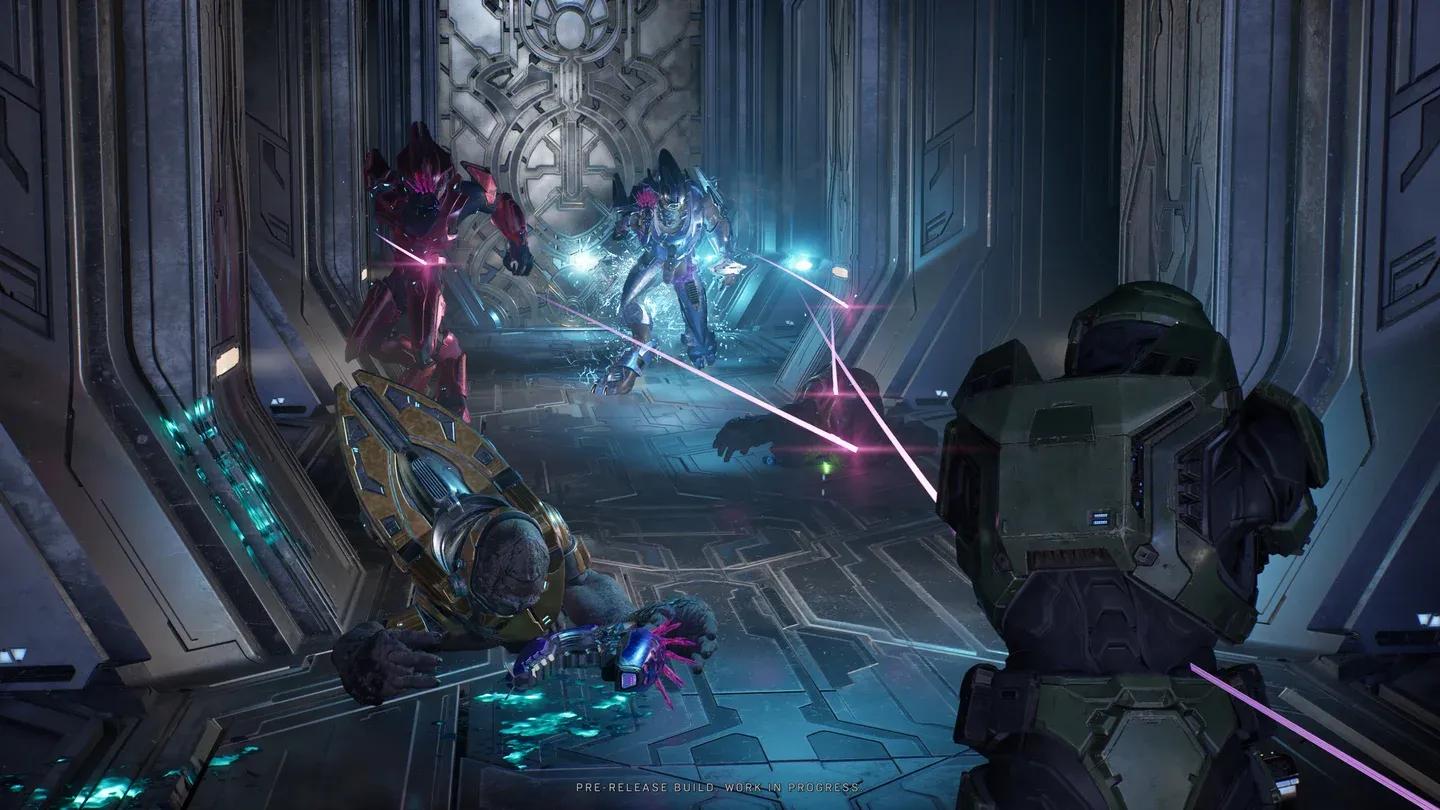
أعد تعيين زر Drop Weapon من هنا
بعد حل تعارض الأزرار، يصبح التسلسل مباشراً:
أنت الآن في وضع Machinima. للخروج، استخدم نفس المدخل الثاني: اضغط باستمرار على Square/X + Up D-Pad مرة أخرى.
يتمتع لاعبو الحاسب الشخصي (PC) بتجربة أكثر سلاسة هنا لأنه لا توجد تعارضات في الأزرار الافتراضية:
للخروج، اضغط باستمرار على E + Up Arrow مرة أخرى. نفس المدخل الذي يفعل وضع freecam يقوم بإيقافه أيضاً.
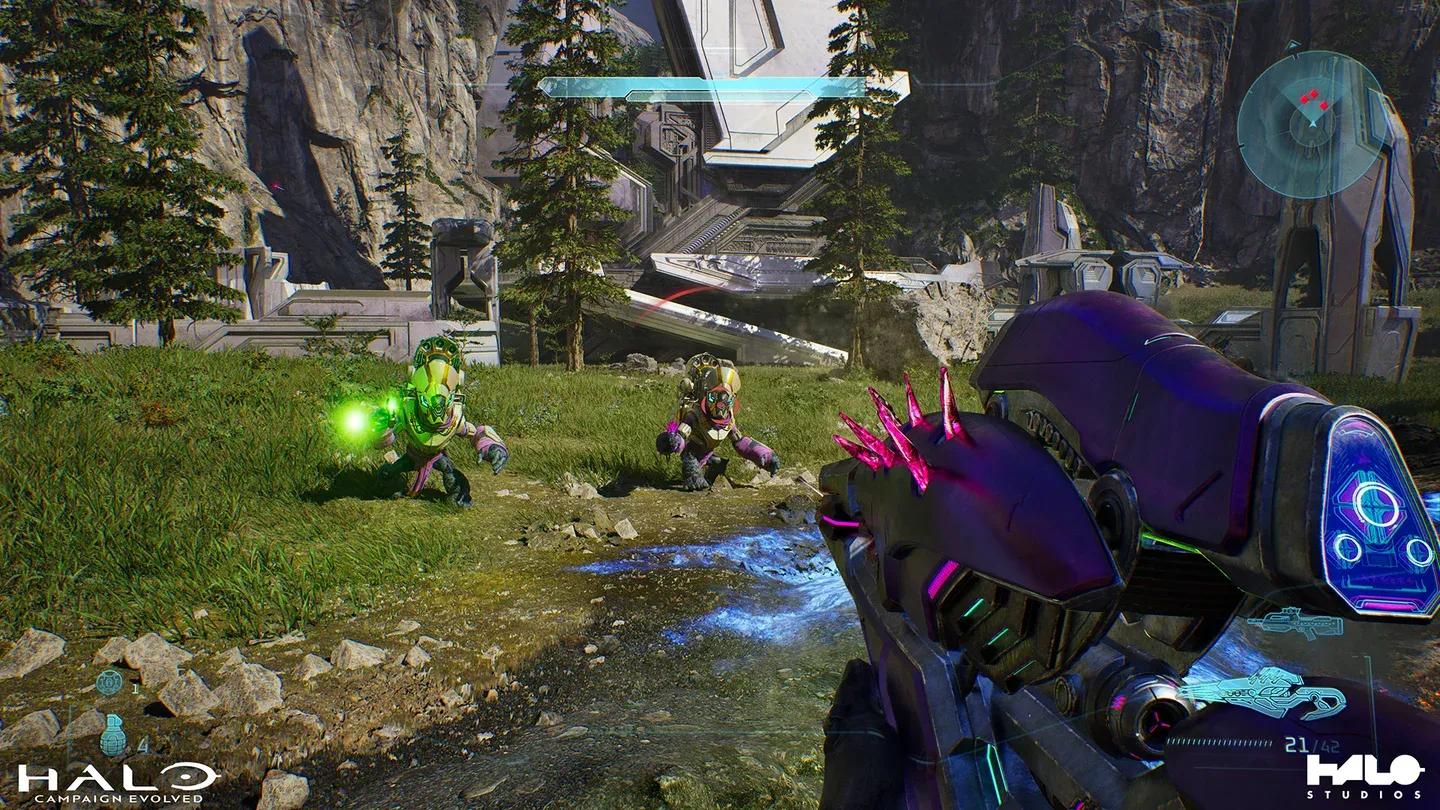
Blind Skull يزيل عناصر واجهة المستخدم (HUD)
التطبيق الأكثر فائدة هو تأطير اللقطات التي تجعلها طريقة اللعب العادية من منظور الشخص الأول مستحيلة. بعد اختبار وضع freecam عبر عدة مهام، إليك أبرز الاستخدامات:
إذا كنت تلعب على PS5 لأول مرة وتريد التأكد من إعداد حسابك قبل التسجيل، فإن دليل ربط حسابات Microsoft و Xbox بـ PS5 يغطي خطوات الإعداد بالتفصيل.
للمزيد من النصائح، والحلول الكاملة، وتفاصيل الميزات عبر اللعبة بأكملها، تحتوي مجموعة أدلة Halo: Campaign Evolved على كل شيء منظم في مكان واحد.