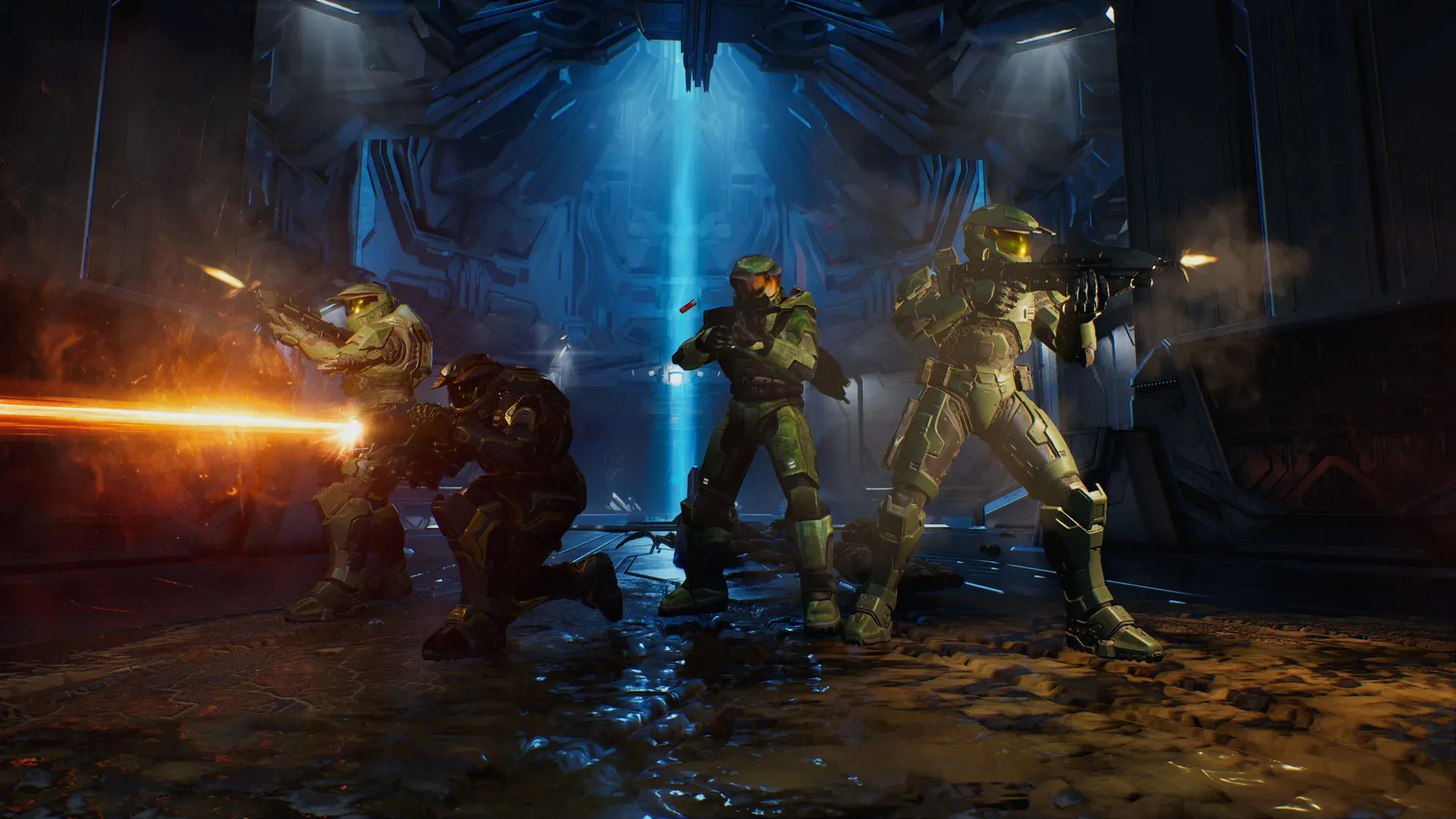


Halo: Campaign Evolved متوفرة الآن على أجهزة الكمبيوتر والمنصات المنزلية، وإذا كنت تلعب على الكمبيوتر، فلديك ميزة حقيقية: القدرة على ضبط إعداداتك للحصول على تجربة مستقرة وسلسة. الإعدادات الافتراضية لا تناسب دائمًا الأجهزة متوسطة أو منخفضة المواصفات، وحتى بضع تعديلات مستهدفة يمكن أن تكون الفارق بين 60 FPS انسيابية أو تجربة مليئة بالتقطيع. يغطي هذا الدليل الإعدادات التي يجب تغييرها وسبب ذلك بالضبط، حتى تتمكن من قضاء وقت أقل في استكشاف الأخطاء وإصلاحها ووقت أكثر في قتال الـ Covenant.
ما هي المواصفات التي تحتاجها لتشغيل هذه الإعدادات؟
تم اختبار الإعدادات في هذا الدليل على معالج Ryzen 7 5700X، وبطاقة رسوميات AMD Radeon 9060 XT 16 GB، وذاكرة وصول عشوائي 32 GB of DDR4 RAM، وهي مواصفات قريبة من النطاق الموصى به. ينصب التركيز هنا على اللاعبين الذين تقترب أجهزتهم من الحد الأدنى للمتطلبات، حيث أن هذه هي الأجهزة الأكثر عرضة لتقلبات الأداء (lag spikes) وانخفاض معدل الإطارات. إذا كنت تستخدم جهازًا أقوى، يمكنك رفع بعض الإعدادات، لكن التكوين أدناه يمنحك أساسًا موثوقًا للبناء عليه.
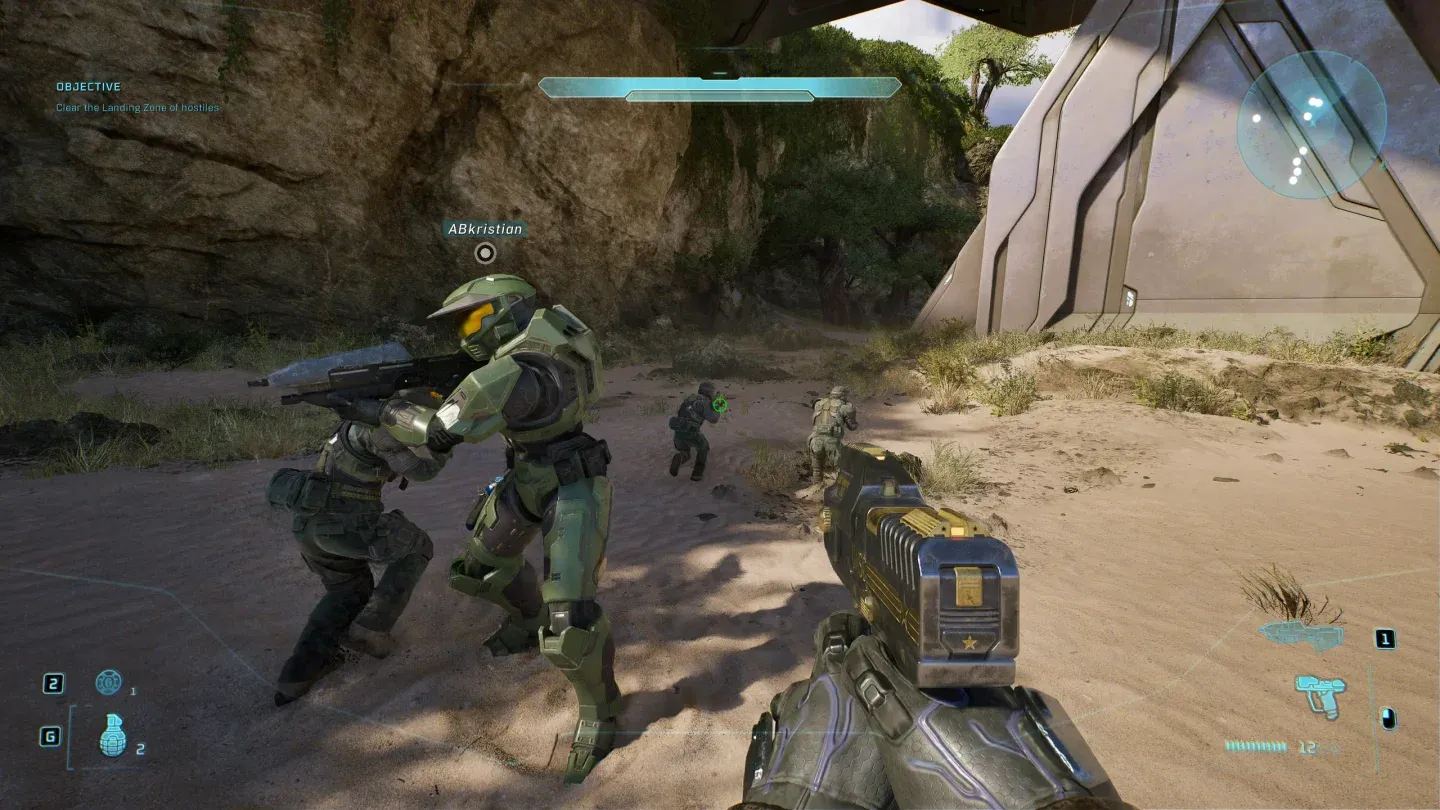
جودة القوام (Texture Quality) على المتوسط (Medium)
أفضل إعدادات الرسوميات للعبة Halo: Campaign Evolved
اضبط Quality Preset على Custom قبل تعديل أي شيء آخر. تركها على إعداد مسبق يغلق عناصر التحكم الفردية، وأنت بحاجة إلى وصول كامل لكل معلمة.
العرض والدقة
- Display Resolution: استخدم الدقة الأصلية (native) لشاشتك. الانخفاض عن الدقة الأصلية يسبب ضبابية لا يمكن لتقنيات رفع الدقة (upscaling) معالجتها بالكامل.
- Resolution Scale: 100%. ادمج هذا مع تقنية رفع الدقة بدلاً من خفض دقة الرندر الداخلية يدويًا.
- Frame Rate Limit: 60 FPS. تظهر الاختبارات تقلبات طفيفة في الأداء عند ضبط هذا الخيار على قيمة أعلى أو تركه مفتوحًا على الأجهزة متوسطة المواصفات. إذا كان جهازك يتعامل مع الأمر بسلاسة، يمكنك رفع الحد، لكن تجنب ضبطه على None تمامًا.
تفصيل إعدادات الجودة
تم الإبقاء على جودة القوام (Texture Quality) ومعالجة ما بعد الرندر (Post-Processing Quality) على Medium بدلاً من Low لأن خفضهما أكثر من ذلك ينتج صورة مشوهة بشكل ملحوظ مع مكاسب ضئيلة في الـ FPS على معظم الأجهزة. بقية الإعدادات تستفيد من خفضها لأقصى حد ممكن.
الحركة والمؤثرات البصرية
- Screen Shake: Off. ليس لهذا الإعداد تأثير على الأداء، لكنه يقلل من الضجيج البصري أثناء القتال العنيف ويجعل تتبع الأعداء أسهل.
- Motion Blur: Off. ضبابية الحركة تستهلك وقت المعالجة (frame-time) دون أي فائدة في أسلوب اللعب. قم بإيقاف تشغيلها بغض النظر عن فئة جهازك.
الحوسبة غير المتزامنة وتوليد الإطارات
- Async Compute: On. يسمح هذا لبطاقة الرسوميات بمعالجة مهام الحوسبة بالتوازي مع مهام الرندر، مما يساعد في استقرار الإطارات على أجهزة AMD.
- Frame Generation: Off. توليد الإطارات (Frame Generation) يضيف تأخيرًا (latency) وقد يقدم تشوهات بصرية. قم بتفعيله فقط كحل أخير إذا استنفدت كل الخيارات الأخرى وما زلت غير قادر على الوصول إلى معدل إطارات قابل للعب.
كيف تؤثر خيارات رفع الدقة على الأداء؟
تدعم اللعبة تقنيات رفع دقة خاصة بالأجهزة. يجب على مالكي بطاقات AMD اختيار FSR من قائمة رفع الدقة. تتحكم فئة الجودة التي تختارها داخل FSR في مدى قوة إعادة بناء الصورة: فئات الجودة المنخفضة تستعيد إطارات أكثر على حساب بعض الحدة. بالنسبة للأجهزة ذات الحد الأدنى من المواصفات، يعد إعداد Performance أو Balanced في FSR مقايضة معقولة تحافظ على وضوح الصورة دون التضحية بمعدل الإطارات.
إذا كنت تستخدم بطاقة Nvidia، تحقق مما إذا كان هناك خيار رفع دقة مشابه متاح في قائمة الإعدادات، حيث قد يتوسع دعم اللعبة لتقنيات رفع الدقة مع التحديثات اللاحقة.
ملخص سريع للإعدادات
تعطي هذه الإعدادات الأولوية لاستقرار الإطارات على حساب الدقة البصرية، وهو القرار الصحيح للعبة تصويب حيث يكون وقت رد الفعل مهمًا. بمجرد التأكد من استقرار معدل 60 FPS، يمكنك تجربة رفع جودة القوام (Texture Quality) إلى High أو تفعيل الانعكاسات (Reflections) على Low لترى ما يمكن لجهازك تحمله.
لكل شيء آخر تحتاجه قبل البدء، تغطي مجموعة أدلة Halo: Campaign Evolved أوقات التحميل المسبق، واختلافات النسخ، وتوفر اللعبة على Game Pass، والمزيد.