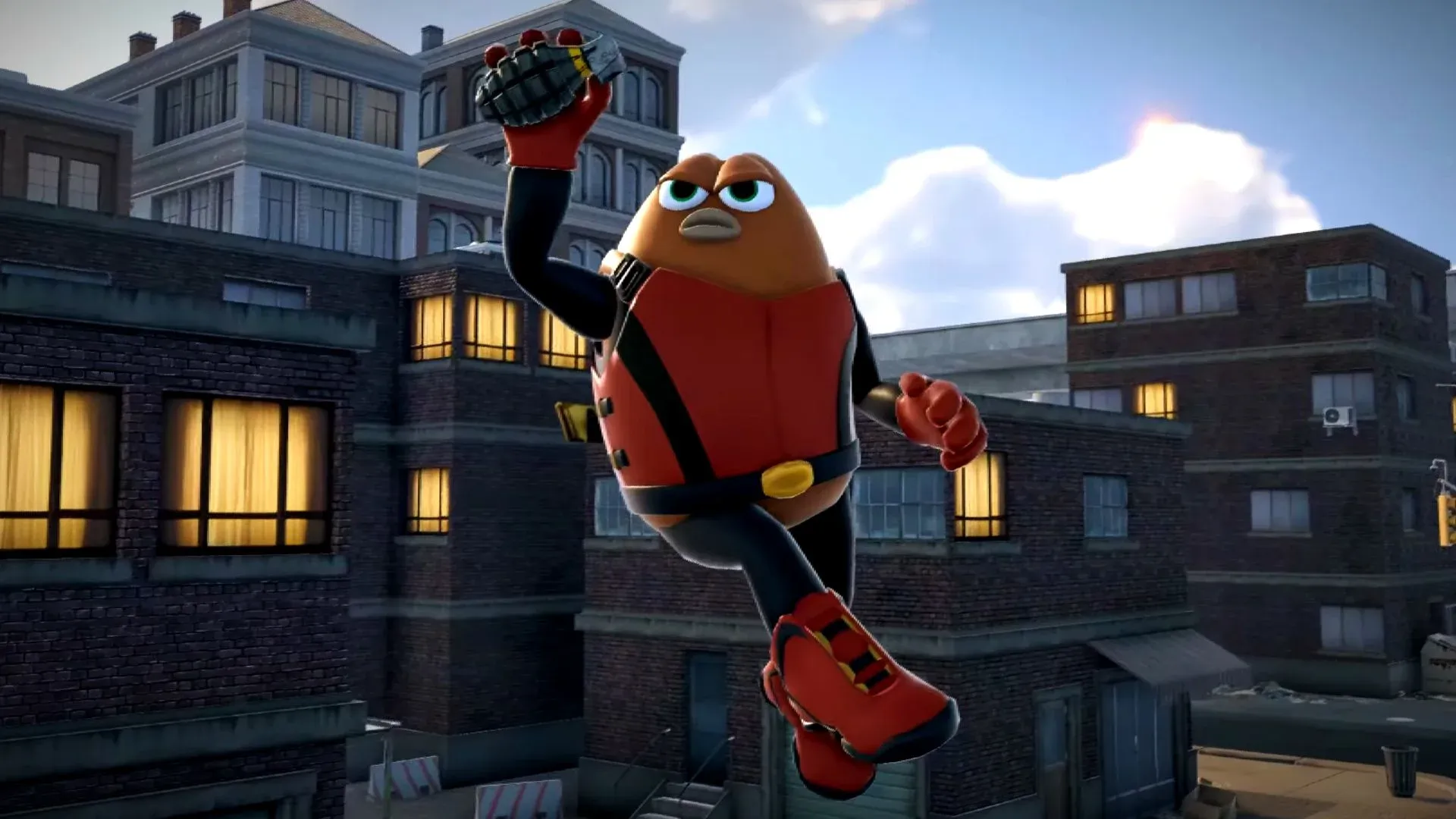


Killer Bean تم إطلاقه في مرحلة الوصول المبكر (Early Access) في 8 يونيو 2026، ووضع الأداء على أجهزة الكمبيوتر المحمولة (Handheld PCs) صعب للغاية. قام المطور المستقل Jeff Lew ببناء لعبة تصويب من نوع roguelike طموحة مليئة بميزات "bullet time"، والباركور، وفيزياء الـ ragdoll، ومهام مولدة إجرائياً، ومن الواضح أن المحرك ليس جاهزاً لقيود الأجهزة مثل ROG Ally. إذا كنت تواجه تقطيعاً (stutters) في منتصف المعارك وتلاحظ انخفاض معدل الإطارات من السلاسة إلى عرض الشرائح في ثوانٍ، فأنت تتعامل مع مشكلة قابلة للحل، وليست قيوداً في العتاد.
الخبر السار: التقطيع في Killer Bean مرتبط بالكامل تقريباً بتجميع الـ shaders، واختناقات تدفق الأصول (asset streaming)، وكيفية تعامل Windows مع جدولة خيوط المعالج (CPU thread scheduling). الحل بالقوة الغاشمة عبر رفع الـ TDP وحده لن يحل المشكلة. يوضح هذا الدليل كل طبقة من الحلول، بدءاً من إعدادات اللعبة وصولاً إلى تهيئة المحرك، لكي تعمل جولاتك عبر جزيرة Shadow Agency كألعاب الأكشن السينمائية التي من المفترض أن تكون عليها Killer Bean.
لماذا تعاني Killer Bean من تقطيع شديد؟
الإجابة المختصرة هي أن Killer Bean تعالج فيزياء الـ ragdoll، والإضاءة الديناميكية، ومئات مسارات المقذوفات المتزامنة في كل إطار. عندما يشتبك عشرات الأعداء في وقت واحد، تولد كل رصاصة يتم إطلاقها وميض فوهة ديناميكياً يجب على المحرك حساب الظلال له عبر كل قطعة هندسية في المشهد. على جهاز محمول يعمل بطاقة 25-35W، لا يستطيع المعالج ببساطة إرسال أوامر الرسم (draw calls) إلى كارت الشاشة (GPU) بالسرعة الكافية، مما يتسبب في انخفاض استخدام كارت الشاشة عشوائياً إلى 60% وارتفاع زمن الإطارات (frame times) بشكل مفاجئ.
تجميع الـ Shader هو الجاني الرئيسي الآخر. في المرة الأولى التي تطلق فيها سلاحاً معيناً، يقوم المحرك بتجميع الـ shader البصري لهذا الوميض وتأثير الجسيمات في منتصف القتال. إذا لم يتم تجميع هذه الـ shaders مسبقاً عند الإطلاق، فستحصل على تجمد مفاجئ يستمر لجزء من الثانية. في لعبة مبنية على مراوغات الـ bullet time التي تعتمد على أجزاء من الثانية، يعتبر هذا التجمد حكماً بالإعدام.
تزيد إدارة ذاكرة Windows من تعقيد كل شيء. خلال جلسة لعب طويلة، يقوم نظام التشغيل بوضع الأنسجة (textures) والصوت المحملة في حالة "Standby" بدلاً من مسحها. بعد 20-40 دقيقة من اللعب، تستهلك قائمة Standby ذاكرة الوصول العشوائي (RAM) المتاحة، وعندما تحتاج Killer Bean إلى ذاكرة لمنطقة مهمة جديدة، يسارع Windows لمسحها، مما ينتج عنه تجمد لعدة ثوانٍ دون سابق إنذار.
إعدادات ROG Xbox Ally X: ما الذي ينجح فعلياً؟
بعد الاختبار عند 35W مع تفعيل CPU Boost، يبلغ متوسط معدل الإطارات في ROG Xbox Ally X حوالي 40 إطاراً في الثانية بدقة 1080p مع انخفاضات إلى الثلاثينات. يؤدي الخفض إلى 900p عند 35W إلى تجربة أكثر قابلية للعب، على الرغم من أن الأخطاء البرمجية في إصدار الوصول المبكر الحالي متكررة لدرجة أنه حتى الإعدادات المحسنة ستواجه فترات صعبة.
قبل لمس إعدادات اللعبة، اضبط تخصيص الـ VRAM على 8GB أو أكثر في الـ BIOS. ثم افتح Armoury Crate، وانتقل إلى Settings، واختر Operating Mode، وقم بالتبديل إلى Manual Mode. من مركز التحكم (Command Center)، ارفع شريط الـ TDP إلى الحد الأقصى للوصول إلى 35W Turbo Mode بالكامل. قم بتفعيل CPU Boost للحصول على زيادة إضافية في معدل الإطارات.
ملف تعريف 1080p (35W, 8GB VRAM)
- الدقة: 1920x1080
- وضع النافذة: ملء الشاشة (Fullscreen)
- معدل الإطارات: 60
- VSync: إيقاف
- إعدادات الجودة: افتراضي
- HD Ambient Occlusion: تشغيل
- جودة الـ Bloom: منخفضة
ملف تعريف 900p (35W, 8GB VRAM)
- الدقة: 1600x900
- وضع النافذة: ملء الشاشة (Fullscreen)
- معدل الإطارات: 60
- VSync: إيقاف
- إعدادات الجودة: افتراضي
- HD Ambient Occlusion: تشغيل
- جودة الـ Bloom: منخفضة
إعدادات ROG Ally و ROG Ally X
يصل جهاز ROG Ally الأصلي و ROG Ally X إلى حد أقصى قدره 25-30W، مما يجعل حالة الوصول المبكر لـ Killer Bean أصعب في الإدارة. عند دقة 900p وطاقة 25/30W، توقع تقطيعاً وانخفاضاً في الإطارات حتى مع تقليل الإعدادات. اللعبة مليئة بالأخطاء حالياً، ولا يوجد قدر من التحسين يمكنه إخفاء ذلك تماماً. ومع ذلك، تمثل الإعدادات أدناه أفضل أساس متاح.
- الدقة: 1600x900
- وضع النافذة: ملء الشاشة (Fullscreen)
- معدل الإطارات: 60
- VSync: إيقاف
- إعدادات الجودة: افتراضي
- HD Ambient Occlusion: تشغيل
- جودة الـ Bloom: منخفضة
اضبط الـ TDP على الحد الأقصى في Armoury Crate باستخدام Manual Mode، وقم بتفعيل CPU Boost. يجب أن تكون الـ VRAM عند 8GB.
تحليل إعدادات اللعبة المثالية
إليك كيف تؤثر كل فئة إعدادات على الأداء على أجهزة المحمول تحديداً:
جودة الأنسجة (Texture quality) هي الإعداد الوحيد الذي يمكنك إبقاؤه مرتفعاً. طالما تم تخصيص 8GB للـ VRAM، سيتعامل كارت الشاشة مع الأنسجة عالية الدقة دون تأثير ملموس على زمن الإطارات. الظلال الحجمية (Volumetric shadows) وحدود الـ ragdoll هما الإعدادان اللذان سيدمران استقرار الإطارات بأسرع وقت، لذا أبقهما منخفضين.
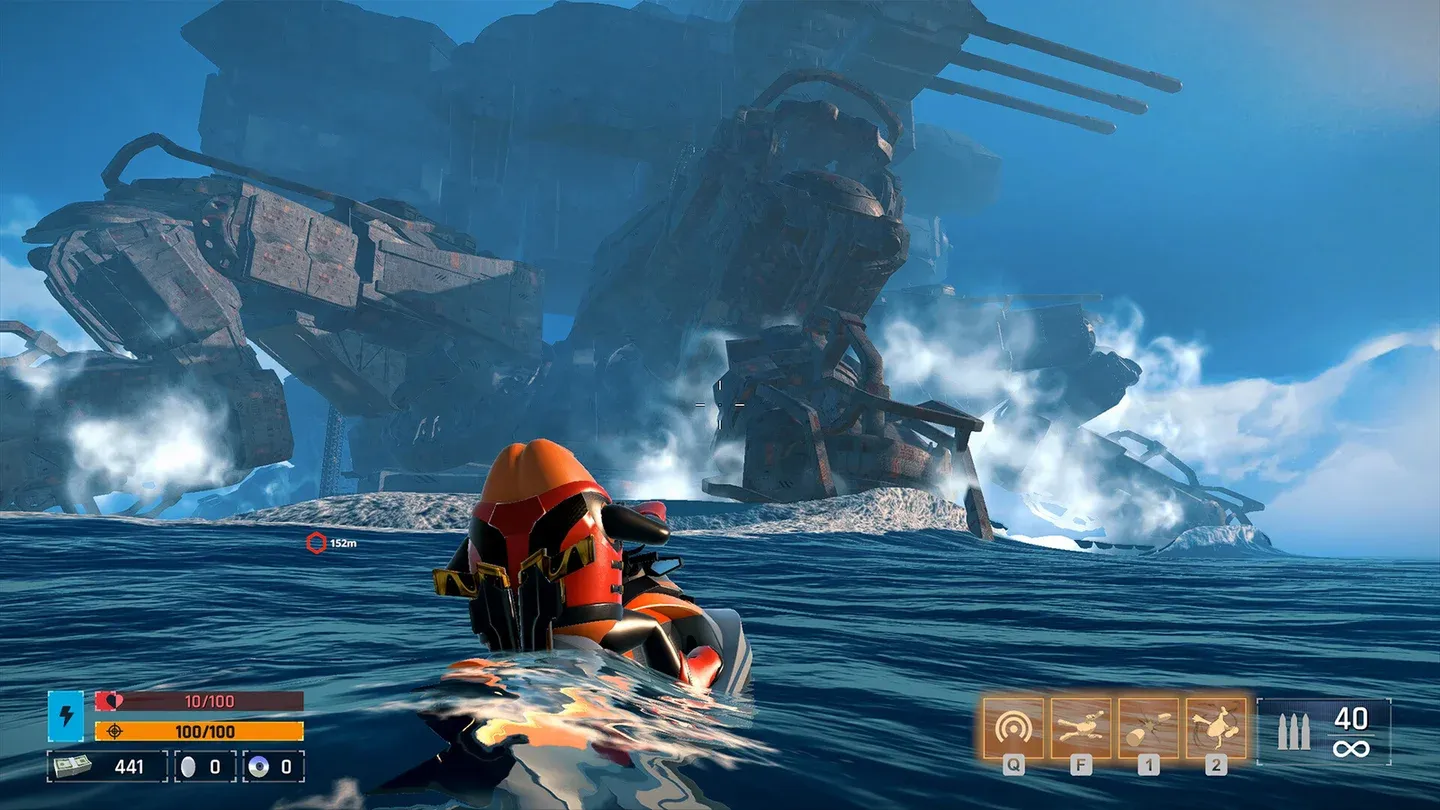
ضبط الظلال الحجمية على منخفض
إصلاحات متقدمة: Engine.ini وتوافق المعالج
كيفية حقن التحميل غير المتزامن عبر Engine.ini
تخزن Killer Bean إعدادات محركها في C:\Users\[YourName]\AppData\Local\KillerBean\Saved\Config\WindowsNoEditor\. افتح Engine.ini في Notepad وأضف هذه الأسطر في الأسفل:
[SystemSettings]
r.TextureStreaming=1
r.Streaming.PoolSize=4096
r.Streaming.LimitPoolSizeToVRAM=1
s.AsyncLoadingThreadEnabled=1
اضبط PoolSize على 4096 لبطاقات 8GB VRAM، أو 6144 لـ 12GB وما فوق. هذا يقوم بحجز جزء مخصص من الـ VRAM مسبقاً لتدفق الأنسجة بحيث يقوم المحرك بتحميل الأصول في الخلفية على خيوط معالج إضافية بدلاً من إيقاف خيط العرض (render thread) في منتصف القتال.
كيفية إصلاح توافق أنوية المعالج على معالجات Intel الهجينة
على معالجات Intel من الجيل 12 أو 13 أو 14 ذات البنية الهجينة، يمكن لـ Windows تعيين حسابات فيزياء Killer Bean لأنوية الكفاءة (Efficiency Cores) بدلاً من أنوية الأداء (Performance Cores). يتطلب الإصلاح برنامج Process Lasso. قم بتشغيل Killer Bean، وافتح Process Lasso، وانقر بزر الماوس الأيمن على ملف تشغيل Killer Bean، وانتقل إلى CPU Affinity ثم Always، وقم بإلغاء تحديد جميع أنوية E-Cores يدوياً. هذا يجبر أحمال العمل الثقيلة للعبة على أنوية P-Cores حصرياً.
إدارة ذاكرة Windows Standby
قم بتشغيل Intelligent Standby List Cleaner (ISLC) في الخلفية أثناء اللعب. اضبط حد "Free memory is lower than" على 1024 MB و "Wanted timer resolution" على 0.50 ms. يقوم ISLC بمسح قائمة Standby بصمت قبل أن تؤدي إلى تقطيع في ملف الـ page file، كما أن دقة المؤقت 0.50ms تحسن من تأخير استجابة المعالج بشكل ملحوظ.
تحديد الإطارات خارجياً باستخدام RTSS
تخلص من VSync داخل اللعبة تماماً. استخدم RivaTuner Statistics Server (RTSS) لتحديد معدل إطاراتك عند رقم يمكن لجهازك الحفاظ عليه 99% من الوقت، عادةً 60 إطاراً في الثانية على الأجهزة المحمولة. خط 60 إطاراً ثابتاً يبدو أكثر سلاسة بكثير من معدل غير محدود يتأرجح بين 80 و 140. التحديد يترك أيضاً هامشاً قدره 10-15% في كارت الشاشة، بحيث عندما يحدث انفجار ضخم، يمتص كارت الشاشة ذلك دون إسقاط إطارات.
إذا كانت شاشتك تدعم معدل التحديث المتغير (Variable Refresh Rate)، فقم بتفعيل G-Sync أو FreeSync في لوحة تحكم كارت الشاشة واضبط RTSS على أقل بـ 3 إطارات من الحد الأقصى لمعدل تحديث شاشتك لإبقاء VRR مفعلاً باستمرار.
هل يجب أن تلعب Killer Bean على جهاز محمول الآن؟
بصراحة، اللعبة في حالة صعبة. جهاز ROG Xbox Ally X عند 35W يدير تجربة قابلة للعب بدقة 900p مع التعديلات أعلاه، لكن توجد أخطاء تكسر اللعبة مستقلة عن أي إصلاح للأداء. يعاني ROG Ally عند 25/30W بشكل أكبر. Killer Bean هي لعبة roguelike تصويب مثيرة للاهتمام حقاً من مطور مستقل، تمزج بين التصويب من منظور الشخص الثالث والأول عبر تسع مهام مولدة إجرائياً مع أهداف عشوائية تجعل الجولات تبدو مختلفة. لحظات الـ bullet time والباركور تستحق التجربة. فقط ادخل بتوقعات واقعية للعبة في مرحلة الوصول المبكر.
الإصلاحات على مستوى المحرك في هذا الدليل (التحميل غير المتزامن، توافق الأنوية، إدارة الذاكرة) تحدث أكبر فرق. إعدادات اللعبة وحدها لن توصلك إلى النتيجة المطلوبة.
لمزيد من الأدلة التي تغطي Killer Bean مع تطور إصدار الوصول المبكر، تحقق من مجموعة أدلة استراتيجية Killer Bean الكاملة على GAMES.GG. إذا كنت تستمتع بمزيج الأكشن والتحقيق الذي تقدمه Killer Bean، فإن ألعاب الألغاز ذات الأنظمة السردية القوية تستحق الاستكشاف أيضاً. وإذا كنت تريد تحليلاً كاملاً لما تقدمه اللعبة قبل الالتزام، فإن صفحة لعبة Killer Bean تحتوي على كل ما تحتاجه.