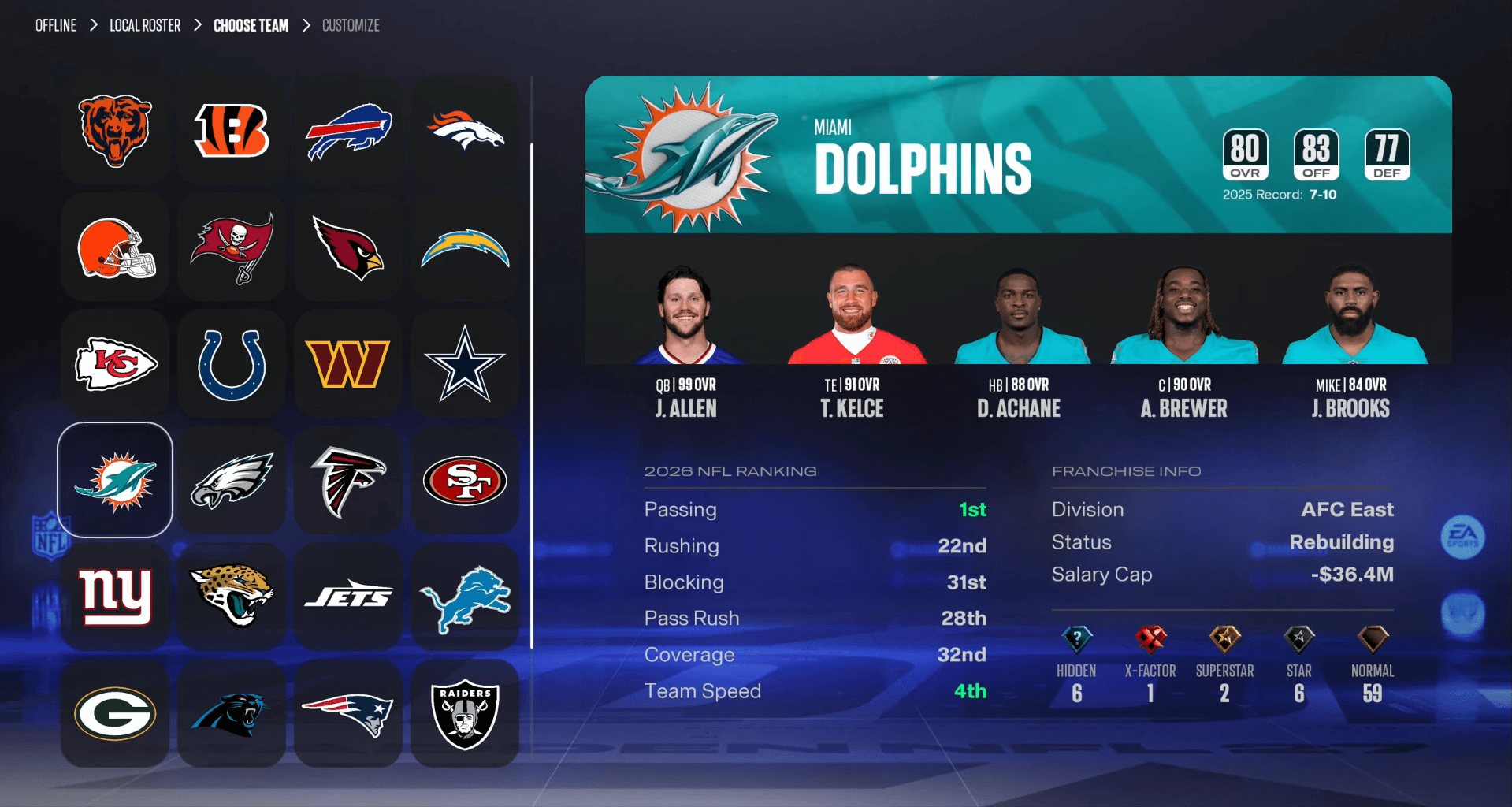

تعد دقة القوائم (Rosters) أمراً أكثر أهمية مما يدركه معظم اللاعبين. فوجود قائمة عمق (depth chart) قديمة قد يعني بقاء نجمك في مركز الركض الخلفي (running back) على دكة البدلاء بينما يحصل لاعب بديل على فرص المشاركة الأساسية، أو قد لا يظهر لاعب المستقبل (wide receiver) الذي تم تداوله حديثاً في فريقك على الإطلاق. تحافظ لعبة Madden NFL 27 على تحديث البيانات من خلال تحديثات رسمية أسبوعية، ولكن يجب أن تعرف من أين تحصل عليها وما الذي يجب فعله بها بعد ذلك.
كيف تقوم بتحديث القوائم في Madden NFL 27؟
تتم العملية بالكامل من خلال Creation Center، الموجود في القائمة الرئيسية مباشرة فوق إعدادات إمكانية الوصول (accessibility settings). الوصول إلى هناك سريع، ويستغرق التنزيل الفعلي أقل من دقيقة بمجرد استقرار اتصالك بالإنترنت.
إليك الخطوات الدقيقة:
- من القائمة الرئيسية، اختر Creation Center
- اختر Edit Rosters
- اختر Update Rosters
- اضغط على Download وانتظر حتى تكتمل العملية
شيء واحد يجب الانتباه إليه: Edit Rosters و Download Rosters هما خياران منفصلان في تلك القائمة. خيار Download Rosters يقوم بسحب ملفات مخصصة أنشأها المجتمع، وليس تحديث EA Sports الرسمي. تأكد من اختيار Edit Rosters أولاً، ثم Update Rosters، للحصول على البيانات الأسبوعية الموثوقة.
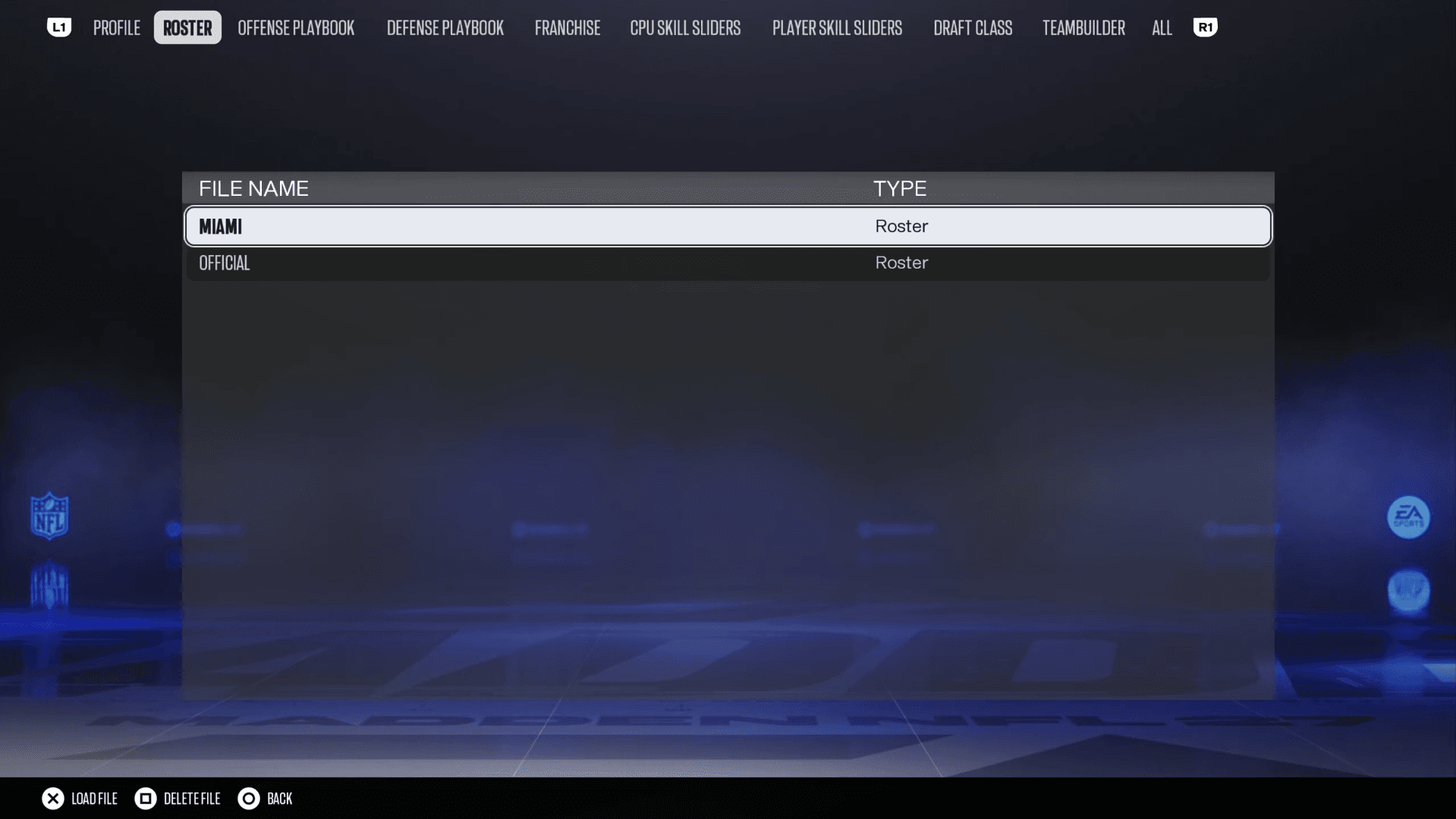
دليل Madden NFL 27: كيفية تحديث القوائم

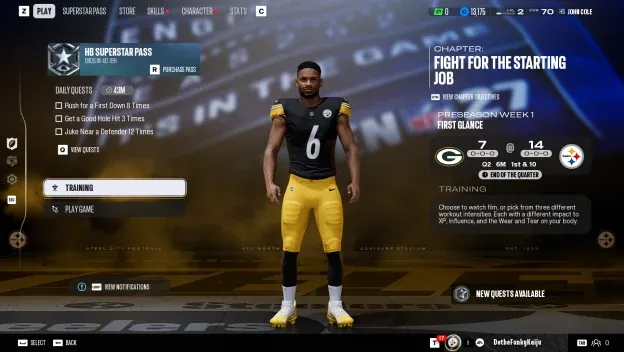
لماذا يجب عليك تحديث القوائم بانتظام؟
تطرح EA Sports ملف قائمة جديد كل أسبوع طوال الموسم العادي للـ NFL والتصفيات. يقوم كل تحديث بتعديل تقييمات سمات اللاعبين بناءً على الأداء في العالم الحقيقي ويأخذ في الاعتبار تحركات القوائم التي حدثت خلال الأسبوع، بما في ذلك:
- عمليات التبادل (Trades) بين الفرق
- تعاقدات اللاعبين الأحرار (Free agent signings)
- استبعاد اللاعبين (Player cuts) وتحركات فرق التدريب
تجاهل هذه التحديثات يعني أن قوائمك داخل اللعبة ستبتعد أكثر عن الواقع مع تقدم الموسم. بعد التنزيل، افتح قائمة العمق (depth chart) الخاصة بفريقك المفضل وتحقق يدوياً من التشكيلة الأساسية. قوائم العمق التي يتم إنشاؤها تلقائياً ليست دقيقة دائماً، لذا فإن فحصاً سريعاً يوفر عليك عناء إشراك اللاعبين الخطأ في المباراة.
كيف تنشئ وتستخدم قوائم مخصصة في Madden NFL 27؟
تغطي التحديثات الرسمية دوري الـ NFL الحقيقي، ولكن إذا كنت ترغب في إعداد مسودة خيالية (fantasy draft)، أو قائمة تاريخية، أو دوري مُعاد تشكيله بالكامل، فإن القوائم المخصصة هي الحل. يتطلب بناء واحدة منها بضع خطوات إضافية مقارنة بعملية التحديث القياسية.
إنشاء قائمة مخصصة
- اختر Creation Center من القائمة الرئيسية
- اختر Edit Rosters
- اختر Manage Players
- قم بتعديل أو تحرير أو تبادل اللاعبين حسب الحاجة
- اختر Save عند الانتهاء من قائمتك
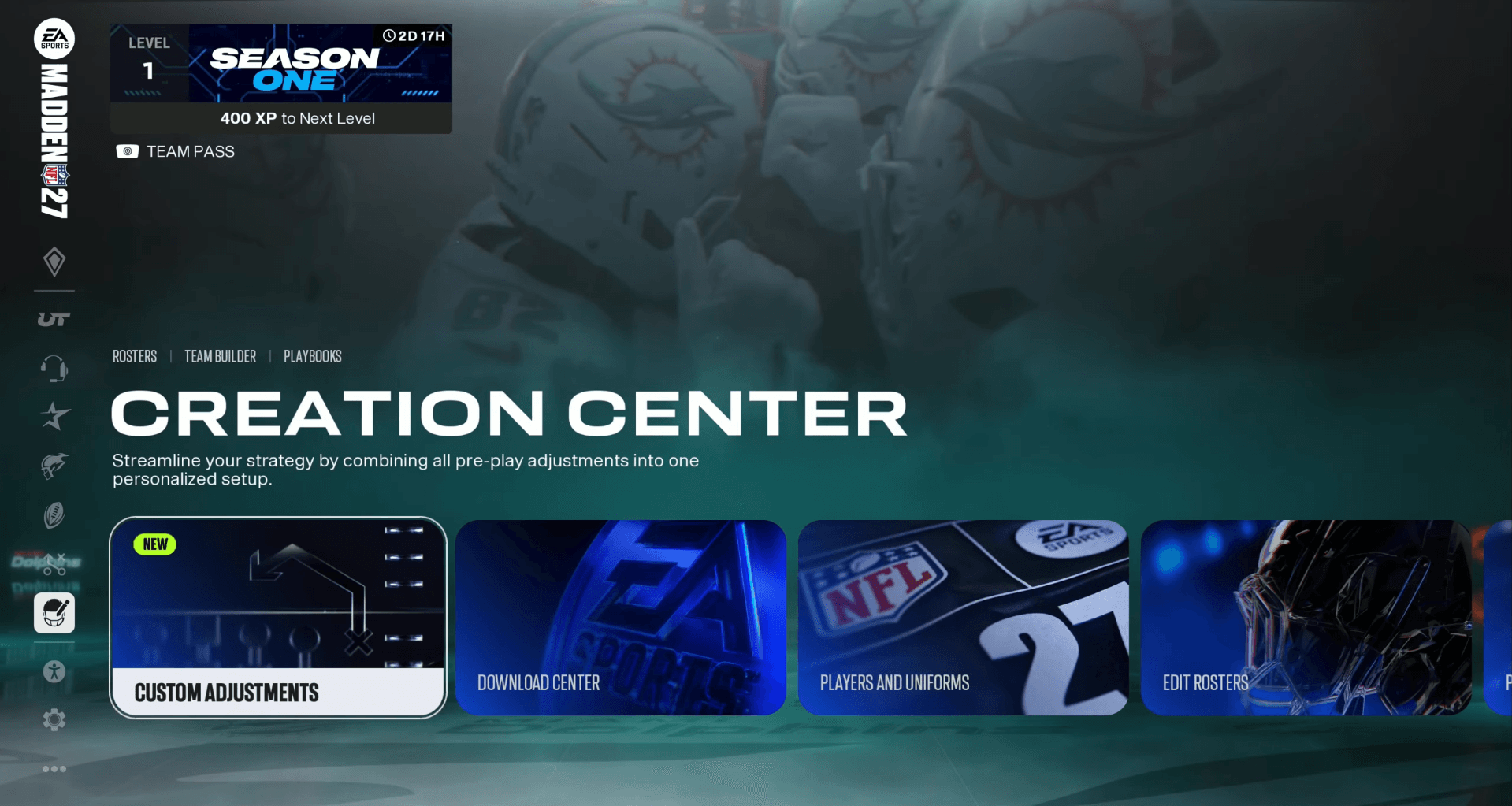
دليل Madden NFL 27: كيفية تحديث القوائم
تحميل قائمة مخصصة في وضع Franchise
حفظ القائمة هو نصف المهمة فقط. لا يزال يتعين عليك تحميلها قبل أن يتمكن وضع Franchise من رؤيتها.
- عُد إلى Creation Center
- انتقل إلى Load/Delete Files واخترها
- افتح علامة التبويب Roster واختر ملفك المحفوظ
- اختر Load File
- عند بدء أو متابعة وضع Franchise، اختر Roster File لاستيراد قائمتك المخصصة
ما الذي يجب فعله بعد كل تحديث للقائمة
تنزيل الملف هو الجزء السهل. العمل اللاحق هو حيث يختصر معظم اللاعبين الطريق. بعد صدور كل تحديث أسبوعي:
- تحقق من تشكيلتك الأساسية في كل مركز، خاصة بعد الموعد النهائي للتبادلات أو فترة التعاقد مع اللاعبين الأحرار
- ألقِ نظرة على اللاعبين المضافين حديثاً وتأكد من أن تقييماتهم تطابق ما كنت تتوقعه
- تأكد من أن اللاعبين المستبعدين أو الذين تم تبادلهم لم يعودوا موجودين في فرقهم القديمة
منطق قائمة العمق في EA لا يعكس دائماً ما قد يفعله مدربو NFL الحقيقيون، لذا تعامل مع التشكيلات التي يتم إنشاؤها تلقائياً كنقطة بداية وليس كمنتج نهائي.
للحصول على نظرة أوسع حول تحقيق أقصى استفادة من كل وضع في اللعبة، يغطي دليل نصائح وحيل المبتدئين في Madden NFL 27 الهجوم والدفاع وبناء قائمة MUT في مكان واحد. إذا كنت لا تزال تحاول معرفة متى يمكنك الوصول إلى اللعبة لأول مرة وتنزيل ملف القائمة الأولي، فإن تفاصيل تواريخ إصدار Madden NFL 27 والوصول المبكر تحتوي على نوافذ الإطلاق الدقيقة لكل منصة.
لكل ما تقدمه اللعبة، تصفح مجموعة أدلة استراتيجية Madden NFL 27 الكاملة للعثور على إرشادات خاصة بكل وضع مع تقدم الموسم.