
لتغيير مؤشر التصويب الخاص بك في Marvel Rivals، افتح الإعدادات، حدد لوحة المفاتيح أو وحدة التحكم، ثم انتقل إلى القتال > واجهة المستخدم الرسومية. اختر شكل مؤشر التصويب، وقم بتوسيع خيارات متقدمة لتعديل مظهره، وحدد حفظ كجديد للاحتفاظ بالإعداد المسبق.
يمكنك استخدام مؤشر تصويب واحد عبر جميع أبطالك أو حفظ إعدادات منفصلة لأبطال مثل Hela و Spider-Man. يدعم الكمبيوتر الشخصي استيراد رموز مؤشرات التصويب، بينما يمكن للاعبين على PlayStation و Xbox تخصيص نفس المنزلقات ونسخ مؤشرات التصويب من خلال ملفات تعريف المحترفين. تستخدم التعليمات أدناه تخطيط قائمة الموسم 10.5.
كيف تغير مؤشر التصويب الخاص بك على الكمبيوتر الشخصي، PS5، و Xbox؟
عناصر تحكم مؤشر التصويب متاحة من القائمة الرئيسية وأثناء المباريات. الاختيار المهم هو علامة تبويب الإدخال الخاصة بك: قم بتحرير لوحة المفاتيح للماوس ولوحة المفاتيح، أو وحدة التحكم إذا كان هذا هو أسلوب لعبك.
- افتح الإعدادات من القائمة الرئيسية أو قائمة الإيقاف المؤقت للمباراة.
- حدد لوحة المفاتيح أو وحدة التحكم لمطابقة إدخالك.
- افتح القتال، ثم قم بالتمرير لأسفل إلى واجهة المستخدم الرسومية.
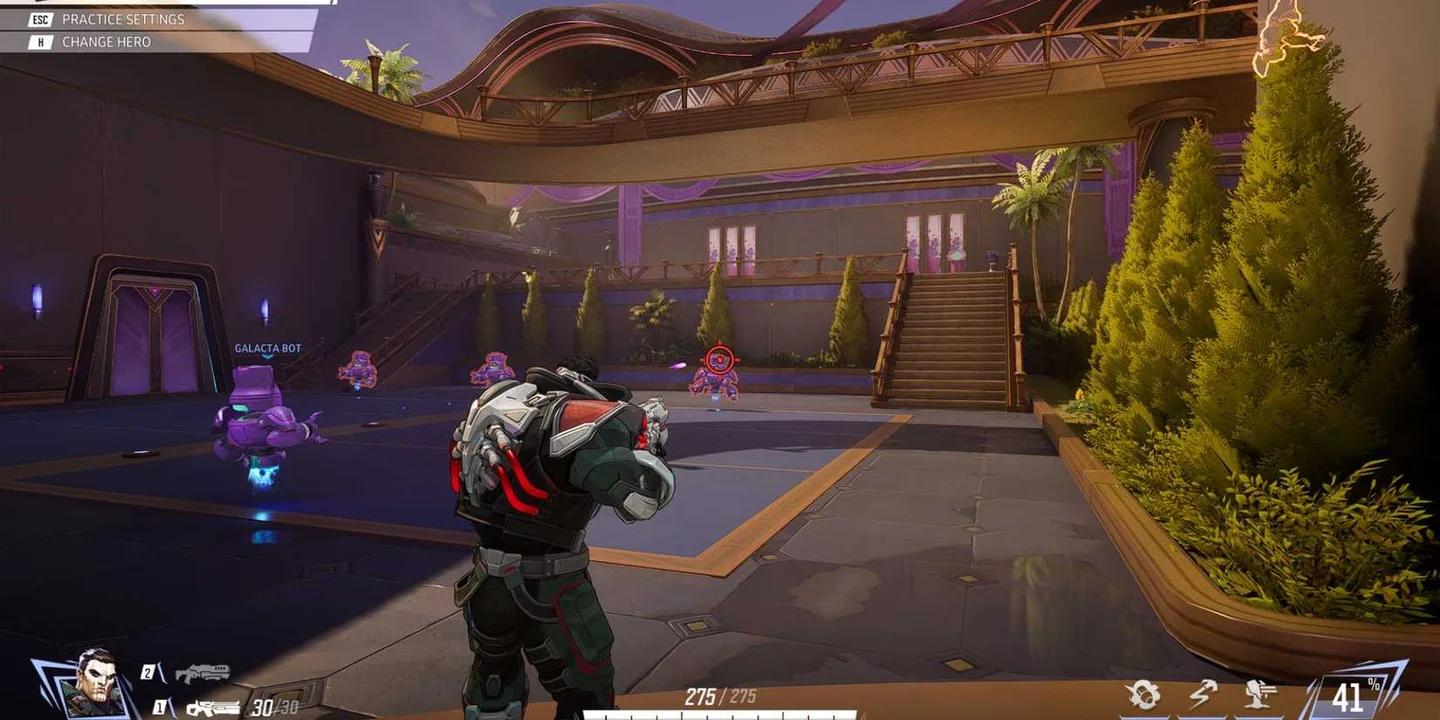
- غيّر نوع مؤشر التصويب وتحقق من المعاينة على اليمين.
- حدد أيقونة الزائد بجوار خيارات متقدمة للكشف عن منزلقات التخصيص.
- اضبط مؤشر التصويب، ثم اختر حفظ كجديد لإعداد مسبق منفصل أو حفظ لتحديث الإعداد المسبق الذي تقوم بتحريره.
تسمح لك عناصر تحكم خيارات متقدمة بتغيير العرض، والشفافية، والمخطط التفصيلي، والتباعد، واللون. ابدأ بالشكل، ثم اضبط وضوحه. لا فائدة من إتقان مخطط تفصيلي حول دائرة كنت على وشك استبدالها بنقطة.
قم بتوسيع منزلقات مؤشر التصويب

ما هي أشكال مؤشرات التصويب التي يمكنك الاختيار من بينها؟
يحتوي نوع مؤشر التصويب على خمسة خيارات. اختر الشكل الذي يناسب الهجمات التي تحتاج إلى التصويب بها، بدلاً من توقع أن يناسب تصميم واحد كل بطل.
| نوع مؤشر التصويب | المظهر | الأفضل لـ |
|---|---|---|
| افتراضي | مؤشر التصويب القياسي للعبة | الحفاظ على المظهر الأصلي |
| نقطة | نقطة تصويب واحدة | طلقات دقيقة بأقل قدر من الإعاقة |
| مؤشرات التصويب | أربعة خطوط مع نقطة اختيارية | إعداد عام للأسلحة بعيدة المدى |
| دائرة | حلقة مع نقطة اختيارية | هجمات قريبة المدى وتتبع الأهداف القريبة |
| دائرة ومؤشرات التصويب | حلقة مدمجة مع أربعة خطوط | الأبطال الذين يمزجون بين الهجمات الدقيقة والهجمات الأوسع |
كيف تعطي كل بطل مؤشر تصويب مختلف؟
افتح محدد جميع الأبطال في الزاوية العلوية اليسرى من قائمة القتال، واختر بطلاً، وقم بتأكيد الاختيار. تنطبق تغييرات مؤشر التصويب التي تم إجراؤها مع تحديد هذا البطل على هذا البطل بدلاً من جميع أبطالك.
على سبيل المثال، يمكنك إعطاء Hela نقطة صغيرة دون إجبار The Punisher على استخدامها. يؤدي تحديد جميع الأبطال مرة أخرى إلى العودة إلى الإعدادات المشتركة، ولكن التغييرات هناك لا تستبدل مؤشر التصويب الخاص ببطل موجود.

امنح Hela مؤشر التصويب الخاص بها
هذه خيارات بداية مفيدة للأبطال الذين لديهم متطلبات تصويب مختلفة:
- Hela: جرب نقطة مع عرض نقطة يبلغ 12. يمكن لـ Nightsword Thorn الخاص بها أن تصيب ضربات حرجة، لذا فإن العلامة الصغيرة تترك جزءًا أكبر من رأس العدو مرئيًا.
- The Punisher: جرب دائرة ومؤشرات التصويب. توفر الخطوط مرجعًا للتصويب بالبندقية، بينما توفر الدائرة مرجعًا تقريبيًا لانتشار البندقية الأوسع.
- Hawkeye: جرب مؤشرات التصويب القصيرة. توفر الخطوط نقاط مرجعية عند التصويب فوق الأهداف البعيدة بسهمه Piercing Arrow المقوس.
- Spider-Man: جرب دائرة ساطعة أو نقطة أكبر قليلاً. يمكن لأي منهما جعل نقطة التصويب أسهل في العثور عليها أثناء الحركة السريعة.
ما هي إعدادات مؤشر التصويب التي يجب أن تبدأ بها؟
مؤشر تصويب مدمج وثابت هو إعداد أول معقول لمعظم الأبطال بعيدي المدى. تريد نقطة تصويب تظل قابلة للقراءة دون تغطية الهدف، لذا اجعل الخطوط قصيرة واترك مساحة صغيرة حول المركز.
| الإعداد | اختيار البدء | السبب |
|---|---|---|
| نوع مؤشر التصويب | مؤشرات التصويب | يوفر مرجعًا مركزيًا وخطوط إرشاد قصيرة |
| حركة مؤشر التصويب | إيقاف | يحافظ على حجم مؤشر التصويب ثابتًا أثناء إطلاق النار والحركة |
| اللون | سماوي، أخضر، أو أصفر | يوفر تباينًا قويًا ضد العديد من الخلفيات والتأثيرات |
| عرض النقطة | حوالي 10 إلى 16 | يحافظ على رؤية المركز دون جعله كبيرًا بشكل غير ضروري |
| شفافية مؤشر التصويب | 100 للمكونات المرئية | يمنع العلامة من الظهور باهتة |
| تمويه | 0 | يحافظ على حواف حادة |
استخدم خطوط مؤشر تصويب رفيعة وقصيرة وفجوة مركزية صغيرة للتصويب الدقيق. أضف مخططًا تفصيليًا خفيًا إذا اختفى مؤشر التصويب على الخلفيات الفاتحة، ثم تحقق منه في نطاق التدريب بدلاً من الاكتفاء بمعاينة القائمة.
كبديل جاهز، يتضمن دليل إعدادات مؤشر التصويب والرموز الإعداد المسبق الأساسي، ورمز الاستيراد الخاص به للكمبيوتر الشخصي، وقيم وحدة التحكم اليدوية. تعامل مع أي إعداد مسبق كنقطة بداية: احتفظ بالشكل إذا كان يناسبك، ولكن غيّر لونًا تجد صعوبة في رؤيته.
كيف تستورد أو تصدر أو تنسخ مؤشر تصويب؟
يمكن للاعبين على الكمبيوتر الشخصي نقل مؤشر تصويب كامل عبر رمز. على PlayStation و Xbox، استخدم منزلقات التخصيص أو انسخ مؤشر تصويب عبر ملف تعريف لاعب محترف بدلاً من ذلك.
| الميزة | الكمبيوتر الشخصي | PlayStation و Xbox |
|---|---|---|
| ضبط منزلقات مؤشر التصويب | نعم | نعم |
| حفظ مؤشرات التصويب الخاصة بالأبطال | نعم | نعم |
| استيراد وتصدير الرموز | نعم | لا |
| نسخ مؤشرات التصويب من ملفات تعريف المحترفين | نعم | نعم |
كيف تستورد رمز مؤشر تصويب على الكمبيوتر الشخصي؟
ارجع إلى الإعدادات > علامة تبويب الإدخال الخاصة بك > القتال > واجهة المستخدم الرسومية، ثم ابحث عن حفظ مؤشر التصويب.
- انسخ رمز مؤشر التصويب الكامل، بدون علامات الاقتباس المحيطة أو المسافات الإضافية.
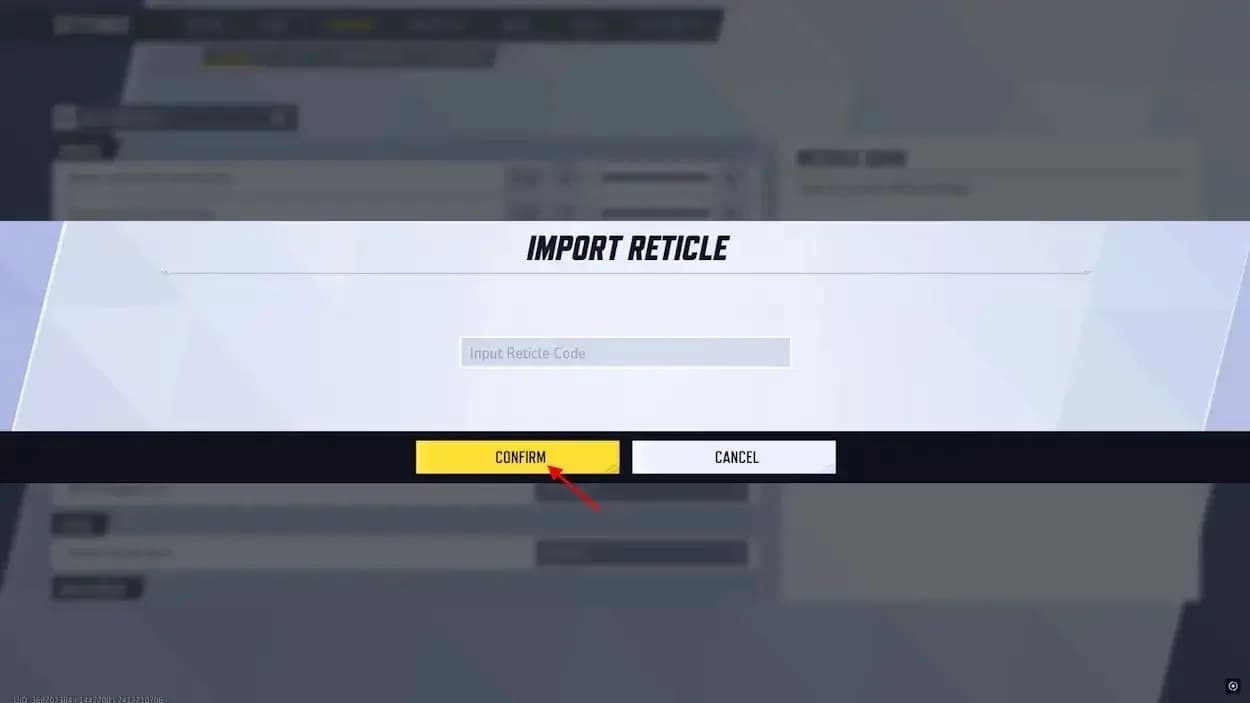
- حدد أيقونة استيراد حفظ بجوار القائمة المنسدلة حفظ مؤشر التصويب.
- الصق الرمز وحدد تأكيد.
- افحص المعاينة، واضبط أي شيء لا يعجبك، واحفظ مؤشر التصويب.
لعمل نسخة احتياطية من إعدادك المسبق أو مشاركته، حدد تصدير حفظ. تنسخ اللعبة رمز مؤشر التصويب الحالي إلى الحافظة الخاصة بك. الاحتفاظ برموزك المفضلة في ملف نصي يمنحك طريقة سريعة لاستعادتها لاحقًا.
كيف تنسخ مؤشر تصويب لاعب محترف على وحدة التحكم؟
افتح ملف تعريف لاعب محترف، مثل من خلال مركز الرياضات الإلكترونية داخل اللعبة، وابحث عن معاينة مؤشر التصويب الخاص به. استخدم خيار النسخ في الملف الشخصي لمؤشر التصويب الذي تريد تجربته.
تعمل ميزة ملف تعريف مؤشر التصويب المفضل عبر المنصات. وسّع الموسم 8 نسخ الملفات الشخصية لتشمل الأبطال الفرديين، لذا يمكنك نسخ إعداد خاص ببطل بدلاً من الاعتماد فقط على مفضلات اللاعب العامة.
انسخ مؤشر تصويب عبر الملفات الشخصية
لا يزال مؤشر التصويب المنسوخ بحاجة إلى أن يناسب شاشتك ورؤيتك. تحقق منه على البطل المقصود، خاصة إذا كان الإعداد المسبق للملف الشخصي يستخدم نقطة صغيرة جدًا أو لونًا غير مألوف.
إذا كنت تنتقل أيضًا بين الكمبيوتر الشخصي ووحدة التحكم، فاستخدم دليل ربط الحساب للتعامل مع إعداد الحساب بشكل منفصل عن تخصيص مؤشر التصويب.
الأخطاء الشائعة والإصلاحات
لماذا لا يظهر مؤشر التصويب الجديد الخاص بك؟
إذا بدت المعاينة صحيحة ولكن مباراتك لا تزال تظهر مؤشر التصويب القديم، فتحقق من إعدادات القتال قبل إعادة بناء الإعداد المسبق.
- مؤشر تصويب خاص ببطل يتجاوز الإعداد المشترك. حدد هذا البطل من خلال جميع الأبطال وقم بتحرير إعداداته الفردية.
- لقد قمت بتغيير علامة تبويب الإدخال الخاطئة. تأكد من أنك قمت بتحرير لوحة المفاتيح أو وحدة التحكم لتتناسب مع طريقة لعبك.
- تحتاج إلى حفظ الإعداد المسبق الذي تم تحريره. استخدم حفظ لتحديث إعداد موجود، أو حفظ كجديد للاحتفاظ بإصدار منفصل.
- فتحات حفظ مؤشر التصويب الخاصة بك ممتلئة. قم بإزالة إعداد مسبق غير مستخدم من خلال حفظ مؤشر التصويب قبل إنشاء إعداد آخر.
لماذا لا يتم استيراد رمز الكمبيوتر الشخصي الخاص بك؟
تحقق من أنك نسخت الرمز بالكامل في استيراد حفظ. قم بإزالة المسافات الزائدة وعلامات الاقتباس، ثم حاول مرة أخرى. سلسلة جزئية لن تعيد إنشاء الإعداد المسبق المقصود.
تغيير حجم الدائرة لا يغير أيضًا الانتشار الفعلي لسلاح The Punisher. تغييرات تخصيص مؤشر التصويب تغير علامة التصويب، وليس دقة السلاح.
نصائح احترافية
اختبر الوضوح قبل تغيير الحساسية
استخدم نطاق التدريب لمقارنة مؤشر التصويب الخاص بك مقابل الخلفيات الفاتحة والداكنة. احتفظ بنفس البطل والحساسية أثناء التحقق من الشكل الجديد، وإلا سيصبح من الصعب تحديد أي تعديل ساعد.
روتين تدريب قابل للتكرار هو:
- تتبع الأهداف المتحركة لمدة 5 دقائق.
- اقضِ 5 دقائق أخرى في التنقل بين الأهداف.
- العب مباراة واحدة غير مصنفة للتحقق من الوضوح أثناء المعارك المليئة بالقدرات.
- غيّر إعدادًا واحدًا لمعالجة مشكلة محددة، ثم قارن مرة أخرى.
إذا ظل مؤشر التصويب مرئيًا ولكن التتبع لا يزال غير مريح، فتحقق من الحساسية بشكل منفصل في القتال. لا يمكن لمخطط تفصيلي مختلف إصلاح إعداد حساسية يجعل التصويب الدقيق صعبًا.
قم بتشغيل ردود فعل الشفاء للمخططين الاستراتيجيين
تستفيد Luna Snow من ردود فعل مؤشر التصويب للشفاء لأن طلقات Light & Dark Ice الخاصة بها يمكن أن تلحق الضرر بالأعداء وتشفي الحلفاء. يجعل الإعداد مؤشر التصويب يتوهج عند حدوث شفاء، مما يمنحك تأكيدًا بصريًا فوريًا.
حدد كل معالج من خلال جميع الأبطال، وقم بالتمرير إلى قسم البطل، وقم بتمكين ردود فعل مؤشر التصويب للشفاء. إنه معطل افتراضيًا ويجب تكوينه لكل بطل.
أسئلة متكررة
هل يمكنك تغيير مؤشر التصويب أثناء المباراة؟
نعم. افتح قائمة الإيقاف المؤقت، أدخل الإعدادات، واتبع نفس مسار علامة تبويب الإدخال > القتال > واجهة المستخدم الرسومية المستخدم من القائمة الرئيسية.
هل يمكنك استخدام مؤشرات تصويب مخصصة في المباريات المصنفة؟
نعم. يعمل تخصيص مؤشر التصويب المدمج في Marvel Rivals في المباريات المصنفة. يمكنك استخدام قائمة الإعدادات لتغيير الشكل واللون والخيارات المدعومة الأخرى.
هل يغير مؤشر التصويب المخصص المساعدة في التصويب أو الضرر؟
لا. تؤثر إعدادات مؤشر التصويب فقط على مظهر العلامة. لا تغير المساعدة في التصويب، أو الضرر، أو سرعة المقذوف، أو انتشار السلاح، أو تسجيل الضربات.
هل تنتقل إعدادات مؤشر التصويب بين المنصات؟
لم تؤكد NetEase مزامنة مؤشر التصويب عبر المنصات. احتفظ برمز تصدير للكمبيوتر الشخصي أو سجل قيم المنزلقات المفضلة لديك عند التبديل بين الأجهزة. لمزيد من المساعدة في تكوين Marvel Rivals، تصفح مجموعة أدلة Marvel Rivals.