
Marvel's Wolverine تعمل بشكل جيد بمجرد تشغيلها، لكن الإعدادات الافتراضية لا تمنحك أفضل أداء أو جودة بصرية ممكنة. بفضل مجموعة من التغييرات المحددة، خاصة فيما يتعلق بنمط الرسوم (Graphics Mode)، وانحراف الألوان (Chromatic Aberration)، وضبابية الحركة (Motion Blur)، وحساسية الكاميرا، يمكنك جعل القتال أكثر استجابة والصورة أكثر حدة بشكل ملحوظ. كما تختلف الإعدادات المثالية بناءً على ما إذا كنت تستخدم جهاز PS5 القياسي أو PS5 Pro، وما إذا كانت شاشتك تدعم 120 Hz وتقنية VRR.
ما هي أفضل إعدادات الرسوم للعبة Marvel's Wolverine؟
تؤثر إعدادات الرسوم بشكل كبير على مظهر اللعبة وأدائها. يغطي الجدول أدناه الإعدادات الموصى بها لمعظم اللاعبين:
| إعداد الرسوم | الموصى به | السبب |
|---|---|---|
| Graphics Mode | Performance / Performance Pro | استهداف 60 FPS مع تفعيل تأثيرات تتبع الأشعة (Ray-tracing) |
| Chromatic Aberration | Off | تنتج صورة أكثر حدة ونقاءً |
| Motion Blur | Off | تزيل التغبيش عند 60 FPS |
| Contrast | 60 | تضيف عمقاً للمناطق المظلمة |
| Film Grain | 10 (أو 3-5) | للحفاظ على الطابع السينمائي أو الحصول على مظهر أنقى |

Performance أو Fidelity: أي نمط يجب أن تختار؟
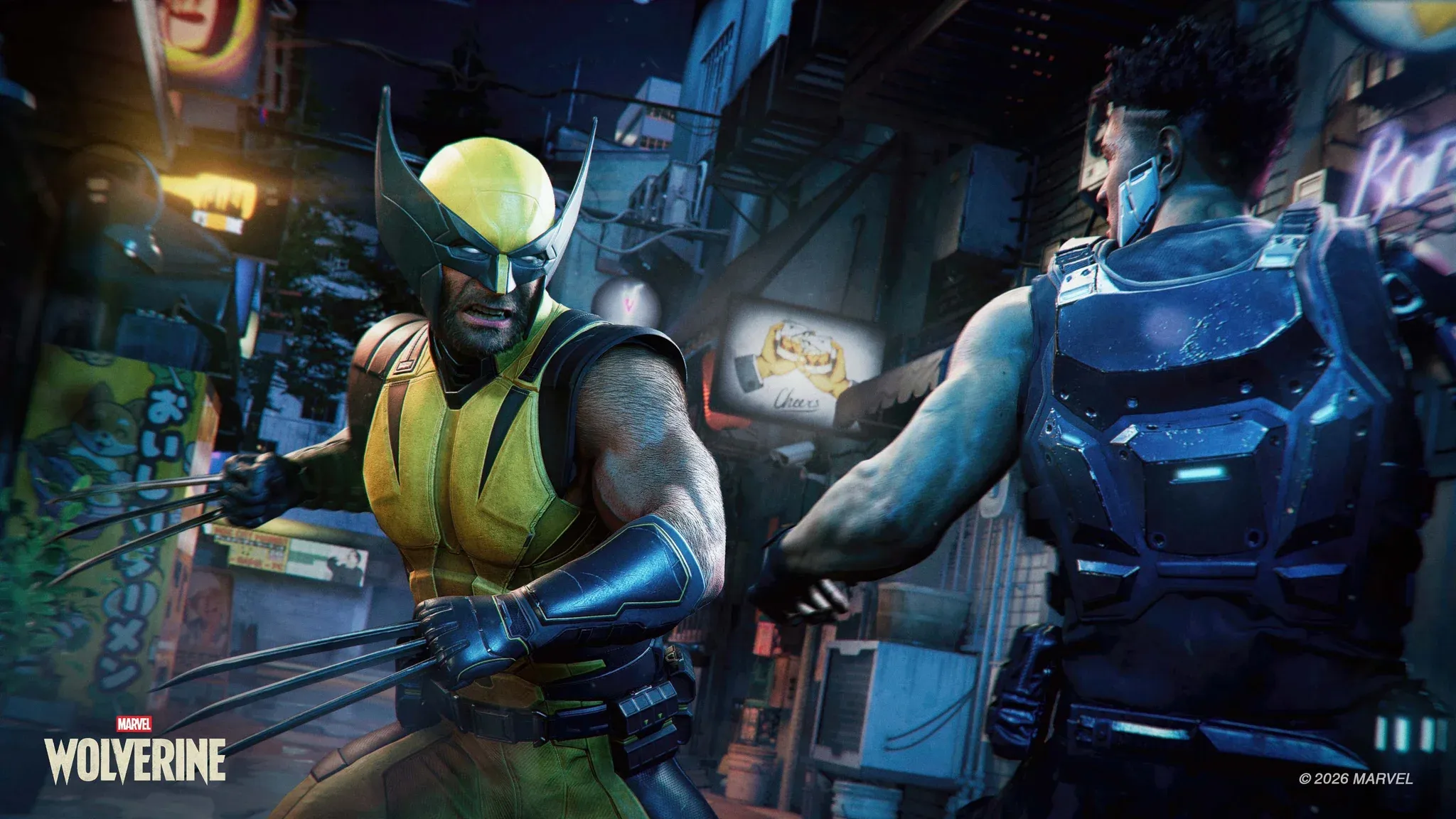
يُعد Performance Mode الخيار الأنسب للغالبية العظمى من اللاعبين. على جهاز PS5 القياسي، يستهدف النمط 60 FPS مع إبقاء تأثيرات تتبع الأشعة مفعلة، مما يمنحك توازناً قوياً بين الجودة البصرية وسلاسة اللعب. أما على PS5 Pro، فالخيار المقابل هو Performance Pro، وهو نقطة البداية الموصى بها هناك.
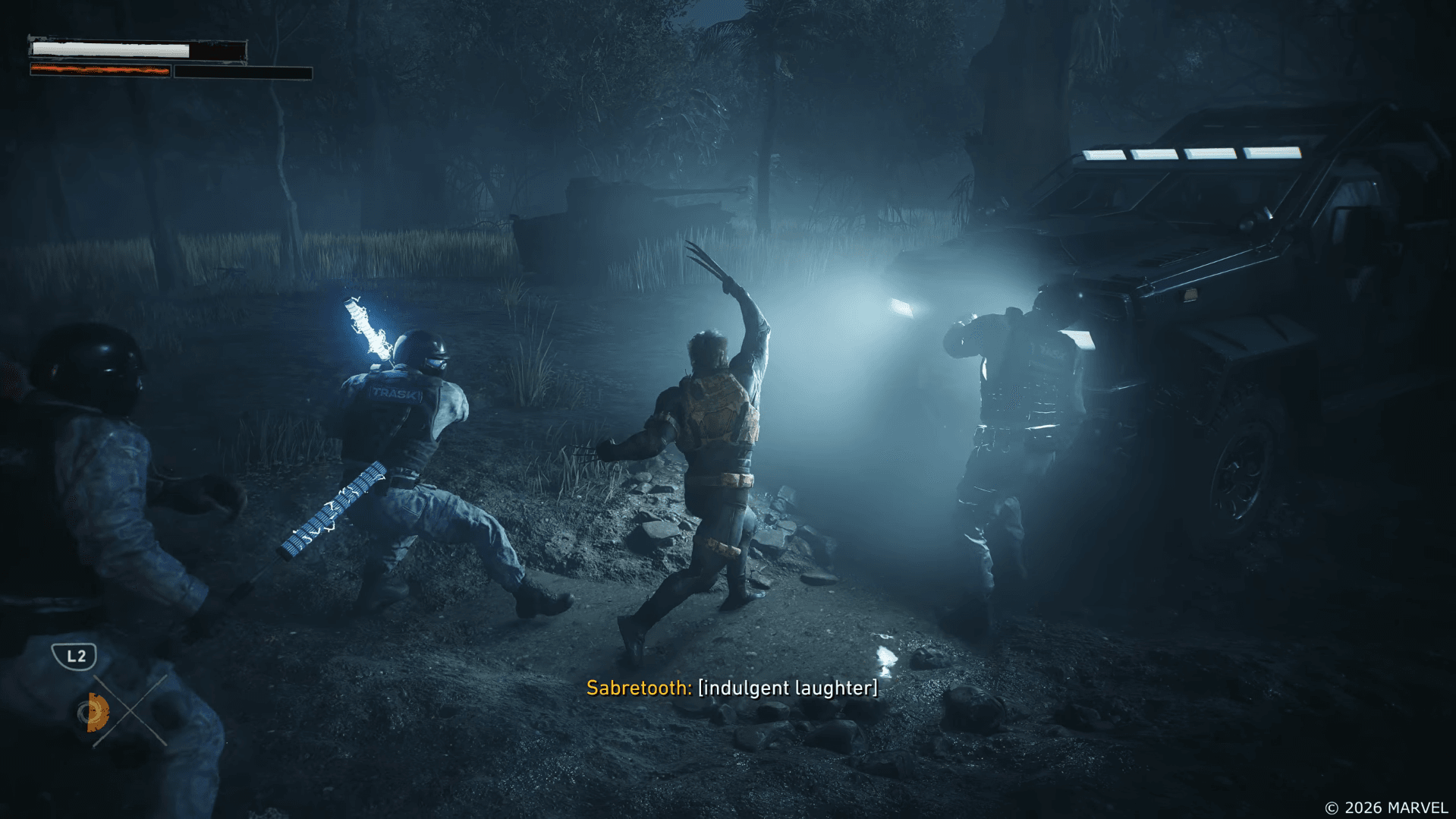
يتطلب القتال في Wolverine مدخلات سريعة: الصد (Parries)، والمراوغة، وسلاسل الهجمات السريعة، وتدوير الكاميرا المستمر بين الأعداء. الإطارات الإضافية التي يوفرها Performance Mode تجعل كل ذلك يبدو أكثر دقة. الفرق البصري بين Performance و Fidelity موجود فعلاً، لكنه أقل وضوحاً بكثير أثناء القتال مقارنة بفرق معدل الإطارات.
يستحق Fidelity Mode التفكير فيه فقط إذا كنت تلعب على شاشة 60 Hz قياسية وتفضل جودة الصورة على الاستجابة. يستهدف هذا النمط معدل إطارات أقل مقابل تفاصيل ظلال أفضل وجودة بصرية عامة أعلى. بالنسبة للعبة أكشن بهذا الإيقاع، لن يجد معظم اللاعبين أن هذه المقايضة تستحق العناء.
دليل Marvel's Wolverine: أفضل إعدادات PS5 لتحسين الأداء
هل يجب إيقاف Chromatic Aberration؟
نعم. يجب إيقاف Chromatic Aberration. يضيف هذا التأثير تداخلاً لونياً حول الحواف والأجسام، مما يمنح الصورة جودة سينمائية ناعمة قليلاً. عند تعطيله، تصبح الصورة أكثر حدة بشكل ملحوظ، خاصة أثناء الحركة السريعة عندما تصبح تلك التداخلات مشتتة للانتباه.
هل يجب إيقاف Motion Blur؟
عند 60 FPS، يجب إيقاف Motion Blur. فهو لا يقدم فائدة تذكر عند معدل الإطارات هذا، ويميل إلى جعل الصورة ضبابية عندما يتحرك Logan بسرعة أو عند تحريك الكاميرا بين الأهداف. يوضح الجدول أدناه التوصية حسب النمط:
| Graphics Mode | Motion Blur |
|---|---|
| Performance | Off |
| Performance Pro | Off |
| Fidelity | On، أو حسب التفضيل الشخصي |
قد يرغب لاعبو Fidelity الذين يلعبون بمعدل إطارات أقل في إبقائه مفعلاً، حيث يمكن للضبابية أن تجعل مظهر الحركة أكثر سلاسة عند انخفاض عدد الإطارات. ولكن عند 60 FPS، فإنه يعتبر مجرد ضجيج بصري.
ما هي أفضل إعدادات VRR و 120 Hz؟
إذا كانت شاشتك تدعم 120 Hz و VRR، فمن الجدير ضبط هذه الإعدادات:
| إعداد الشاشة | الموصى به |
|---|---|
| 120 Hz Display Mode | Auto |
| VRR | Smoothed |
| Performance Preference | Smoothed |
| Uncapped VRR | اختياري |
يُعد Smoothed خيار VRR الأفضل لمعظم اللاعبين. فهو يعطي الأولوية لتقديم إطارات ثابتة على حساب عدد الإطارات الخام، مما يعني تقلبات أقل إزعاجاً أثناء معارك القتال المكثفة. خيار Uncapped يسمح لـ Performance Mode بتجاوز سقف 60 FPS المعتاد على الشاشات المتوافقة، وهو أمر يبدو جذاباً ولكنه قد يؤدي إلى تجربة أقل استقراراً اعتماداً على أجهزتك.
قبل القيام بأي شيء، تأكد من تفعيل 120 Hz Output و VRR في إعدادات النظام للشاشة والفيديو في PS5. لن تؤدي الخيارات داخل اللعبة أي وظيفة مفيدة إذا لم يتم ضبط إعدادات مستوى الجهاز أولاً.
دليل Marvel's Wolverine: أفضل إعدادات PS5 لتحسين الأداء
ما هي أفضل إعدادات التباين (Contrast) وحبيبات الفيلم (Film Grain)؟
هذان الإعدادان يعتمدان على الذوق الشخصي أكثر من غيرهما، ولكن هناك نقاط بداية معقولة:
| الإعداد | الموصى به | بديل |
|---|---|---|
| Contrast | 60 | الافتراضي إذا فقدت المناطق المظلمة تفاصيلها |
| Film Grain | 10 | 3-5 للحصول على صورة أنقى |
رفع Contrast إلى حوالي 60 يمنح المناطق المظلمة تعريفاً أكبر قليلاً دون تغيير الصورة بشكل جذري. إذا بدأت الظلال في فقدان تفاصيلها على شاشتك الخاصة، قم بإعادته نحو القيمة الافتراضية.
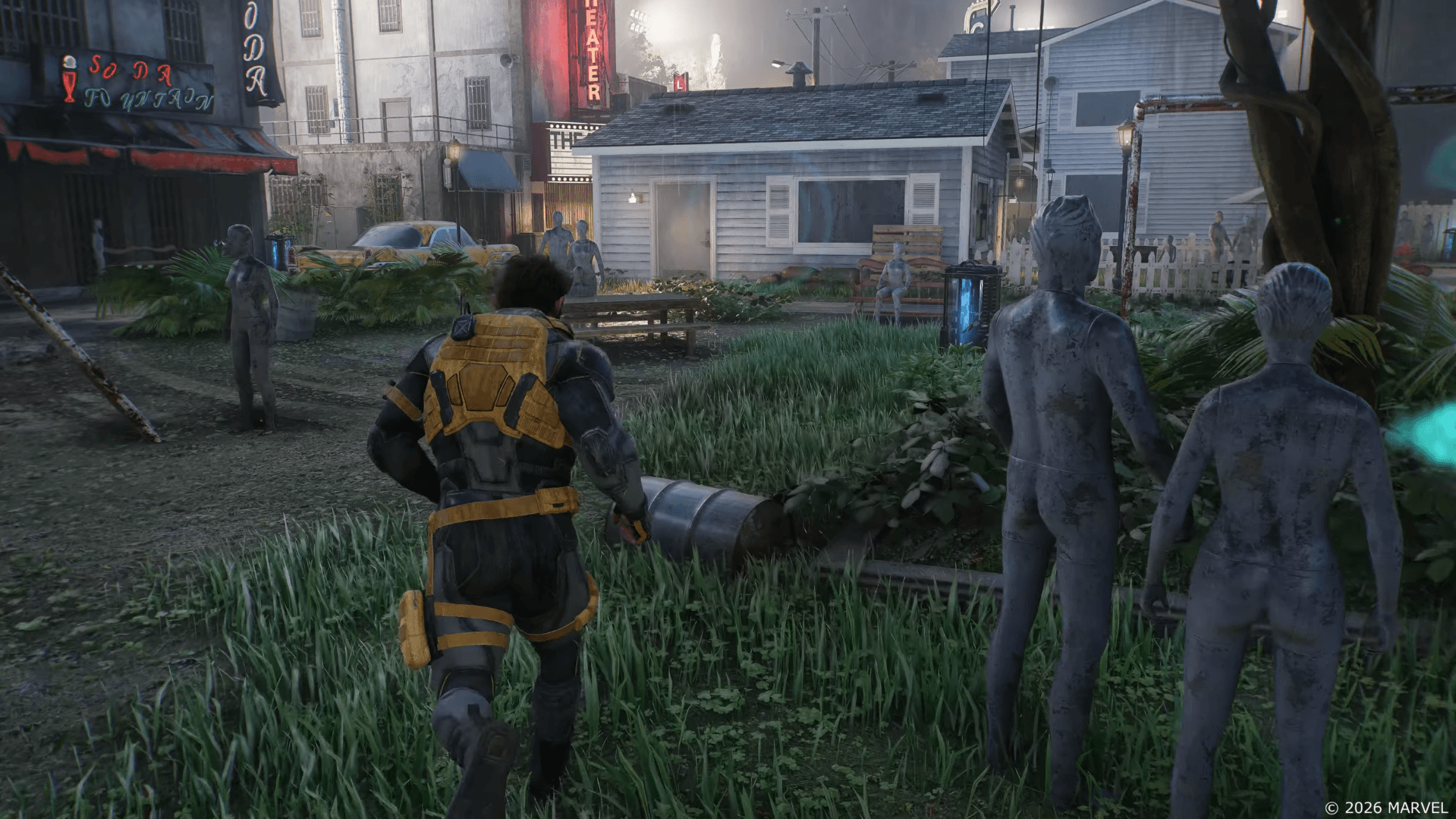
Film Grain عند 10 (القيمة الافتراضية) يناسب الهوية البصرية الخشنة للعبة بشكل جيد. عالم Wolverine مصمم ليكون قاسياً، ومستوى منخفض من الحبيبات يدعم ذلك. إذا وجدت الأمر مشتتاً أو أردت صورة أكثر حدة، فإن خفضه إلى ما بين 3 و 5 يعتبر حلاً وسطاً جيداً.
ما هي أفضل حساسية للكاميرا في Marvel's Wolverine؟
تبدو Look Sensitivity الافتراضية عند 5 بطيئة عند 60 FPS، خاصة عندما تكون محاطاً بالعديد من الأعداء وتحتاج إلى الدوران بسرعة بين الأهداف.
| Look Sensitivity | حالة الاستخدام |
|---|---|
| 5 | الافتراضي، قد يبدو بطيئاً |
| 6-7 | حل وسط مريح |
| 8 | موصى به لمعظم اللاعبين |
ضبطها على 8 يجعل الدوران بين الأعداء أسرع ويمنح القتال شعوراً أكثر استجابة. إذا شعرت أن 8 سريعة جداً، فإن 6 أو 7 توفر حلاً وسطاً مريحاً. الحساسية مسألة شخصية جداً، لذا يستحق الأمر قضاء بضع دقائق في مواجهة قتالية مبكرة لضبطها قبل اعتمادها.
ما هي أفضل تعيينات اختصارات D-pad؟
تتيح لك Marvel's Wolverine تعيين إجراءات لأزرار D-pad اليمنى واليسرى. الإعداد العام الأكثر فائدة هو:
| الاختصار | الإجراء الموصى به |
|---|---|
| Left D-Pad | Photo Mode |
| Right D-Pad | Collectible / Interact Tracker |
| بديل | Special Techniques |
يعد Collectible / Interact Tracker على D-pad الأيمن مفيداً بشكل خاص إذا كنت تسعى لتحقيق 100% من الإنجاز. فهو يظهر المقتنيات والأجسام القابلة للتفاعل القريبة دون الحاجة للبحث في القوائم. إذا كنت تعمل على إكمال قائمة الجوائز الكاملة، فإن وجود هذا كاختصار سريع يوفر وقتاً حقيقياً.
اللاعبون الذين لا يطاردون المقتنيات يمكنهم تبديل الاختصار الأيمن إلى Special Techniques بدلاً من ذلك، مما يبقي القدرات المستخدمة بكثرة في متناول اليد أثناء القتال دون مقاطعة تدفق اللعب.
ما هي إعدادات سهولة الوصول التي تستحق التفعيل؟
معظم خيارات سهولة الوصول جيدة عند إعداداتها الافتراضية. هناك خياران يستحقان المعرفة:
| إعداد سهولة الوصول | الموصى به | ماذا يفعل |
|---|---|---|
| QTE Autocomplete | تفضيل شخصي | ينفذ مدخلات أحداث الوقت السريع (Quick Time Event) تلقائياً |
| Navigation Assist | تفضيل شخصي | يوجه الكاميرا نحو الأهداف |
QTE Autocomplete يزيل الحاجة إلى إكمال مطالبات أحداث الوقت السريع يدوياً. قم بتفعيله إذا كنت تفضل عدم التعامل معها؛ واتركه معطلاً إذا كنت تريد التجربة التفاعلية الكاملة.
Navigation Assist يضيف توجيهاً للأهداف ويمكنه توجيه الكاميرا نحو وجهتك. ملاحظة واحدة: يعمل هذا النظام بشكل منفصل عن نظام الملاحة Senses المدمج في Wolverine. تفعيل Navigation Assist لن يؤثر على تلك المؤثرات البصرية للتتبع، لذا لا تتوقع اختفاءها إذا قمت بتعطيله.
أفضل الإعدادات العامة في لمحة
للاعبين الذين يريدون إعداداً قوياً دون تعديل كل خيار على حدة:
| الإعداد | الخيار الأفضل |
|---|---|
| Graphics Mode | Performance / Performance Pro |
| Chromatic Aberration | Off |
| Motion Blur | Off |
| VRR | Smoothed |
| 120 Hz Mode | Auto |
| Contrast | 60 |
| Film Grain | 10 أو 3-5 |
| Look Sensitivity | 8 |
| Left D-Pad | Photo Mode |
| Right D-Pad | Collectible / Interact Tracker |
التغييرات الأربعة الأكثر أهمية هي Performance Mode، و Chromatic Aberration Off، و Motion Blur Off، و Look Sensitivity عند 8. هذه وحدها تنتج صورة أنقى وقتالاً أكثر استجابة. كل ما تبقى هو مجرد تحسينات.
يجب على اللاعبين الذين يمتلكون شاشة 120 Hz و VRR أيضاً تهيئة هذه الميزات على مستوى النظام وضبط VRR على Smoothed داخل اللعبة. يمكن ضبط Contrast و Film Grain بدقة بناءً على شاشتك وذوقك الشخصي.
لكل شيء آخر تحتاجه قبل البدء، تغطي مجموعة أدلة Marvel's Wolverine هيكل اللعبة، وتوقيت الإصدار، وما يمكن توقعه من التجربة الكاملة.