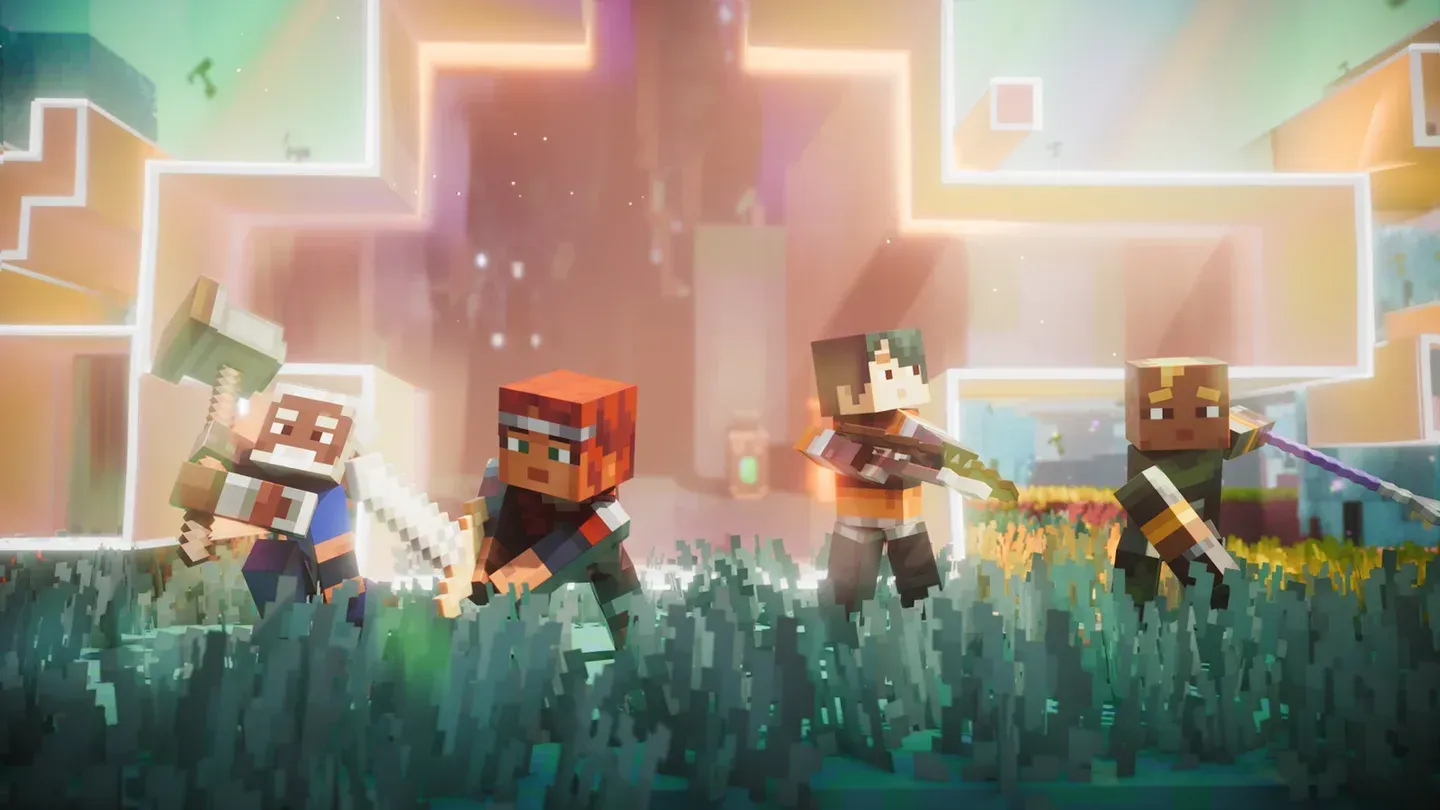


Minecraft Dungeons II تم إطلاقها في 29 سبتمبر 2026 على أجهزة PC و PlayStation 5 و Xbox Series X|S و Nintendo Switch و Nintendo Switch 2، ويمكن لجميع هذه المنصات اللعب معاً في نفس الفريق. يعتمد الاتصال على حسابات Microsoft بدلاً من نظام الأصدقاء الخاص بكل منصة، مما يجعل الإعداد متسقاً بغض النظر عن الجهاز الذي تستخدمه. إليك الطريقة الدقيقة لتفعيل هذه الميزة.
هل تدعم Minecraft Dungeons 2 ميزة اللعب المشترك (Crossplay)؟
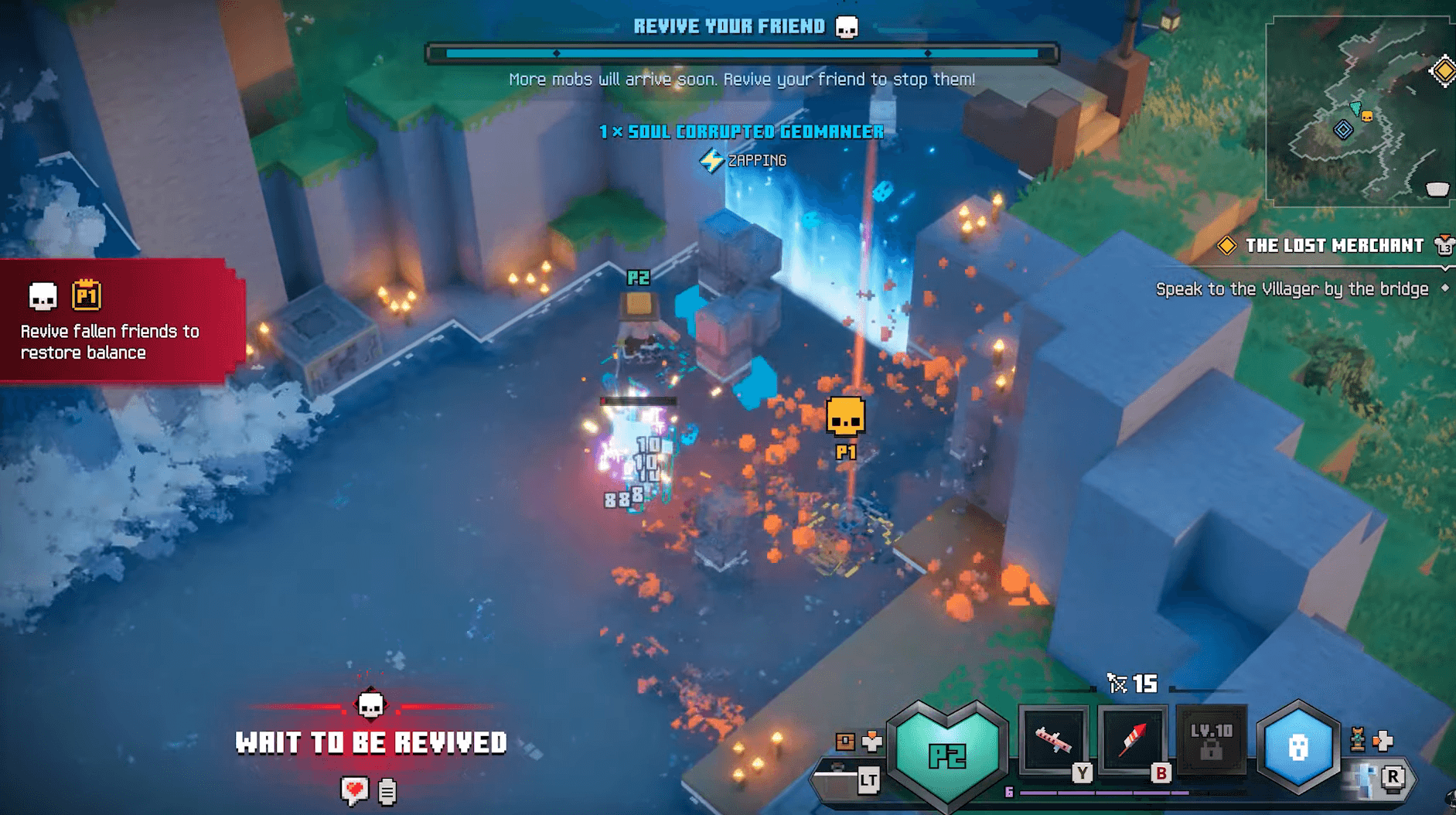
نعم، ميزة اللعب المشترك مدعومة بالكامل عبر منصات الإطلاق الخمس. أي مزيج ممكن: يمكن للاعب على PS5 الانضمام إلى فريق على PC، ويمكن للاعب على Switch 2 تكوين فريق مع شخص يلعب على Xbox Series X|S، وهكذا. تدعم الجلسات ما يصل إلى 4 لاعبين، وتزداد صعوبة الأعداء مع انضمام المزيد من اللاعبين.
تدعم اللعبة أيضاً ميزة Xbox Play Anywhere، مما يعني أن عملية شراء واحدة مدعومة على Xbox تغطي كلاً من أجهزة Xbox و Windows PC. النسخة القياسية متضمنة في Xbox Game Pass Ultimate و PC Game Pass منذ اليوم الأول.
ما الذي تحتاجه قبل تفعيل ميزة اللعب المشترك؟
يعمل النظام بالكامل على هوية Microsoft account مشتركة. قبل محاولة دعوة أي شخص، تأكد من إتمام المتطلبات التالية:
- Microsoft account: إنشاء الحساب مجاني. يمتلك لاعبو Xbox بالفعل حساباً مرتبطاً بملفهم الشخصي. يحتاج لاعبو PlayStation و Switch إلى ربط حساب موجود.
- Xbox: يلزم اشتراك Game Pass Essential أو Premium أو Ultimate للعب الجماعي عبر الإنترنت على المنصة.
- PlayStation 5: يلزم وجود اشتراك PlayStation Plus نشط.
- Nintendo Switch / Switch 2: يلزم وجود اشتراك Nintendo Switch Online نشط.
- PC: لا يلزم وجود اشتراك للعب عبر الإنترنت على PC.
إليك ملخص سريع لما تدعمه كل منصة:
دليل Minecraft Dungeons 2: كيفية تفعيل ميزة Crossplay
كيفية تفعيل ميزة اللعب المشترك في Minecraft Dungeons 2
عملية التفعيل هي نفسها بغض النظر عن المنصة. قم بإجرائها مرة واحدة وستظل ميزة اللعب عبر المنصات مفعلة افتراضياً بعد ذلك.
- شغّل Minecraft Dungeons 2 وافتح القائمة الرئيسية.
- انتقل إلى Settings، ثم حدد قسم خيارات Game.
- ابحث عن خيار Cross-Platform Play واختره للتهيئة.
- اختر Link Account عند مطالبتك بذلك.
- من خلال المتصفح، انتقل إلى صفحة ربط أجهزة Microsoft وأدخل الرمز الظاهر على شاشتك.
- انتظر حتى يظهر المتصفح رسالة التأكيد "All done!"، ثم اترك اللعبة لتنهي مزامنة حسابك.
بمجرد الانتهاء، يتم تحديث اللعبة لتعكس حسابك المرتبط وتظهر ميزة اللعب عبر المنصات كنشطة. يتخطى لاعبو Xbox معظم هذه الخطوات لأن ملفهم الشخصي مرتبط تلقائياً بحساب Microsoft. خطوة الربط اليدوي تؤثر بشكل أساسي على لاعبي PlayStation و Nintendo Switch.
لإيقاف ميزة اللعب المشترك أو إلغاء ربط حسابك لاحقاً، عد إلى نفس صفحة إعدادات Cross-Platform Play.
كيفية إضافة الأصدقاء وبدء فريق للعب عبر المنصات
بمجرد ربط حسابك، يعمل نظام الأصدقاء حصرياً من خلال Microsoft Gamertags. لا علاقة لمعرفات PSN أو رموز أصدقاء Nintendo بهذا النظام.
- افتح قائمة اللعب الجماعي أو الأصدقاء من الشاشة الرئيسية.
- ابحث عن Gamertag الخاص بصديقك وأرسل له دعوة.
- انتظر حتى يقبل الدعوة، ثم ادعه إلى فريقك أو انضم إلى فريقه.
تتسع الجلسة الكاملة لـ 4 لاعبين. ولأن Gamertag هو المعرف العالمي، يمكن للاعب على Steam العثور على شخص يلعب على PlayStation 5 أو Switch 2 وتكوين فريق معه دون أي تعقيدات.
للحصول على نظرة أعمق حول إعداد اللعب الجماعي بالكامل، بما في ذلك كيفية دعوة الأصدقاء وإدارة الجلسات عبر الإنترنت، راجع دليل اللعب المشترك والتقدم المشترك في Minecraft Dungeons 2.
اللعب المشترك مقابل التقدم المشترك: ما الفرق؟
هاتان ميزتان منفصلتان ومن الجيد التمييز بينهما.
اللعب المشترك (Crossplay) يسمح للاعبين على منصات مختلفة بمشاركة جلسة لعب مباشرة. أما التقدم المشترك (Cross-progression) فيتعلق بنقل شخصيتك ومعداتك وبيانات الحفظ من منصة إلى أخرى.
تم تأكيد ميزة اللعب المشترك وتفعيلها بالكامل عند الإطلاق. أما تفاصيل التقدم المشترك بين منصات الأجهزة المنزلية فهي أقل وضوحاً. نظام حساب Microsoft يعني أن مشترياتك وتقدمك يجب أن يتزامن عبر المنصات التي تدعمها اللعبة، خاصة بين أجهزة Xbox و PC عبر Game Pass، لكن الصورة الكاملة لجميع مجموعات المنصات لم يتم توضيحها بعد.
إذا كنت قد بدأت للتو وترغب في فهم النطاق الكامل لما تقدمه اللعبة قبل الانضمام إلى اللعب التعاوني، فإن دليل المبتدئين النهائي لـ Minecraft Dungeons II يغطي فتحات المعدات، وآليات الاستحواذ، وتشكيلات البداية.
استكشاف أخطاء اللعب المشترك الشائعة وإصلاحها
- الدعوة لا تظهر: تأكد من أن كلا اللاعبين قد فعلا ميزة اللعب المشترك وسجلا الدخول إلى حسابات Microsoft الخاصة بهما.
- تعذر العثور على صديق عبر Gamertag: تحقق جيداً من التهجئة. Gamertags لا تفرق بين الأحرف الكبيرة والصغيرة، لكن المسافات والأرقام مهمة.
- الحساب المرتبط لا يتزامن: اخرج من اللعبة تماماً، وأعد تشغيلها، وتحقق من صفحة إعدادات Cross-Platform Play مرة أخرى.
- اللعب الجماعي عبر الإنترنت محظور على المنصة: تحقق من أن اشتراكك في المنصة نشط (PlayStation Plus أو Xbox Game Pass أو Nintendo Switch Online حسب منصتك).
لكل ما تقدمه اللعبة، بما في ذلك توقيت الإصدار حسب المنطقة وجميع الإنجازات الـ 28، فإن مجموعة أدلة Minecraft Dungeons II الكاملة ستلبي احتياجاتك.