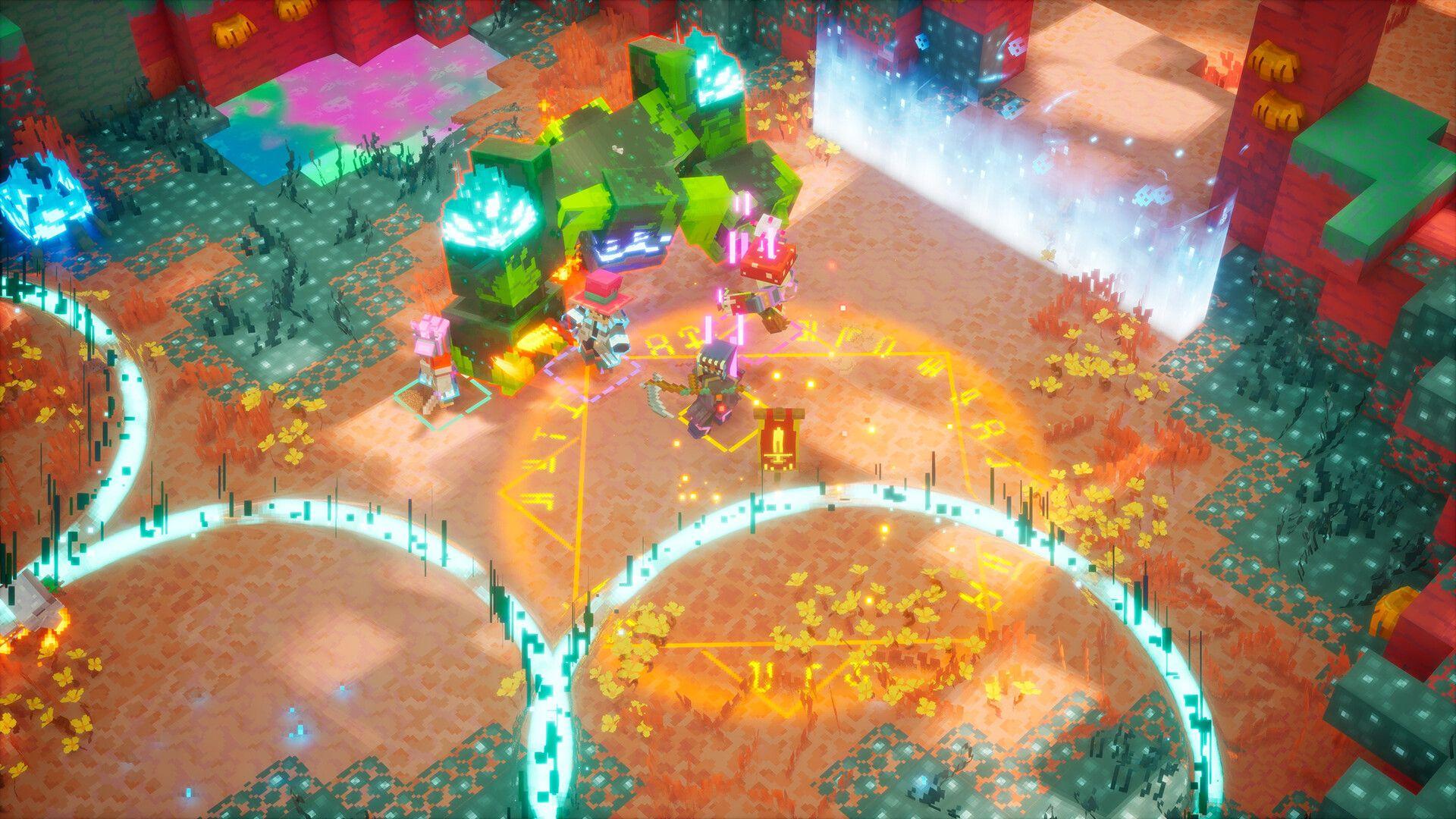


Minecraft Dungeons II مصممة لدعم اللعب التعاوني (co-op) لما يصل إلى أربعة لاعبين، وتجميع فريقك أمر بسيط بمجرد معرفة القوائم التي يجب عليك استخدامها. تدعم اللعبة اللعب عبر الإنترنت، واللعب التعاوني المحلي (couch co-op)، واللعب المشترك (crossplay) عبر جميع المنصات التي أُطلقت عليها، بالإضافة إلى مزيج هجين من اللاعبين المحليين وعبر الإنترنت في نفس الجلسة. قبل أن يقوم أي شخص بإرسال دعوة، هناك بضعة متطلبات أساسية يجب التأكد منها أولاً.
ما الذي تحتاجه قبل دعوة الأصدقاء؟
هناك أمران يحددان إمكانية الوصول إلى اللعب الجماعي. أولاً، يجب عليك إنهاء قسم البرنامج التعليمي (tutorial) الافتتاحي. لا يتم فتح اللعب الجماعي إلا بعد إتمام ذلك، لذا قم بتجربته بمفردك قبل توقع ظهور خيارات الدعوة.
ثانياً، يعمل اللعب المشترك (crossplay) عبر شبكة Microsoft. إذا كنت أنت أو أحد أصدقائك تلعبون على PlayStation 5 أو Nintendo Switch أو Steam، فكل منكم يحتاج إلى حساب Microsoft مجاني مرتبط بملف تعريف المنصة الخاص به. يمنح هذا الجميع Gamertag مشتركاً تستخدمه اللعبة كمعرف عالمي عبر المنصات. تستغرق عملية الربط بضع دقائق على الأكثر، ولا تحتاج للقيام بها سوى مرة واحدة.
تأكد من إنجاز هذه الأمور قبل أن ينتظر أصدقاؤك في مكالمة صوتية. لا شيء يقتل حماس اللعب التعاوني أسرع من إعداد الحساب لمدة 10 دقائق في منتصف الجلسة.
كيفية ربط حساب Microsoft للعب المشترك
إذا كنت تستخدم منصة غير Xbox وتحتاج إلى ربط حساب Microsoft الخاص بك، فإن اللعبة تتولى ذلك عند التشغيل الأول. إليك بالضبط ما يحدث:
- شغّل Minecraft Dungeons 2. ستعرض اللعبة رمزاً أبجدياً رقمياً مكوناً من 8 خانات بجانب عنوان ويب على الشاشة.
- افتح رابط الويب هذا على هاتفك أو متصفحك وأدخل الرمز الظاهر على تلفازك أو شاشتك.
- سجّل الدخول باستخدام حساب Microsoft الخاص بك (أو أنشئ حساباً مجانياً إذا لم يكن لديك واحد).
- بمجرد التأكيد، سيتم ربط ملف تعريف المنصة الخاص بك بشكل دائم بقائمة أصدقاء Xbox.
من تلك اللحظة فصاعداً، سيظهر الأصدقاء الذين أضفتهم على Xbox في قائمة أصدقائك داخل اللعبة بغض النظر عن المنصة التي يستخدمونها.
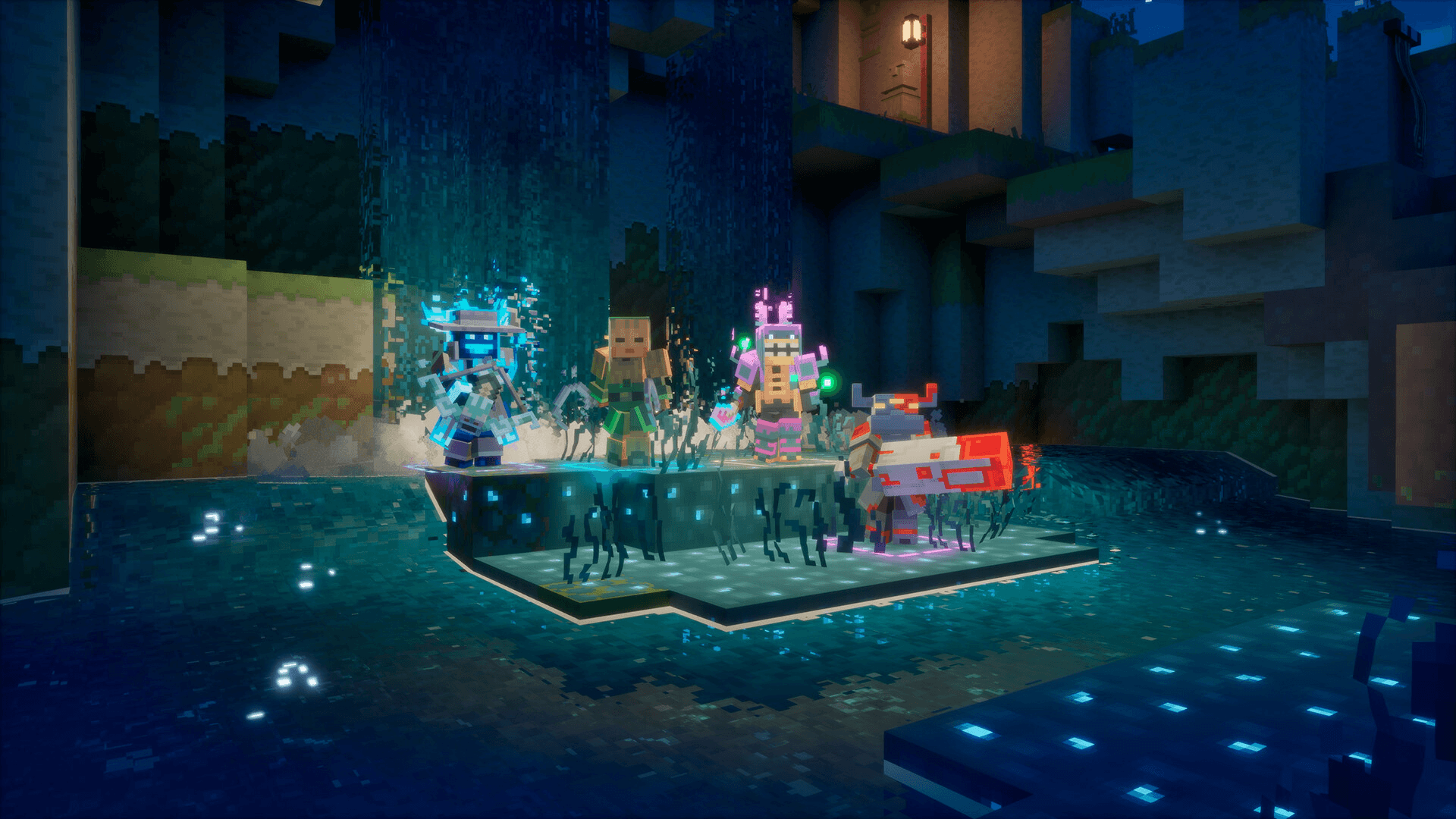
دليل اللعب التعاوني في Minecraft Dungeons 2: كيف تلعب مع الأصدقاء
كيفية إرسال دعوة عبر الإنترنت
بعد الانتهاء من البرنامج التعليمي وربط حساب Microsoft، تتبع عملية الدعوة الخطوات التالية:
- شغّل اللعبة واختر Online Game من القائمة الرئيسية. لا تختر خيار اللعب دون اتصال (offline) أو المحلي (local).
- بمجرد تحميل شخصيتك في المركز أو العالم، افتح قائمة اللعبة. هذا يعني الضغط على Esc على PC، أو Options على PlayStation، أو Menu على Xbox.
- انتقل إلى علامة التبويب Friends. ستعرض لك هذه القائمة الأصدقاء المشتركين المتصلين حالياً.
- اختر الصديق الذي تريد دعوته واختر Invite to Game.
- بدلاً من ذلك، يمكن للأصدقاء زيارة ملفك الشخصي واختيار Join Game مباشرة، بشرط أن تسمح إعدادات خصوصية جلستك بذلك.
بصفتك قائد الفريق، أنت تتحكم في من يدخل الجلسة. اضبط جلستك على "الأصدقاء فقط" (friends-only) قبل البدء إذا كنت تريد إبقاء المجموعة مغلقة.
كيفية استخدام رمز الفريق (Party Code)
تمنحك رموز الفريق طريقة أنظف للاتصال بلاعبين محددين دون الاعتماد على نظام قائمة الأصدقاء. يتلقى اللاعب الذي ينشئ الجلسة عبر الإنترنت رمزاً، ويشاركه مع من يريد الانضمام، ثم يقوم هؤلاء اللاعبون بإدخاله عبر قائمة الانضمام للفريق.
هذا مفيد بشكل خاص عندما تريد اللعب مع شخص ليس في قائمة أصدقائك، أو عندما لا تعمل الدعوة المباشرة بشكل موثوق. لا يغير الرمز حد الفريق؛ تظل الجلسات محدودة بأربعة لاعبين بغض النظر عن كيفية انضمام الأشخاص.
هل يمكنك اللعب مع لاعبين عشوائيين باستخدام التوفيق (Matchmaking)؟
نعم. إذا لم يكن لديك مجموعة كاملة، سيبحث نظام التوفيق عن لاعبين آخرين يبحثون عن جلسة. تتكيف الجلسة مع انضمام اللاعبين أو مغادرتهم، لذا لا تحتاج إلى فريق كامل من أربعة أشخاص للبدء.
يصبح التوفيق أقل فائدة عندما تريد التحكم بدقة في من يتواجد في فريقك. في هذه الحالة، تعد قائمة الأصدقاء أو رمز الفريق الخيار الأفضل.
كيف يعمل اللعب التعاوني المحلي (Couch Co-op)؟
عندما يكون الجميع في نفس الغرفة، تخطَّ قوائم الدعوة تماماً. يدعم اللعب التعاوني المحلي على الكونسول من لاعبين إلى أربعة لاعبين. يقوم كل شخص بتوصيل وحدة التحكم (controller) الخاصة به، وتعمل اللعبة على شاشة مشتركة دون الحاجة إلى ربط حساب أو إعداد شبكة.
يمكنك أيضاً تشغيل جلسة هجينة: لاعبان على نفس الأريكة بينما ينضم صديقان آخران عبر الإنترنت. لا يزال الإجمالي لا يمكن أن يتجاوز أربعة لاعبين، ولكن مزيج اللاعبين المحليين والبعيدين مدعوم بالكامل.
كيف يعمل الغنائم (Loot) في اللعب التعاوني؟
يتم التعامل مع الغنائم لكل لاعب على حدة. عندما يسقط زعيم (boss) معدات أو يُفتح صندوق، يولد كل شخص غنائمه الخاصة التي تتناسب مع مستوى قوته الفردي. لا توجد غنائم مشتركة ولا شيء يستدعي الجدال. لا يمكنك تبادل العناصر أو تسليمها مباشرة لصديق، ولكن مخزونك وتقدمك يتبعان حسابك المرتبط، مما يعني أنك تحمل نفس الشخصية والمعدات بين المنصات.
ماذا تفعل عندما لا يتمكن صديق من الانضمام؟
تعود مشاكل الاتصال دائماً تقريباً إلى أحد الأسباب القليلة. راجع هذه القائمة قبل إعادة تشغيل كل شيء:
- تأكد من أن الفريق لم يصل بالفعل إلى أربعة لاعبين.
- تأكد من أن كلا اللاعبين لديهما اتصال إنترنت مستقر.
- تحقق من تفعيل اللعب المشترك (crossplay) إذا كنتما على منصات مختلفة.
- تأكد من أن اشتراك اللعب عبر الإنترنت المطلوب نشط على الكونسول.
- جرب استخدام رمز الفريق بدلاً من دعوة الصديق المباشرة.
- على Xbox و PlayStation، راجع إعدادات خصوصية الحساب واسمح باللعب عبر الشبكات المختلفة.
- إذا استمرت ردهة الانتظار (lobby) في رفض الاتصال، أعد تشغيل اللعبة وأعد إرسال الدعوة قبل القيام بأي شيء أكثر تعقيداً.
جاهز لخوض الزنزانات (dungeons) معاً
تتلخص العملية الكاملة في ثلاثة أمور: إنهاء البرنامج التعليمي، وربط حساب Microsoft للعب المشترك، والبدء من Online Game بدلاً من جلسة دون اتصال. بمجرد توفر هذه الأمور، تستغرق دعوة الأصدقاء أقل من دقيقة. للمزيد حول ما يجب فعله بمجرد تجميع فريقك، تغطي مجموعة أدلة استراتيجيات Minecraft Dungeons II التصميمات (builds)، والأسلحة، وأنظمة التقدم لمساعدة مجموعتك على الانطلاق بقوة.