
اصنع سكنًا في Minecraft عن طريق رسم نسيج شخصية في محرر سكن، وحفظه كملف PNG، وتحميله عبر قائمة السكن الخاصة بإصدارك.
يسمح لك المحرر ثلاثي الأبعاد برؤية كيف يلتف النسيج المسطح حول شخصيتك أثناء العمل. ابدأ بقالب افتراضي للتركيز على الملابس والشعر، أو استخدم قماشًا فارغًا لرسم كل شيء بنفسك. تحقق من دعم الاستيراد لمنصتك أولاً، ثم اختر نموذج ذراع قبل رسم التفاصيل.
تحقق من منصتك واختر نموذج ذراع
ينشئ سير العمل هذا سكن PNG كلاسيكي. لا ينشئ عناصر الملابس المنفصلة التي يستخدمها مُنشئ الشخصيات في Bedrock.
| الإصدار والمنصة | مكان تطبيق السكن المخصص الخاص بك |
|---|---|
| إصدار Java على جهاز كمبيوتر | علامة التبويب Skins في مشغل Minecraft أو صفحة السكن لملفك الشخصي في Minecraft |
| إصدار Bedrock على Windows | قسم السكن الكلاسيكي في Dressing Room |
| إصدار Bedrock على Android أو iOS | قسم السكن الكلاسيكي في Dressing Room |


اختر كلاسيك أو نحيف قبل الرسم
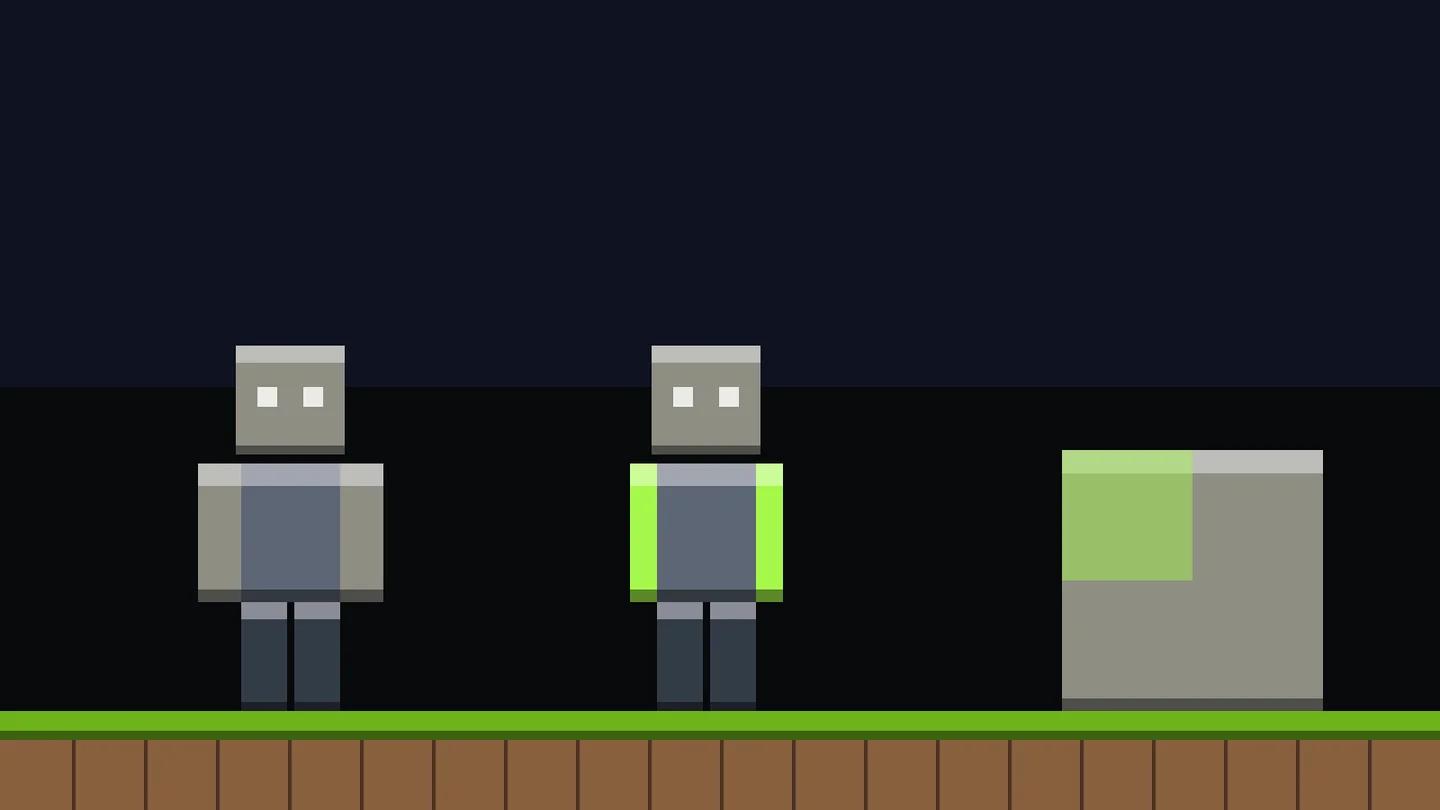
يستخدم النموذجان عرض ذراعين مختلفين. لا يوفر أي منهما دقة نسيج أكبر؛ كلاهما يستخدم نفس حجم الصورة القياسي 64 × 64.
| النموذج | عرض الذراع | مرجع مألوف | تسمية مشغل Java |
|---|---|---|---|
| كلاسيك | 4 بكسل | ستيف | Wide |
| نحيف | 3 بكسل | أليكس | Slim |
اختر الشكل الذي تريده في المحرر قبل رسم الذراعين. قد لا يتطابق شريط الكم الذي تم وضعه للذراعين الكلاسيكية بشكل صحيح عندما تتم قراءة النسيج على أنه نحيف.
اختر عرض الذراع الصحيح
ارسم السكن الأساسي في محرر
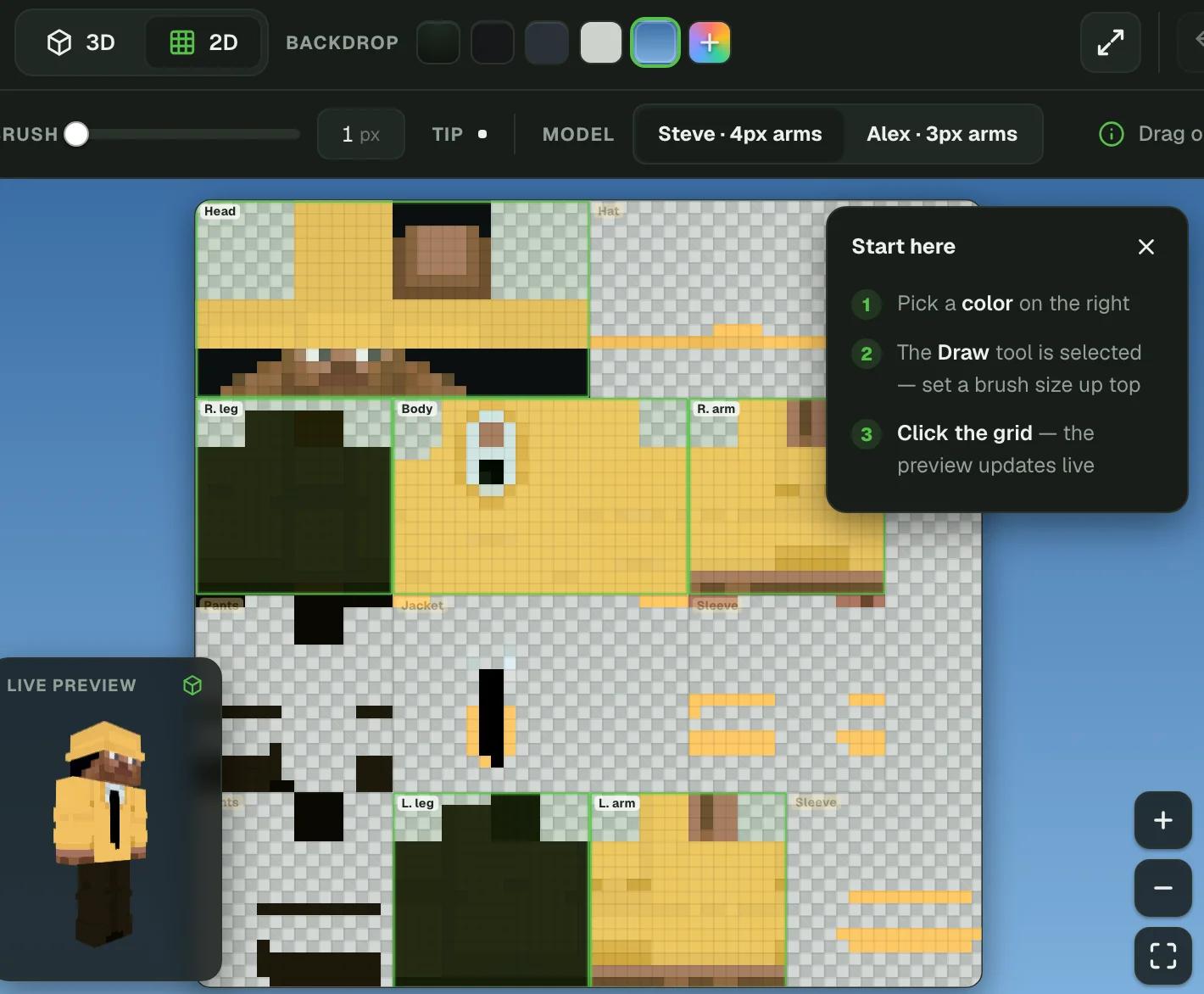
استخدم محرر سكن مع معاينة ثلاثية الأبعاد قابلة للدوران، وعرض نسيج ثنائي الأبعاد، ومحدد نماذج، وتصدير PNG. يمكن لبرنامج رسم عادي تعديل الملف أيضًا، ولكن النسيج المفكوك يصعب قراءته بدون نموذج بجانبه.
ابدأ بقالب أو ملف PNG موجود
اختر سكنًا فارغًا، أو قم بتحميل قالب افتراضي مثل Steve أو Alex، أو قم باستيراد ملف PNG للسكن لديك بالفعل. يساعدك القالب على تتبع حدود الوجه واليدين والملابس أثناء تعلم التخطيط.
ينفرد كل جزء من الجسم بستة أوجه على ورقة النسيج: أمامي، خلفي، يسار، يمين، علوي، وسفلي. الرسم على الواجهة الأمامية فقط يترك بقية الشخصية غير مكتملة، حتى لو بدت المعاينة الأولية جيدة.
قبل إضافة التفاصيل الصغيرة:
- حدد نموذج الذراع الذي اخترته سابقًا.
- حدد طبقة السكن Base.
- اختر لونًا رئيسيًا لكل مادة، مثل البشرة والشعر والقماش والأحذية.
- املأ المناطق الكبيرة، ثم استخدم الفرشاة لتحديد حدودها.
- قم بتدوير النموذج وأكمل الجوانب والخلفيات والأعلى والأسفل.
تأتي الألوان من لوحة ألوان المحرر. لا تحتاج إلى عناصر داخل اللعبة مثل صبغة Minecraft البيضاء لرسم ملابس بيضاء على النسيج.
حدد الأشكال قبل التظليل
اجعل المرور الأول بدون تظليل. لتصميم أصلي بسيط، جرب قميصًا بلون تركواز، وسراويل داكنة، وشعر بني، وحزامًا متباينًا. حدد مكان بداية ونهاية كل منطقة قبل إضافة إبرازات أو نسيج قماش.
استخدم أداة الملء للمناطق الكبيرة وفرشاة صغيرة للعيون والحواف وحواف الشعر. تساعد أدوات الخط أو المستطيل في التفاصيل المستقيمة مثل الأحزمة وأشرطة الأكمام. تحقق من نطاق أداة الملء قبل استخدامها: يمكن لبعض المحررات ملء وجه واحد، أو جزء كامل من الجسم، أو كل الألوان المتطابقة.
قم بتمكين المرآة للأكمام أو الأحذية المتطابقة. قم بإيقاف تشغيلها قبل إضافة تفصيل غير متماثل، مثل شارة على جانب واحد من القميص. وإلا، فقد ينسخ المحرر هذا التفصيل إلى الجانب المقابل أيضًا.
ارسم كل جوانب السكن
استخدم العرض ثنائي الأبعاد لتنظيف الحواف
قم بتدوير النموذج ثلاثي الأبعاد لتقييم التصميم، ثم قم بالتبديل إلى النسيج المسطح لوضع البكسل الدقيق. قد يتوقف الشريط الذي يبدو مستمرًا من الأمام عند حافة الجذع.
افحص الأوجه المتجاورة معًا عند رسم حزام أو ياقة أو شريط كم. استمر في نفس اللون حول كل وجه، وتحقق من ارتفاعه على النموذج بعد كل تغيير.
إذا كان المحرر يوفر تسميات للوجه أو نسيج مرجعي، فاستخدمها لتحديد المناطق الصعبة. الجزء العلوي من الرأس، والساقين الداخليتين، وباطن القدمين يسهل تفويتها.
أضف التظليل وتفاصيل الطبقة الخارجية
يغير التظليل الألوان داخل السطح. تضيف الطبقة الخارجية للسكن سطحًا ثانيًا خارج الجسم مباشرة. استخدم كلاهما، ولكن امنح كل منهما مهمة واضحة.
ظلل مادة واحدة في كل مرة
ابدأ بلونك الأساسي الحالي واختر درجات أفتح وأغمق قريبة. حافظ على ارتباط الألوان حتى يظل القميص يُقرأ كمادة واحدة بدلاً من خليط من البكسلات غير المرتبطة.
لتصميم بسيط مع إضاءة علوية:
- أضف بكسلات أغمق تحت الشعر والذقن.
- قم بتغميق الحافة السفلية للقميص ونهايات الأكمام وأرجل السراويل.
- أضف بكسلات أفتح عبر الجزء العلوي من الكتفين والرأس.
- استخدم مجموعات رأسية من الظلال للإيحاء بخصلات الشعر.
يمكن لأدوات النغمة العشوائية إضافة نسيج إلى القماش أو الشعر. حافظ على التأثير مقيدًا على الملابس الناعمة حتى لا يدفن التظليل الخطوط التي رسمتها بالفعل.
ضع التفاصيل المرتفعة على الطبقة العلوية
تحتوي الطبقة العلوية على أسطح القبعة والسترة والأكمام والسراويل الخارجية. إنها تقع خارج القاعدة قليلاً، مما يجعلها مفيدة للشرابات، وحافة القلنسوة، والياقة، والأصفاد، أو مشبك الحزام.
اترك بكسلات الطبقة العلوية غير المستخدمة شفافة. حافظ على القاعدة مملوءة: يقوم إصدار Java بعرض بكسلات القاعدة بشكل غير شفاف، لذا يمكن أن تظهر الثقوب الشفافة هناك باللون الأسود أو المتغير اللون في اللعبة.
مكدس طبقات الرسم في المحرر منفصل عن قاعدة السكن وطبقته العلوية. تسمح لك طبقات الرسم بإخفاء أو مراجعة أجزاء من العمل الفني أثناء التحرير؛ يقوم التصدير بدمج هذا المكدس في النسيج النهائي. لا يؤدي تحديد طبقة رسم إلى تغيير السطح الذي ترسم عليه تلقائيًا.
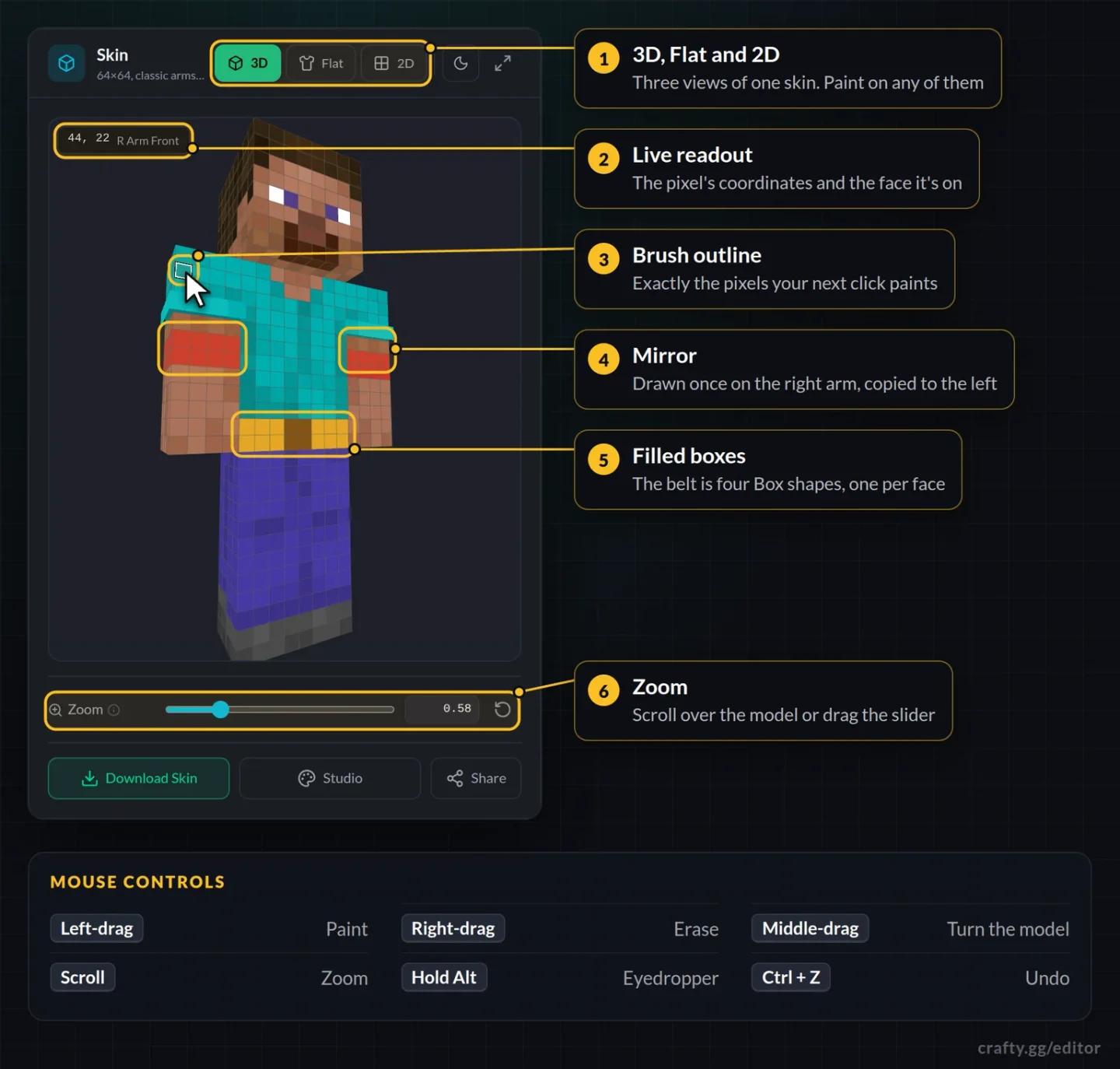
أضف عمقًا بتفاصيل خارجية
صدّر ملف السكن الصحيح
قم بتنزيل النسيج النهائي كـ ملف PNG بدقة 64 × 64 باستخدام خيار تصدير السكن في المحرر. لا تحفظ المعاينة ثلاثية الأبعاد كلقطة شاشة وتحاول تحميل تلك الصورة.
حافظ على الدقة الأصلية. لا يدعم إصدار Java الأصلي نسيج السكن عالي الدقة، لذا فإن تكبير الصورة لن يضيف تفاصيل قابلة للاستخدام.
قبل مغادرة المحرر، تحقق مما يلي:
- الواجهة الأمامية والخلفية والجوانب وأعلى الرأس وباطن القدمين مكتملة.
- القاعدة لا تحتوي على بقع شفافة غير مقصودة.
- تفاصيل الطبقة العلوية تقع على أجزاء الجسم المقصودة.
- تعرف ما إذا كان التصميم يستخدم ذراعين كلاسيكيتين أم نحيفتين.
- تم حفظ نسخة من ملف PNG المصدر على جهازك.
احتفظ بهذه النسخة المحلية حتى لو قام المحرر بحفظ العمل في متصفحك. يمكن أن يؤدي مسح بيانات المتصفح إلى إزالة المشاريع المخزنة في المتصفح.
حمّل السكن الخاص بك في إصدار Java
يقدم إصدار Java مسارين للتحميل. يحتفظ المشغل أيضًا بالسكنات في مكتبة، مما يجعله مناسبًا إذا كنت تخطط للتبديل بين عدة تصميمات.
طبقه عبر مشغل Minecraft
- افتح مشغل Minecraft.
- حدد Minecraft: Java Edition.
- افتح علامة التبويب Skins.
- حدد New Skin.
- أعطِ السكن اسمًا.
- اختر Wide لتصميم كلاسيكي أو Slim لتصميم نحيف.
- حدد Browse واختر ملف PNG المصدر الخاص بك.
- حدد Save & Use.
حمّله عبر ملفك الشخصي في Minecraft
قم بتسجيل الدخول إلى ملفك الشخصي في Minecraft وافتح Change Your Skin. اختر Classic أو Slim، وانتقل لأسفل إلى Upload Custom Skin، وحدد Select File. اختر ملف PNG، ثم حدد Upload.
جهّز عباءة بشكل منفصل
يتم اختيار عباءات Java في المشغل، ولا يتم رسمها على نسيج السكن. لمطابقة تصميمك مع عباءة غير مقفلة، مثل عباءة مسار ضوء القمر في Minecraft، افتح علامة التبويب Skins في Java وقم بتكرار سكن محفوظ. افتح قائمة ... للنسخة المكررة، وحدد Edit، واختر عباءتك، وحدد Save & Use.
استورد السكن الخاص بك في إصدار Bedrock
استخدم قسم السكن الكلاسيكي، وليس عناصر تحكم ملابس مُنشئ الشخصيات.
- افتح إصدار Bedrock على جهاز مدعوم.
- افتح Dressing Room.
- انتقل إلى قسم السكن الكلاسيكي واختر خيار الاستيراد.
- حدد ملف PNG الذي قمت بتنزيله واستخدمه كسكن كلاسيكي لك.
تحقق من المعاينة المستوردة قبل مغادرة غرفة الملابس. افحص الذراعين والتفاصيل الخارجية أولاً، حيث إنها أسهل الأماكن لاكتشاف مشكلة في النموذج أو الطبقة.
إصلاح مشاكل السكن الشائعة
إذا كنت تواجه صعوبة في النتيجة، فحدد ما إذا كانت المشكلة تؤثر على النموذج، أو طبقة السكن، أو الملف المصدر قبل إعادة الرسم.
| المشكلة | ما يجب التحقق منه أو تغييره |
|---|---|
| تبدو الذراعان ممدودتين أو تحتويان على شريط غير صحيح | غيّر نموذج الذراع المحدد لمطابقة التصميم، ثم قم بتطبيق السكن مرة أخرى. |
| تظهر بقع سوداء أو ذات ألوان غريبة على الجسم | أعد فتح النسيج الأساسي واملأ البكسلات المحذوفة بالألوان المقصودة. |
| تضرب الفرشاة كمًا بدلاً من الذراع | قم بتبديل سطح الرسم في المحرر من Overlay إلى Base. |
| اختفت قبعة أو سترة أو كم أو بنطال في إصدار Java | افتح Options → Skin Customization وقم بتمكين الجزء ذي الصلة. |
| ضربة فرشاة لا تفعل شيئًا | تحقق من تحديد طبقة الرسم المقصودة وأنها مرئية. |
| الجزء الخلفي أو باطن القدمين غير مكتمل | استخدم العرض الخلفي للمحرر أو النسيج ثنائي الأبعاد المسمى لإكمال تلك الأوجه. |
بعد تصحيح الملف، قم بتصديره مرة أخرى واستبدل الإصدار السابق عبر نفس مسار التحميل. احتفظ بملف PNG النهائي كنسخة احتياطية لك كنقطة انطلاق لتصميمك التالي.