تقوم بتشغيل Minecraft، وتدخل عنوان خادم صديقك، وتضغط على اتصال، لتتفاجأ برسالة "Connection timed out: getsockopt". لا يوجد أي توضيح إضافي. تعيدك اللعبة ببساطة إلى القائمة وكأن شيئاً لم يكن. يعني هذا الخطأ أن لعبتك حاولت فتح اتصال شبكي بخادم ما، ولكن شيئاً ما قطع هذا الاتصال قبل اكتمال عملية المصافحة (handshake). الجزء المحبط هو أن هذا "الشيء" قد يكون جدار الحماية (firewall) الخاص بك، أو مُحلل DNS، أو جهاز توجيه (router) غير مستقر، أو حتى نسخة Java قديمة. لا يوجد سبب واحد محدد، وهذا هو السبب في أن معظم اللاعبين يضيعون وقتهم في تجربة حلول عشوائية.
ما الذي يسبب خطأ getsockopt في Minecraft فعلياً؟
هذا الخطأ هو فشل في طبقة الشبكة، وليس خللاً في اللعبة. تعتمد نسخة Java Edition من Minecraft على ملف javaw.exe للتعامل مع جميع الاتصالات الصادرة. إذا كان جدار الحماية الخاص بك يتعامل مع هذه العملية كتهديد، فإنه يقوم بحظر محاولة الاتصال بصمت. يمكن أن يكون مُحلل DNS الخاص بك هو المشكلة أيضاً: إذا كان بطيئاً أو غير مهيأ بشكل صحيح، فإن البحث عن النطاق (domain lookup) لعنوان الخادم سيفشل قبل أن يبدأ الاتصال حتى. تعطل الخادم هو سبب شائع آخر يتجاهله اللاعبون تماماً. قبل قضاء 20 دقيقة في تعديل إعدادات النظام، اقضِ 30 ثانية في التأكد من أن الخادم متصل بالإنترنت بالفعل.
المودات (Mods) ليست هي السبب. خطأ getsockopt هو مشكلة على مستوى الشبكة والنظام، لذا فإن قائمة المودات الخاصة بك ليس لها أي تأثير على ظهوره.
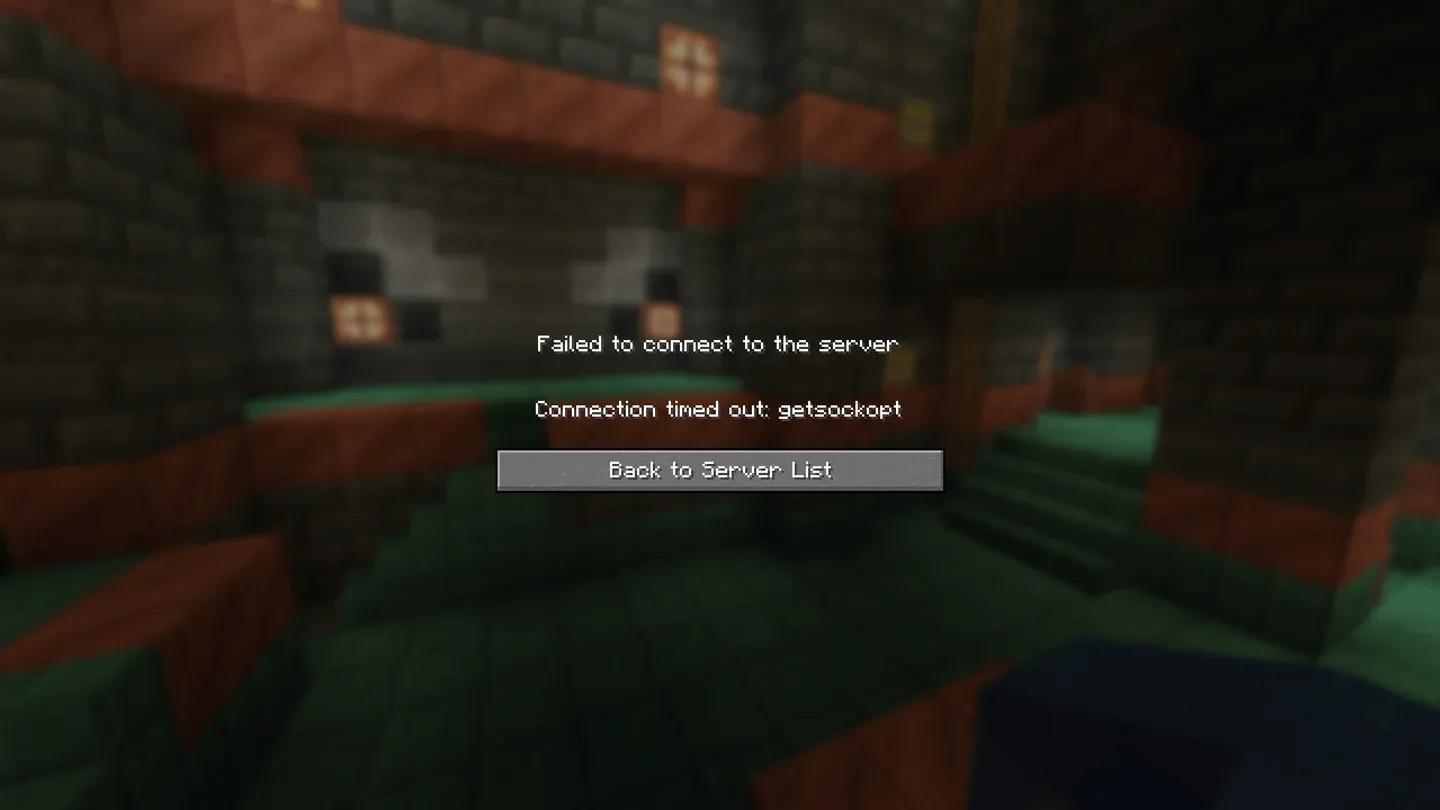
خطأ انتهاء مهلة getsockopt


كيفية إصلاح خطأ getsockopt في Minecraft: فحوصات سريعة أولاً
قم بتنفيذ هذه الخطوات قبل لمس أي إعدادات:
- تأكد من أن الخادم متصل بالإنترنت وأن عنوان IP لا يحتوي على أخطاء مطبعية
- أعد تشغيل جهاز التوجيه (router) الخاص بك (افصله عن الكهرباء، انتظر 30 ثانية، ثم أعد توصيله)
- تأكد من أن اتصال Wi-Fi أو Ethernet الخاص بك مستقر
- تحقق من أنك تستخدم نسخة محدثة من Java
إعادة تشغيل جهاز التوجيه وحدها تحل هذا الخطأ في كثير من الأحيان أكثر مما يتوقع معظم اللاعبين. انتقل إلى الخطوات أدناه فقط إذا استمر الخطأ بعد هذه الأساسيات.
السماح لـ Minecraft عبر جدار الحماية
هذا هو الحل الأكثر شيوعاً. يمكن لجدار حماية Windows Defender حظر javaw.exe، وهي العملية التي تستخدمها Minecraft لنشاط الشبكة، دون إظهار أي تحذير لك. إليك العملية الدقيقة:
- افتح قائمة ابدأ (Start Menu) وابحث عن Windows Defender Firewall، ثم افتحه.
- انقر على السماح لتطبيق أو ميزة عبر جدار حماية Windows Defender.
- قم بالتمرير في القائمة للعثور على javaw.exe أو Java Platform SE binary. حدد كلاً من عمودي الخاص (Private) والعام (Public).
- ابحث عن Minecraft وMinecraft Launcher في نفس القائمة وحدد كلا العمودين لكل منهما.
- إذا لم يكن أي من الإدخالين موجوداً، انقر على السماح بتطبيق آخر وانتقل إلى المجلد الذي تم تثبيت Minecraft فيه لإضافتهما يدوياً.
بعد الحفظ، أعد تشغيل Minecraft وحاول الاتصال مرة أخرى.
هل يجب عليك تعطيل جدار الحماية تماماً للاختبار؟
يعد تعطيل جدار الحماية مؤقتاً مفيداً كخطوة تشخيصية، وليس كحل دائم. إذا اختفى خطأ getsockopt بمجرد إيقاف تشغيل جدار الحماية، فقد تأكدت من أن جدار الحماية هو المشكلة ويمكنك تركيز استكشاف الأخطاء وإصلاحها هناك.
لتعطيله مؤقتاً: افتح Windows Defender Firewall، وانقر على تشغيل أو إيقاف تشغيل جدار حماية Windows Defender، وحدد خيار الإيقاف لكل من الشبكات الخاصة والعامة. اختبر الاتصال، ثم أعد تشغيله فوراً بعد ذلك. ترك جدار الحماية معطلاً أثناء تصفح الإنترنت يعرض نظامك لخطر حقيقي، لذا فهذا اختبار فقط.
كيفية تغيير DNS الخاص بك لإصلاح أخطاء getsockopt
يتم تعيين خادم DNS الافتراضي الخاص بك من قبل مزود خدمة الإنترنت (ISP). بعض خوادم DNS الخاصة بمزودي الخدمة بطيئة أو غير موثوقة، مما يتسبب في فشل عمليات البحث عن الاتصال قبل أن تتمكن Minecraft من الوصول إلى الخادم. يعد التبديل إلى DNS العام الخاص بـ Google (8.8.8.8 و 8.8.4.4) حلاً سريعاً وقابلاً للتراجع عنه.
- افتح لوحة التحكم (Control Panel) وانتقل إلى الشبكة والإنترنت، ثم مركز الشبكة والمشاركة.
- انقر على تغيير إعدادات المحول.
- انقر بزر الماوس الأيمن على اتصالك النشط (Ethernet أو Wi-Fi) وحدد خصائص.
- حدد إصدار بروتوكول الإنترنت 4 (TCP/IPv4) وانقر على خصائص.
- اختر استخدام عناوين خادم DNS التالية.
- اضبط خادم DNS المفضل على 8.8.8.8.
- اضبط خادم DNS البديل على 8.8.4.4.
- انقر على موافق وأعد تشغيل جهاز الكمبيوتر الخاص بك.
ماذا لو لم تنجح أي من هذه الحلول؟
إذا قمت بتنفيذ كل خطوة أعلاه وما زال خطأ getsockopt يظهر، فإن الخطوة التالية هي تحديث Java. تعمل Minecraft على Java، ويمكن أن تتسبب النسخة القديمة في مشاكل توافق مع اتصالات الخادم. قم بتنزيل أحدث إصدار من موقع Java الرسمي، وقم بتثبيته، وأعد الاختبار.
تحقق من عنوان IP الخاص بالخادم مرة أخرى أيضاً. حرف واحد خاطئ في العنوان ينتج عنه نوع من خطأ getsockopt يسمى "connection refused" والذي لن يحلّه أي قدر من تعديل جدار الحماية.
إذا كان الخطأ يظهر فقط على خوادم معينة وليس غيرها، فالمشكلة من جانب الخادم، وليس من جانبك. تواصل مع مسؤول الخادم أو اتصل بدعم Mojang Studios مباشرة للمشاكل التي تستمر عبر جميع الخوادم بعد تجربة كل الحلول.
المزيد من أدلة Minecraft التي تستحق الحفظ
بمجرد حل مشكلة الاتصال الخاصة بك، هناك الكثير لتستكشفه. تغطي مجموعة أدلة Minecraft كل شيء بدءاً من المناطق الأحيائية (biomes) الجديدة وصولاً إلى آليات البناء التي تمت إضافتها في التحديثات الأخيرة. إذا كنت تستكشف محتوى Chaos Cubed، فإن الدليل حول كيفية الحصول على Potent Sulfur يستحق القراءة قبل التوجه إلى تلك المناطق. وإذا كنت ترغب في نظرة أوسع حول ما يجعل اللعبة تستحق استثمار وقتك، فإن مراجعة Minecraft توضح ذلك ببساطة.