
Realms في Minecraft هي خوادم خاصة متعددة اللاعبين مدفوعة تستضيفها Mojang، ويمكن للأصدقاء المدعوين الانضمام إليها حتى عندما يكون المالك غير متصل بالإنترنت.
يحدد اشتراكك سعة اللاعبين والتخزين والمحتوى المضمن. القرار الأول هو الإصدار الخاص بك: Bedrock و Java يستخدمان خدمات Realms منفصلة، لذا فإن شراء اشتراك لأحدهما لا يربط اللاعبين من الآخر. اختر الخدمة التي تستخدمها مجموعتك، واختر خطة مناسبة، ثم أنشئ عالمًا أو قم بتحميل حفظ موجود.
ما هي الميزات التي تتضمنها Minecraft Realms؟

استضافة خاصة دون تشغيل خادم بنفسك
تتولى Mojang استضافة الخادم. أنت تتحكم في العضوية وإعدادات العالم من خلال عناصر تحكم Realms، دون الحاجة إلى صيانة جهاز خادم منفصل.
يحتاج المالك فقط إلى اشتراك Realms. يمكن للأعضاء المدعوين الانضمام دون شراء اشتراكهم الخاص، لكنهم لا يزالون بحاجة إلى Minecraft بإصدار متوافق. Realm مخصص للدعوة فقط، لذا لا يمكن للغرباء الانضمام ببساطة عن طريق العثور عليه في قائمة خوادم عامة.
تقوم Realms أيضًا بحفظ عالمك تلقائيًا. تتضمن Java Realms نسخًا احتياطية مجانية، مما يمنحك طريقة أخرى لحماية بناء طويل الأمد.
يبقى اللعب الجماعي ضمن إصدارك
تدعم Bedrock Realms اللاعبين عبر وحدات التحكم المتوافقة والأجهزة المحمولة وأجهزة الكمبيوتر التي تعمل بنظام Windows. تربط Java Realms لاعبي Java Edition على أجهزة Windows و macOS و Linux.
لا يمكن للاعب Java الانضمام إلى Bedrock Realm عبر اللعب المتقاطع. تحقق من الإصدار الذي يقوم كل صديق بتشغيله فعليًا قبل الشراء، خاصة على نظام Windows، حيث يمكن للاعبين تثبيت كلا الإصدارين.
أي خطة Minecraft Realms يجب أن تختار؟
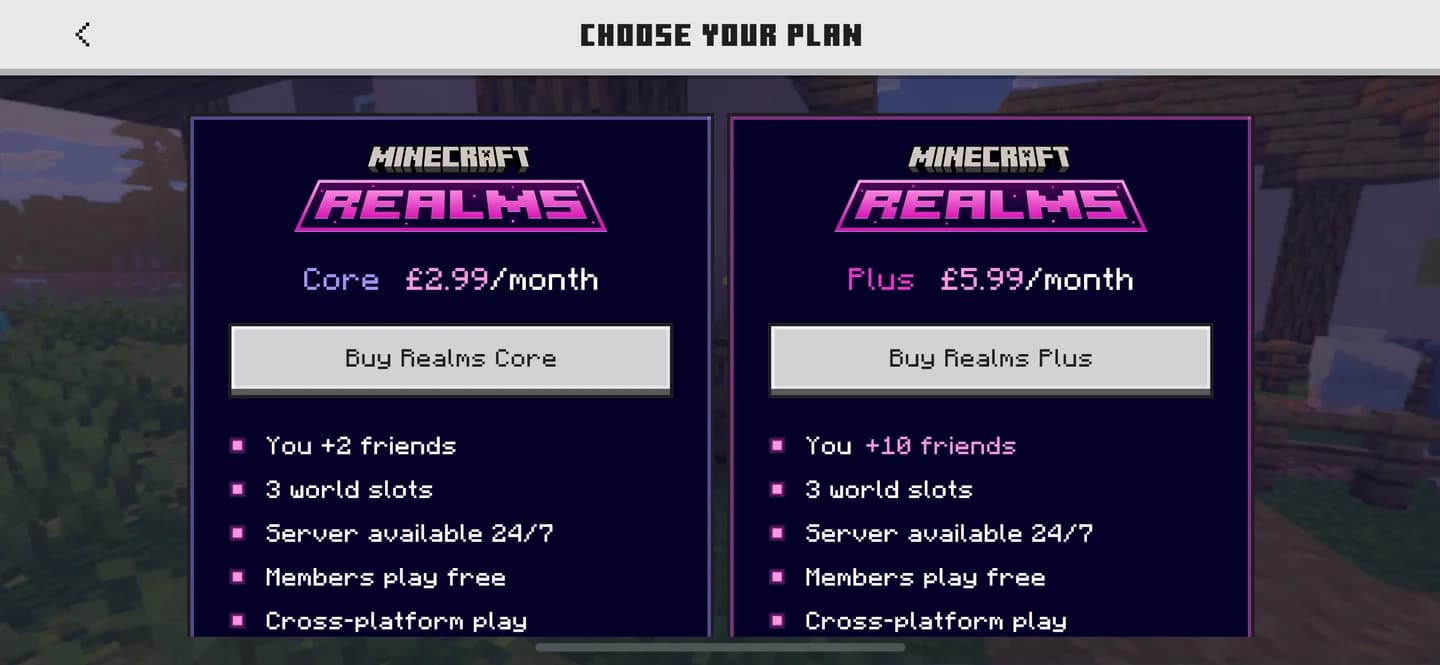
تقدم Bedrock خطط Core و Plus و Pro. تمتلك Java Edition اشتراك Realms الخاص بها، مع كتالوج محتوى مختلف.
| الخطة | الإصدار | سعة اللاعبين | التخزين والإضافات الرئيسية |
|---|---|---|---|
| Realms Core | Bedrock | 2 لاعبين | 5 جيجابايت من التخزين |
| Realms Plus | Bedrock | 10 لاعبين | 10 جيجابايت من التخزين ومحتوى Marketplace Pass |
| Realms Pro | Bedrock | حتى 50 لاعبًا | 25 جيجابايت من التخزين، ومحتوى Marketplace Pass، وضوابط خادم موسعة |
| Java Realms | Java | المالك بالإضافة إلى 10 لاعبين في وقت واحد | خرائط مجتمعية، وألعاب مصغرة، وخرائط مغامرات، وبناء مخصص |
قارن بين خطط Bedrock Realm
اختر السعة قبل المحتوى الإضافي
Core هي الخيار المبدئي لمجموعة Bedrock صغيرة. Plus تزيد السعة وتتضمن كتالوج Marketplace Pass المنسق، والذي يتلقى تحديثات محتوى شهرية. Marketplace Pass بحد ذاته هو اشتراك محتوى، وليس خادمًا خاصًا.
Pro يضيف أدوات للمجموعات الأكبر والبناء التعاوني. تتضمن موارد الخادم الخاصة به 4 أنوية معالجة، و 16 جيجابايت من ذاكرة الوصول العشوائي، وموارد سحابية غير مشتركة. يمكن للمالكين عرض استخدام وحدة المعالجة المركزية، واستخدام ذاكرة الوصول العشوائي، ووقت التجزئة، وضبط مسافة العرض حتى 96 قطعة، وضبط مسافة المحاكاة حتى 12 قطعة.
Pro يدعم أيضًا العمل في الوقت الفعلي متعدد المستخدمين في Minecraft Editor. يمكن للأعضاء الاستمرار في اللعب أثناء قيام المحررين بإجراء التغييرات، دون الحاجة إلى خطوة تصدير وتحميل منفصلة.
لا تتضمن Java Realms Minecraft Marketplace أو Marketplace Pass. الكتالوج المجتمعي المضمن هو الخيار المناسب إذا كانت مجموعتك تريد خرائط وألعاب مصغرة جاهزة في Java Edition.
كيفية إعداد Minecraft Realm
تحقق من حسابك وإصدارك أولاً
قم بتسجيل الدخول باستخدام حساب Microsoft الذي سيمتلك Realm. حساب Microsoft مجاني، لكن اشتراك Realm هو عملية شراء منفصلة.
قم بتثبيت تحديثات اللعبة قبل البدء. إذا كنت تنوي نقل عالم موجود بين الأجهزة، فقم بتحديث Minecraft على كلا الجهازين واحتفظ بنسخة احتياطية من الحفظ الأصلي.
إعداد Bedrock Realm
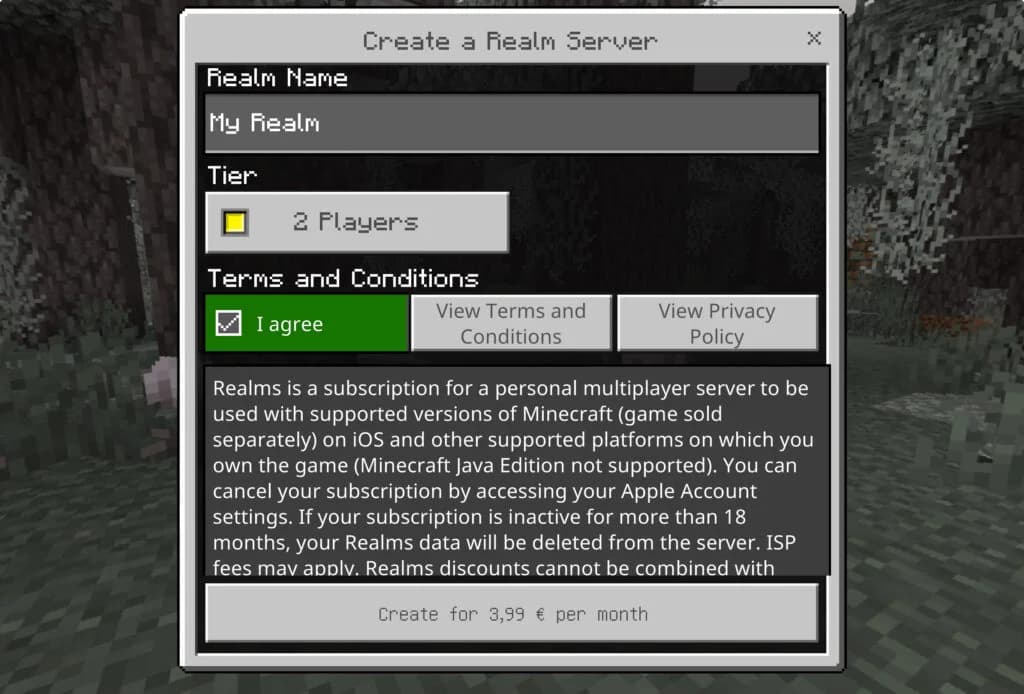
بالنسبة لـ Core أو Plus، ابدأ الشراء داخل Bedrock Edition:
- قم بتشغيل Minecraft وقم بتسجيل الدخول باستخدام حساب Microsoft الخاص بالمالك المقصود.
- افتح خيارات إنشاء العالم وحدد إنشاء على Realms.
- اختر الاشتراك الذي يناسب مجموعتك.
- راجع السعر الشهري وشروط التجديد التلقائي المعروضة قبل الشراء.
- أكمل شراء الاشتراك من خلال متجر جهازك.
- أنهِ إعداد العالم، ثم افتح عناصر تحكم Realm الخاصة بك لإدارة عالمه وأعضائه.
سعر الدفع المعروض هو السعر الذي يجب التحقق منه قبل الاشتراك. بالنسبة لـ Pro، استخدم خيار شراء Realms Pro على موقع Minecraft الرسمي.
ابدأ إعداد Bedrock Realm الخاص بك
إعداد Java Realm
تستخدم Java Realms مسار الاشتراك عبر الموقع الإلكتروني:
- افتح موقع Minecraft الرسمي وقم بتسجيل الدخول باستخدام حساب Microsoft الذي سيمتلك Realm.
- اختر Java Realms وأكمل شراء الاشتراك.
- قم بتشغيل Java Edition وافتح Minecraft Realms من القائمة الرئيسية.
- اتبع مطالبات إعداد Realm لاختيار عالمك، ثم استخدم عناصر تحكم الدعوة الخاصة به لإضافة لاعبين.
ابدأ عالمًا جديدًا إذا كان الجميع يريدون البدء معًا. خطة البقاء على قيد الحياة في الليلة الأولى في Minecraft تمنح مجموعتك مهام افتتاحية واضحة: جمع الخشب، وصناعة الأدوات، وبناء المأوى. قم بتحميل حفظ موجود إذا كنت تريد متابعة مشروع بدلاً من ذلك.
كيفية دعوة الأصدقاء إلى Realm الخاص بك
دعوة لاعبي Bedrock باستخدام اسم اللعبة أو الرابط
تدعم Bedrock الدعوات المباشرة باستخدام اسم اللعبة والدعوات عبر روابط المشاركة. للدعوة المباشرة:
- افتح Realms Hub الخاص بـ Realm الخاص بك.
- انتقل إلى شاشة الأعضاء.
- ابحث عن اللاعب باستخدام اسم اللعبة الخاص به وأرسل الدعوة.
- اطلب منهم قبول الدعوة والانضمام إلى Realm الخاص بك.
أضاف Bedrock 26.60 الدعوات من شاشة الأعضاء دون الحاجة إلى إضافة اللاعب كصديق Xbox أولاً. رابط الدعوة هو خيار آخر عندما تريد مشاركة الوصول مع الأصدقاء خارج قائمة أصدقائك الحالية.
طابق الدعوات مع خطة مجموعتك
قائمة عضويتك وسعة اللاعبين المتزامنين هما حدان مختلفان. دعوة المزيد من الأصدقاء لا تزيد من عدد الأشخاص الذين يمكنهم اللعب معًا، لذا اختر اشتراكك بناءً على جلستك الأكثر ازدحامًا المتوقعة.
امنح المجموعة مشروعًا عمليًا أولاً، مثل قاعدة مشتركة مدعومة بـ مزارع الطعام في Minecraft. تسمح تغذية Realms Stories في Bedrock للأعضاء بتنسيق الخطط ومشاركة التقدم بين الجلسات.
كيفية تحميل وإدارة عالم موجود
تحميل حفظ Bedrock
لا تحتاج إلى التخلي عن عالم محلي لاستخدام Realms. قم بتسجيل الدخول على الجهاز الذي يحمل هذا الحفظ باستخدام الحساب الذي يمتلك Realm، ثم اتبع هذه الخطوات:
- افتح Play، حدد Realms، وافتح Realms Hub الخاص بـ Realm الخاص بك.
- افتح علامة التبويب Worlds وحدد فتحة عالم.
- حدد Edit World وانتقل إلى الأسفل.
- حدد Upload World لفتحة فارغة.
- اختر العالم المحلي وانتظر حتى يكتمل التحميل.
يمكن أن تختلف التسميات ومواقع القوائم بين الإصدارات والمنصات. ابحث عن فتحة العالم وعناصر التحكم في التحرير المطابقة على جهازك.
احتفظ بمشاريع منفصلة في فتحات العالم
يمكن لـ Realm تخزين ما يصل إلى ثلاثة عوالم، ولكن يمكن لعب عالم واحد فقط في كل مرة. تفعيل فتحة أخرى يغير العالم الذي يدخله أعضاؤك؛ لا ينشئ خادمًا آخر يمكنهم الوصول إليه جنبًا إلى جنب مع الأول.
احتفظ بحفظك المشترك الرئيسي في فتحة واحدة واستخدم فتحة أخرى لمشروع منفصل. لعالم يركز على الاستكشاف، يمكن لـ Minecraft Explorer Maps أن تمنح المجموعة هياكل محددة للعمل نحوها.
يسرد Bedrock Realms Hub أيضًا علامة التبويب "العالم" الحزم المطبقة على كل عالم. تحقق من هذه القائمة عند التبديل بين عمليات الحفظ ذات المحتوى المختلف.
تنزيل عالم إلى جهاز Bedrock آخر
يمكن لـ Realms نقل عالم Bedrock بين الأجهزة، بما في ذلك وحدات التحكم. على الجهاز الوجهة، قم بتسجيل الدخول بنفس حساب المالك وافتح علامة التبويب Worlds الخاصة بـ Realm. حدد الفتحة، واختر Edit World، ثم حدد Download World.
يظهر الحفظ الذي تم تنزيله في قائمة Worlds المحلية، وليس في قائمة Realms. تسجيل الدخول إلى حساب Microsoft وحده لا ينقل العوالم المحفوظة محليًا، لذا أكمل التنزيل قبل اعتبار النقل مكتملًا.
ماذا يحدث عند انتهاء صلاحية اشتراك Realms الخاص بك
تبقى عوالمك ملكك. لديك 18 شهرًا بعد انتهاء صلاحية الاشتراك لتنزيلها على جهازك. إعادة الاشتراك خلال تلك الفترة يستعيد الوصول إلى Realm كما تركته.
قم بتنزيل نسخة محلية قبل ترك الاشتراك ينتهي إذا كنت ترغب في الاستمرار في اللعب بدون استضافة متعددة اللاعبين. إذا اشتركت فقط لنقل عالم، فتحقق من أن النسخة التي تم تنزيلها تفتح على الجهاز الوجهة قبل الإلغاء.
إذا لم يظهر Realm أو العالم المنقول في المكان المتوقع، فتحقق من هذه العناصر أولاً:
- الحساب: استخدم حساب Microsoft الذي يمتلك Realm.
- الاشتراك: تحقق من أنه نشط عند تحميل أو نقل عالم.
- الإصدار: تأكد من أنك قمت بتشغيل خدمة Bedrock أو Java المطابقة.
- الإصدار: قم بتثبيت تحديثات اللعبة على الأجهزة المعنية.
- موقع الحفظ: ابحث تحت Worlds المحلية لنسخة Bedrock التي تم تنزيلها.



