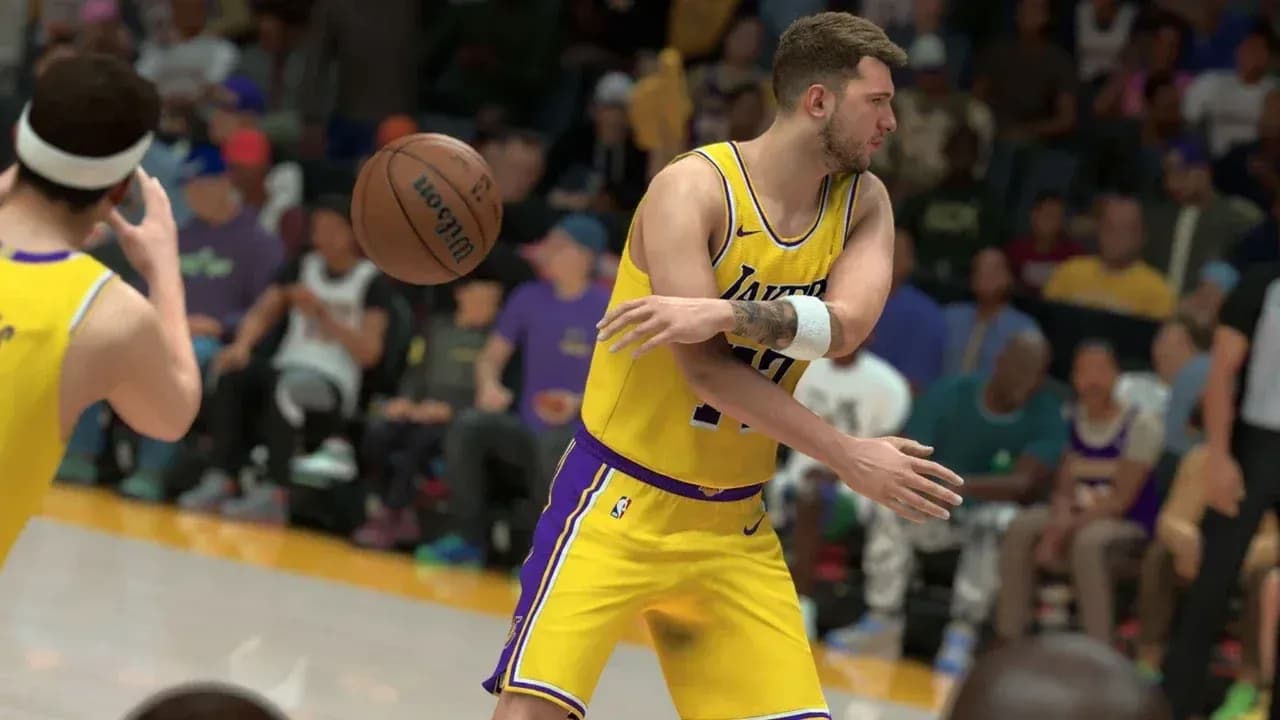

توقف عن خسارة الـ Greens بسبب الـ Lag: حل مشاكل الأداء في NBA 2K27 نهائياً
NBA 2K27 تعمل بمحرك Unreal Engine 5 وتقدم دقة بصرية عالية جداً، ولكن هذا يأتي على حساب الأداء. يلاحظ الكثير من اللاعبين عند دخول الـ Park أو الـ REC أن حركة اللاعب تبدو ثقيلة، أو أن مؤشر التسديد (shot meter) يتقطع، أو أن معدل الإطارات ينخفض فجأة أثناء الهجمات المرتدة. الجزء المحبط هو أن معظم هذه المشاكل قابلة للحل من خلال التوليفة الصحيحة من إعدادات اللعبة، وتعديلات Windows، وإعدادات الشبكة. يغطي هذا الدليل كل شيء بدءاً من تحديد ما إذا كانت مشكلتك تتعلق بالعتاد (Hardware) أو بالشبكة، وصولاً إلى الإعدادات الدقيقة التي تمنحك أفضل تجربة لعب ممكنة على PC و PS5 و Xbox.
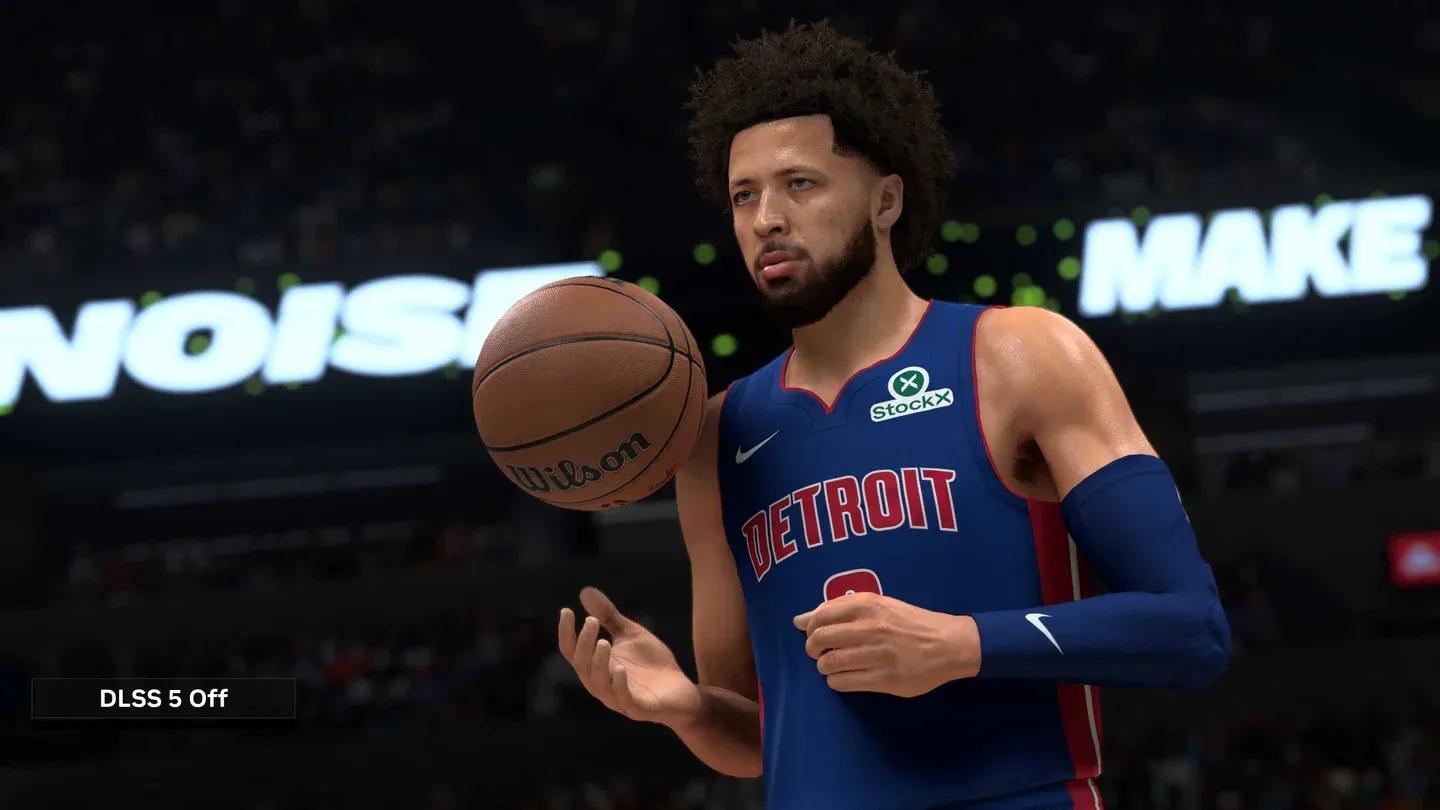
لوحة إعدادات الفيديو المثالية


ما الذي يسبب المشكلة فعلياً؟
قبل تغيير أي إعداد، يجب أن تعرف ما الذي تتعامل معه. تنقسم مشاكل أداء NBA 2K27 إلى فئتين مختلفتين، وحلول كل منهما مختلفة تماماً.
الـ Network lag (تأخر الشبكة) يظهر على شكل "Rubberbanding" (ارتداد اللاعبين)، وتأخر في مؤشر التسديد، واستجابة الأوامر التي تظهر بعد نصف ثانية من ضغطك عليها. قد يبدو عداد الإطارات لديك جيداً عند 60 FPS بينما تظل اللعبة تبدو معطلة. هذه مشكلة اتصال، وليست مشكلة عتاد.
الـ Local stuttering (التقطيع المحلي) يبدو مختلفاً: انخفاض مفاجئ إلى 20-30 FPS، أو تجمد الشاشة أثناء الانتقالات في الملعب، أو تقطع في الرسوم المتحركة أثناء الهجمات المرتدة. هذا يشير إلى أن المعالج (CPU) أو كرت الشاشة (GPU) أو الذاكرة (RAM) تواجه صعوبة في مواكبة ما تقوم اللعبة بمعالجته.
هناك أيضاً عامل ثالث يفاجئ الكثير من لاعبي PC: قفل الـ 60 FPS في الأطوار أونلاين. في أطوار مثل Play Now Online و REC و Park، يقوم محرك اللعبة بقفل معدل الإطارات الأساسي عند 60 FPS للحفاظ على مزامنة جميع اللاعبين. حتى لو كان لديك كرت شاشة من سلسلة RTX 40 أو 50 يعمل بأكثر من 160 FPS في طور MyCareer أوفلاين، فسينخفض إلى 60 في الأونلاين. هذا ليس خطأ برمجياً (Bug)، بل هو حد مفروض برمجياً.
| نوع المشكلة | الأعراض الرئيسية | السبب الجذري | الحل الأساسي |
|---|---|---|---|
| قفل 60 FPS أونلاين | الشاشة مقفلة عند 60 FPS في أطوار الأونلاين | حد مفروض في محرك اللعبة | G-Sync/FreeSync أو Frame Generation |
| Network lag | ارتداد اللاعبين، تأخر الأوامر، عدم تزامن مؤشر التسديد | Ping مرتفع، فقدان حزم البيانات، توجيه الخادم | اتصال سلكي، تغيير DNS، فتح المنافذ (Port forwarding) |
| Local stuttering | انخفاض الإطارات، تجمد الشاشة، تقطع الرسوم | ضغط على GPU/CPU، اختناق حراري | تقليل إعدادات الجرافيك، تحديث التعريفات، أولوية Task Manager |
| Shader compilation | تجمد عند دخول The City لأول مرة | تحميل وتخزين الـ Shaders | انتظر بضع دقائق قبل البحث عن مباراة |
كيفية إصلاح تقطيع NBA 2K27 بإعدادات جرافيك مثالية
هذه الإعدادات تقلل من حمل المعالجة على كرت الشاشة دون جعل اللعبة تبدو أسوأ بشكل ملحوظ. بعد اختبارها مقابل الإعدادات الافتراضية، ستلاحظ فرقاً كبيراً في الأداء في المناطق المزدحمة مثل The City.
| إعداد الفيديو | القيمة الموصى بها |
|---|---|
| Display Mode | Fullscreen (exclusive) |
| Overall Quality | Custom |
| Anti-Aliasing | 2X أو Off |
| Shadow Detail | Low |
| Texture Detail | Medium |
| Volumetric Lighting | Off |
| Motion Blur | Off |
| Crowd Detail | Low |
| Environment Detail | Low |
| Reflections | Off |
| Ambient Occlusion | Off |
وضع الـ Exclusive Fullscreen مهم أكثر مما يدركه معظم اللاعبين. فهو يمنح اللعبة تحكماً مباشراً في الشاشة، مما يقلل من تأخر الإدخال (input lag) ويوفر موارد المعالجة مقارنة بوضع Windowed Fullscreen.
قم بإيقاف V-Sync تماماً. يقوم V-Sync بتأخير الإطارات لتتناسب مع معدل تحديث شاشتك، مما يسبب تقطيعاً طفيفاً وتأخراً في الاستجابة. بدلاً من ذلك، قم بوضع حد أقصى للإطارات (FPS cap) من قائمة اللعبة يطابق معدل تحديث شاشتك. هذا يحافظ على استقرار درجات حرارة كرت الشاشة ويمنع الاختناق الحراري دون التسبب في عدم اتساق الإطارات الذي يحدثه V-Sync.
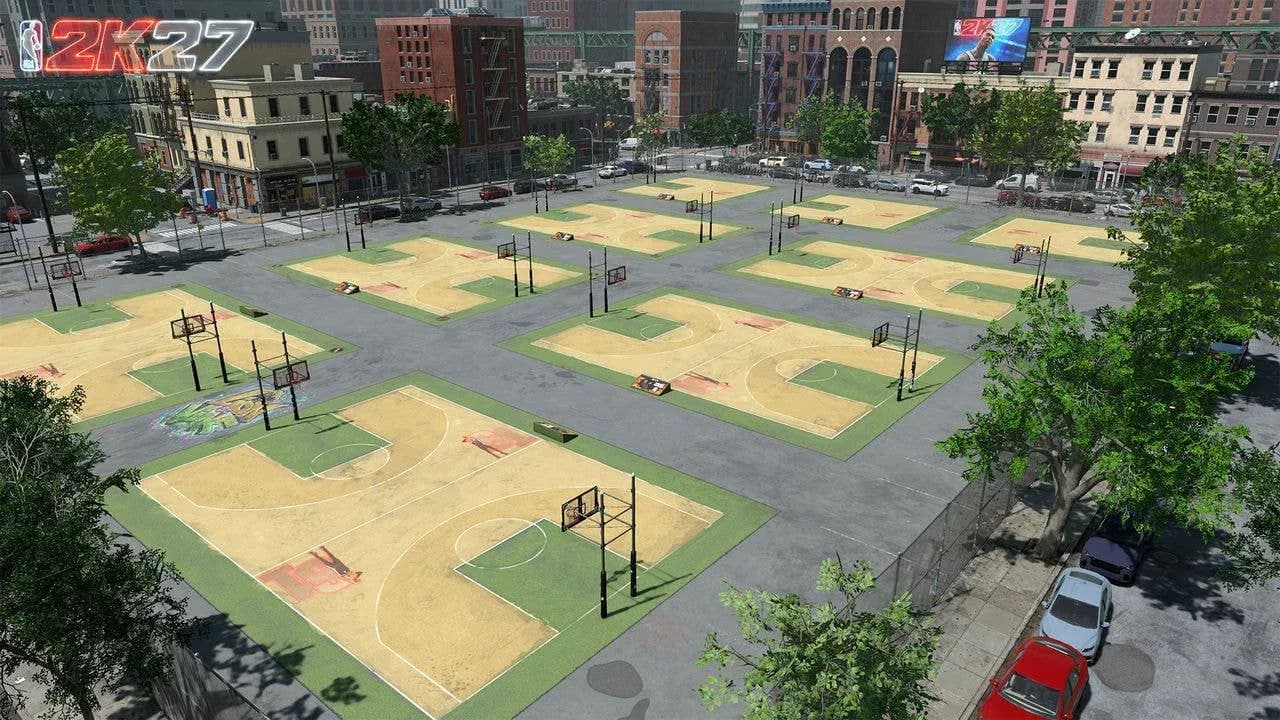
تأثير تفاصيل البيئة في The City
تعديلات Windows الأساسية لإيقاف انخفاض الإطارات في NBA 2K27
تفعيل وضع الألعاب (Windows Game Mode)
يمنع وضع الألعاب تحديثات Windows الخلفية والعمليات النظامية من مقاطعة جلستك. افتح الإعدادات، انتقل إلى Gaming، اختر Game Mode، وقم بتفعيله. يستغرق الأمر 30 ثانية وله تأثير ملموس على استقرار الإطارات.
التبديل إلى خطة الطاقة High Performance
أوضاع توفير الطاقة تقلل من تردد المعالج، مما يسبب تقطيعاً مباشراً عندما تحتاج اللعبة إلى طاقة معالجة مفاجئة. افتح لوحة التحكم (Control Panel)، انتقل إلى Hardware and Sound، ثم Power Options. إذا لم تره، اضغط على Show additional plans واختر High Performance أو Ultimate Performance.
ضبط NBA 2K27 على أولوية عالية في Task Manager
اضغط على Ctrl+Shift+Esc أثناء تشغيل اللعبة، انتقل إلى تبويب Details، ابحث عن عملية NBA 2K27، اضغط بزر الفأرة الأيمن، مرر فوق Set Priority، واختر High. هذا يخصص خيوط المعالجة (CPU threads) مباشرة للعبة وهو أحد أسرع الطرق للقضاء على التقطيع الطفيف.
إغلاق التطبيقات الخلفية
قبل التشغيل، أغلق أي شيء يستهلك موارد المعالج دون داعٍ:
- متصفحات الويب التي تحتوي على علامات تبويب متعددة
- مشغلات الألعاب غير المستخدمة (Epic Games, EA App)
- فحوصات مكافحة الفيروسات النشطة أو برامج النسخ الاحتياطي
- Discord overlay و Xbox Game Bar إذا كنت لا تستخدمهما
كيفية ضبط تعريفات كرت الشاشة لأقصى أداء في NBA 2K27
لوحة تحكم Nvidia
اضغط بزر الفأرة الأيمن على سطح المكتب وافتح Nvidia Control Panel. انتقل إلى Manage 3D Settings، مرر إلى Power Management Mode، وقم بتغييره إلى Prefer Maximum Performance. هذا يمنع كرت الشاشة من خفض سرعاته أثناء اللعب، وهو سبب شائع وراء انخفاض الإطارات العشوائي الذي يبدو متعلقاً بالعتاد ولكنه ليس كذلك.
برنامج AMD Radeon
اضغط بزر الفأرة الأيمن على سطح المكتب وافتح AMD Radeon Software. انتقل إلى تبويب Gaming، اختر NBA 2K27، ابحث عن Texture Filtering Quality، وقم بتغييره من Standard إلى Performance.
كيفية إصلاح تقطيع NBA 2K27 تحديداً في The City و REC
هذه البيئات الجماعية تضغط على العتاد بشكل أكبر بكثير من الأطوار الفردية. هناك مشكلتان خاصتان بهما.
تقطيع تجميع الـ Shaders يحدث عند دخولك The City لأول مرة. تقوم اللعبة بتحميل وتجميع ملفات Shader جديدة أثناء اللعب، مما يسبب تجمدات قد تستمر لعدة ثوانٍ. الحل بسيط: ادخل إلى The City وانتظر بضع دقائق قبل البحث عن مباراة REC. بمجرد تخزين الـ Shaders، سيختفي التقطيع ولن يعود حتى يقوم تحديث كبير بفرض إعادة التجميع.
تحميل الـ VRAM الزائد من العناصر الخلفية هو السبب الآخر. الجمهور، انعكاسات المباني، و Ambient Occlusion في مراكز الألعاب الجماعية تستهلك كميات هائلة من الـ VRAM. ضبط Crowd Detail على Low وإيقاف Reflections و Ambient Occlusion تحديداً لهذه الأطوار يحدث فرقاً ملحوظاً دون التأثير على اللعب التنافسي على الإطلاق.
للاعبين الذين يستكشفون جوانب أخرى من بناء شخصيتهم (MyPLAYER)، يغطي دليل فتح وتجهيز حزم الـ Dunk في NBA 2K27 متطلبات السمات وتوقيت الـ Dunk Meter بمجرد حل مشاكل الأداء لديك.
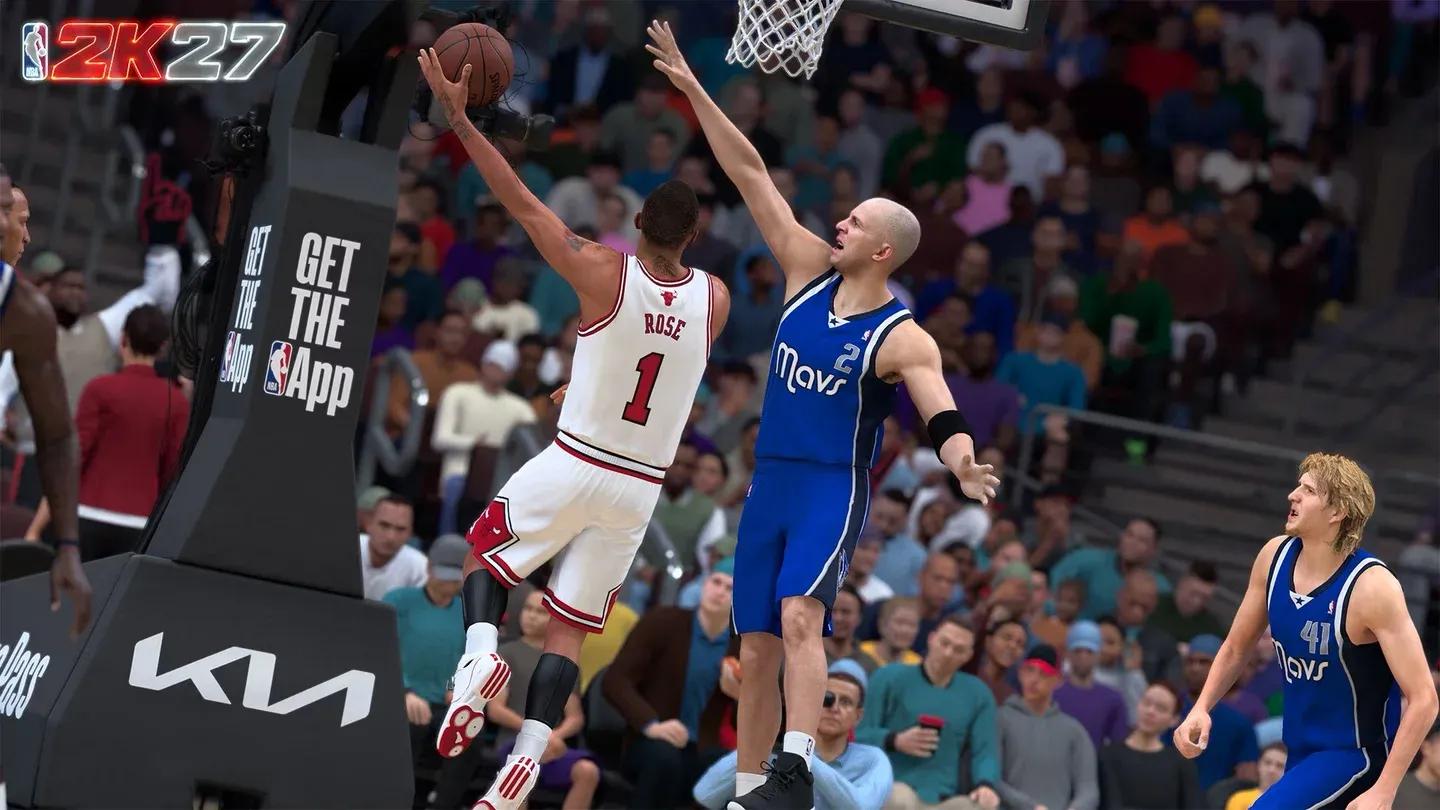
ضبط أولوية Task Manager
كيفية إصلاح تأخر الإدخال (Input lag) وتأخر مؤشر التسديد في NBA 2K27
تأخر الإدخال في أطوار الأونلاين له شعور مختلف عن انخفاض الإطارات. يتحرك لاعبك وكأنه يخوض في الماء، وتتأخر حركات الـ Crossover، وتصل التحركات الدفاعية بعد نصف ثانية متأخرة. إليك ما يساعد فعلياً.
أوقف اهتزاز اليد (Controller vibration). تفعيل المحرك يسبب تقطيعاً فيزيائياً طفيفاً في يديك يضاعف التأخير الذي تراه على الشاشة. تعطيله يجعل استجابة الأوامر تبدو أنظف فوراً.
اضبط التلميح البصري لتوقيت التسديد (Shot timing visual cue). أطوار الأونلاين تحتوي على تأخير خادم (server latency) متأصل. يعمل الـ REC بـ 10 لاعبين حقيقيين عبر خادم واحد، مما يرفع الـ Ping الأساسي مقارنة باللعب الفردي. تحتاج إلى إطلاق تسديدتك أبكر قليلاً مما تقترحه ذاكرة عضلاتك في الأوفلاين. جرب إعداد التلميح البصري لتجد نقطة الإطلاق التي تناسب تأخير شاشتك الخاص.
استخدم شاشة ألعاب (Gaming monitor). الشاشة ذات زمن استجابة 1ms تصنع فرقاً حقيقياً في تسجيل الـ Greens باستمرار. اللعب على تلفاز بتأخير 20-40ms يضاعف كل مصدر آخر للتأخير في السلسلة.
حلول الشبكة لقفزات الـ Lag في NBA 2K27 على PC و PS5 و Xbox
إعادة تشغيل أجهزة الشبكة (Power cycle)
افصل المودم والراوتر عن الكهرباء. اتركهما مفصولين لمدة 60 ثانية على الأقل لمسح ذاكرة التخزين المؤقت. أعد توصيل المودم أولاً، انتظر حتى تستقر أضواء الاتصال، ثم أعد توصيل الراوتر. هذا يمسح بيانات التوجيه القديمة ويفرض مصافحة جديدة مع مزود الخدمة (ISP).
التبديل إلى اتصال Ethernet سلكي
الـ Wi-Fi يسبب فقدان حزم البيانات وتأخيراً متغيراً لا يمكن لأي حل برمجي تعويضه بالكامل. اتصال Ethernet المباشر هو التغيير الأكثر فعالية للقضاء على قفزات الـ Lag أثناء المباراة.
ضبط إعدادات DNS يدوياً
خوادم DNS الافتراضية لمزود الخدمة غالباً ما تكون مزدحمة. التبديل إلى Google DNS (الأساسي 8.8.8.8، الثانوي 8.8.4.4) يقلل من أوقات البحث ويحسن استقرار الاتصال.
على PC: افتح Command Prompt كمسؤول، نفذ ipconfig /flushdns، ثم انتقل إلى Network and Sharing Center، افتح خصائص IPv4 للمحول النشط، وأدخل قيم DNS يدوياً.
على PS5: انتقل إلى Settings، ثم Network، اختر Set Up Internet Connection، حدد شبكتك، اضغط Options على يد DualSense، انتقل إلى Advanced Settings، حول DNS إلى Manual، وأدخل 8.8.8.8 و 8.8.4.4.
على Xbox: اضغط زر Xbox، انتقل إلى Profile & system، Settings، General، Network settings، Advanced settings، DNS settings، حول إلى Manual، وأدخل نفس القيم.
إعداد فتح المنافذ (Port forwarding) في الراوتر
نوع NAT من نوع Strict يمنع الاتصالات المباشرة بخوادم اللعبة ويسبب مشاكل في البحث عن مباريات. فتح المنافذ الصحيحة يحل هذا. لـ PS5 و Xbox، افتح منافذ TCP 3478-3480 ومنافذ UDP 3074 و 3478-3479. لـ PC عبر Steam، افتح منافذ TCP 27015 و 27036، بالإضافة إلى منافذ UDP 27015 و 27031-27036. قم بتعيين IP ثابت لجهازك في قائمة DHCP reservation في الراوتر أولاً حتى لا تتعطل قواعد فتح المنافذ بعد إعادة التشغيل.
تفعيل جودة الخدمة (QoS) على الراوتر
تعطي QoS الأولوية لحركة مرور الألعاب على حساب استخدام الإنترنت المنزلي الآخر. سجل الدخول إلى لوحة تحكم الراوتر، ابحث عن Quality of Service أو Traffic Management تحت إعدادات Advanced، قم بتفعيلها، وأضف عنوان MAC الخاص بجهاز الألعاب إلى قائمة Highest Priority. هذا يمنع أي فرد من العائلة يشاهد فيديو بدقة 4K من التسبب في ارتفاع الـ Ping أثناء لعبك.
مسح ذاكرة التخزين المؤقت وإعادة بناء التخزين في الكونسول
ملفات التخزين المؤقت المتراكمة تسبب تقطيعاً يشبه تماماً الـ Lag في الشبكة. على PS5، اضغط باستمرار على زر الطاقة حتى تسمع رنيناً ثانياً للدخول إلى Safe Mode، وصل يد التحكم بالكابل، واختر Clear Cache and Rebuild Database. على Xbox، انتقل إلى Settings، Devices & connections، Blu-ray، Persistent Storage، واضغط Clear Persistent Storage. افصل كابل الطاقة لمدة خمس دقائق بعد مسح التخزين على أي من الجهازين.
الأسئلة الشائعة
لماذا تتقطع NBA 2K27 فقط في أطوار الأونلاين؟
التقطيع في الأونلاين يشير دائماً تقريباً إلى فقدان حزم البيانات أو توجيه الخادم بدلاً من فشل العتاد. يمكن أن يبدو معدل إطاراتك مستقراً عند 60 FPS بينما تظل اللعبة تبدو معطلة لأن المشكلة تكمن في خط أنابيب البيانات بين جهازك والخادم، وليس في المعالجة الرسومية.
هل تثبيت NBA 2K27 على SSD يحسن الأداء؟
لن يرفع الـ SSD معدل إطاراتك الأقصى، لكنه يقضي على التقطيع الناتج عن بطء تحميل القوام (texture streaming) أثناء اللعب. الفرق يكون أكثر وضوحاً في The City، حيث تقوم اللعبة باستمرار بتحميل أصول جديدة أثناء تحركك في البيئة. الـ NVMe SSD هو الخيار الأمثل.
لماذا استخدام كرت الشاشة (GPU) منخفض أثناء اللعب؟
استخدام GPU منخفض يعني عادةً وجود اختناق من المعالج (CPU bottleneck). معالجك لا يستطيع تزويد كرت الشاشة بالبيانات بسرعة كافية لإبقائه محملاً بالكامل. قد يعني أيضاً أن هناك قفل FPS داخل اللعبة أو V-Sync يقيد كرت الشاشة بشكل مصطنع. تحقق من كليهما.
هل يجب أن أستخدم Windowed Fullscreen أم Exclusive Fullscreen؟
استخدم Exclusive Fullscreen دائماً. فهو يمنح اللعبة تحكماً مباشراً في الشاشة، ويقلل من تأخر الإدخال، وعموماً ينتج معدل إطارات أعلى من Windowed Fullscreen.
للمزيد حول بناء شخصيتك (MyPLAYER) بمجرد ضبط الأداء، راجع دليل أفضل البناءات لكل مركز في NBA 2K27 ومجموعة أدلة استراتيجيات NBA 2K27 الكاملة لكل شيء بدءاً من رموز الخزائن (locker codes) وصولاً إلى التقدم في MyCAREER.



