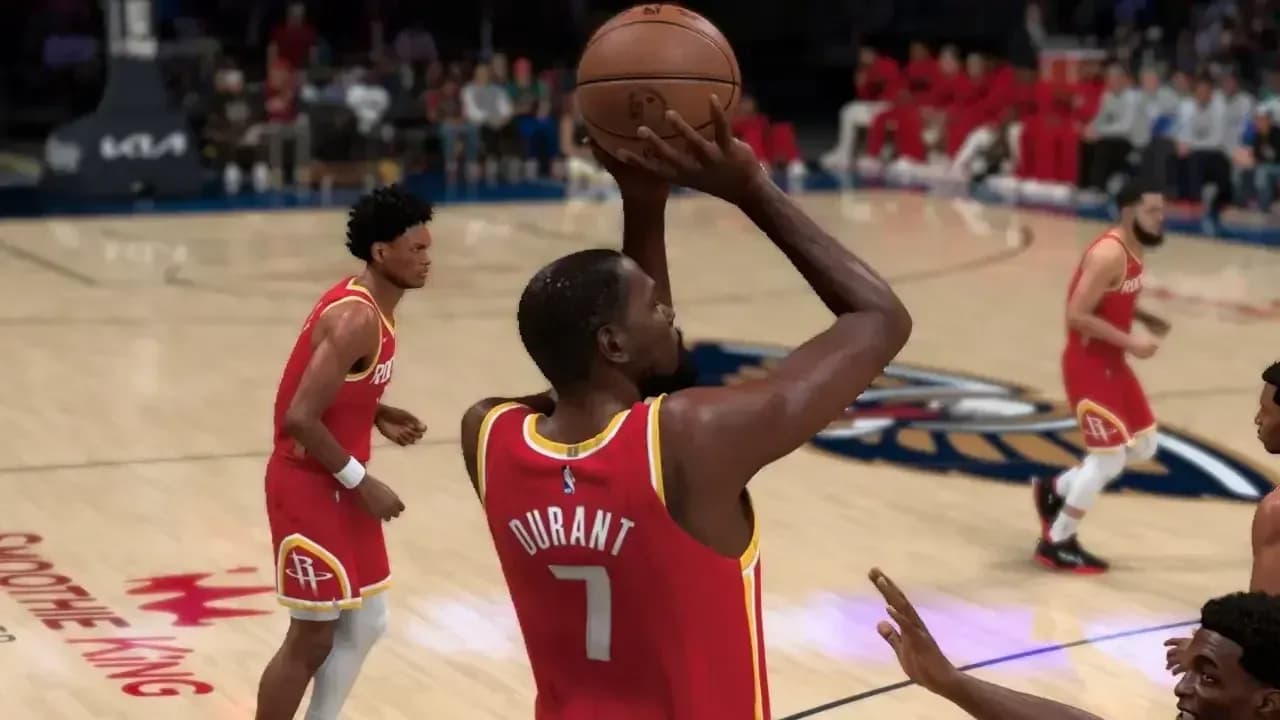

دليل حالة خوادم NBA 2K27 وحلول مشاكل الاتصال
لا يوجد ما هو أكثر إحباطاً في لعبة NBA 2K27 من البقاء عالقاً في شاشة تحميل لا تنتهي، أو منعك من الدخول إلى MyCAREER مع رسالة تخبرك بضرورة الاتصال بالإنترنت بينما يعمل اتصالك بشكل جيد. تنبع هذه الأخطاء دائماً من أحد سببين: إما أن خوادم 2K تعاني من ضغط، أو أن هناك شيئاً في إعدادات شبكتك المحلية يحجب الاتصال. قبل أن تبدأ بإعادة تثبيت اللعبة أو إعادة ضبط جهاز الراوتر الخاص بك، سيأخذك هذا الدليل في جولة دقيقة لمعرفة المشكلة وحلها بسرعة.
كيف تتحقق مما إذا كانت خوادم NBA 2K27 معطلة؟
أهم خطوة قبل العبث بأي إعدادات هي التأكد مما إذا كانت المشكلة من جانب 2K أم من جانبك. إذا كانت الخوادم معطلة، فلن يؤدي أي إجراء محلي تقوم به إلى استعادة الوصول.
ابدأ بـ بوابة حالة خوادم NBA 2K الرسمية، والتي تعرض حالة الخوادم لحظياً عبر منصات PS5 وXbox Series X/S وPC. تحقق من جدول الحالة الخاص بـ MyCAREER وMyTEAM وPlay Now Online بشكل منفصل، حيث يمكن أن تتعطل أنماط معينة بشكل مستقل.
إذا كانت صفحة الحالة بطيئة في التحديث، فإن قنوات المجتمع تسد الفجوة بشكل أسرع. يقوم حساب @2KSupport على منصة X بنشر إشعارات الصيانة وإعلانات التحديثات الطارئة في الوقت الفعلي. عادةً ما يحتوي r/NBA2k subreddit على مواضيع رئيسية (megathreads) في غضون دقائق من حدوث انقطاع إقليمي. كما يظهر موقع Downdetector خريطة توضح ذروة البلاغات الجغرافية عندما تبدأ تقارير الأخطاء في التجمع.
تحقق أيضاً من حالة شبكة منصتك الخاصة: status.playstation.com لجهاز PS5، وsupport.xbox.com/xbox-live-status لجهاز Xbox، وإحصائيات خوادم Steam لجهاز PC. أي انقطاع في شبكة PSN أو Xbox Network سيؤدي إلى حظر التوفيق (matchmaking) في NBA 2K27 حتى لو كانت خوادم 2K تعمل بشكل سليم تماماً.
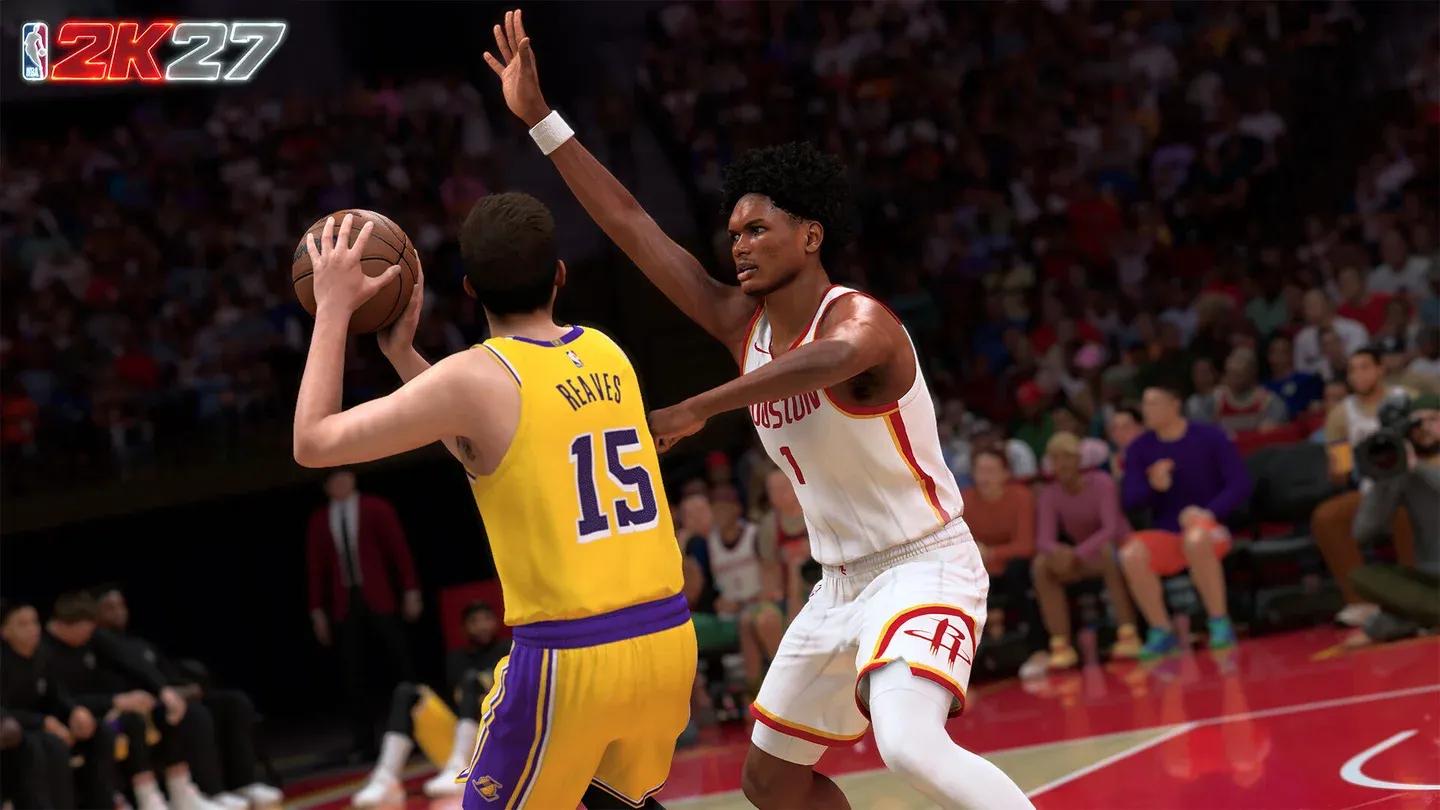
حالة الخادم حسب المنصة


حالة الخادم في لمحة
| حالة الخادم | المنصات المتأثرة | ما تواجهه | ما يجب فعله |
|---|---|---|---|
| تعمل بكامل طاقتها | PS5, Xbox Series X/S, PC | توفيق فوري، لا يوجد تأخير في مؤشر التسديد | لا شيء، العب بشكل طبيعي |
| أداء متدهور | PS5, Xbox Series X/S, PC | تأخير في الاستجابة (Input lag) في The City، تقطع في الحركة (rubberbanding) في Park، قوائم بطيئة | تحسين مسار اتصالك |
| صيانة مجدولة | جميع المنصات | لا يمكن تسجيل الدخول، اللعب دون اتصال لا يزال يعمل | انتظر حتى تنتهي فترة الصيانة |
| انقطاع كامل | خاص بمنصة معينة أو عالمي | رموز خطأ عند التشغيل، فشل في مزامنة VC، انقطاع كامل | راقب @2KSupport لمعرفة وقت استعادة الخدمة |
ما هي أكثر أخطاء الاتصال شيوعاً في NBA 2K27؟
معرفة الخطأ الذي تواجهه يحدد الحل فوراً.
| رمز الخطأ | السبب الجذري | الأنماط المتأثرة | حل سريع |
|---|---|---|---|
| 4b538e50 / 4B538E50 | عميل اللعبة يفتقد لتحديث خلفي للأصول | جميع الأنماط عبر الإنترنت | العب مباراة Play Now دون اتصال لتحفيز تنزيل التحديث |
| EFEAB30C | بيانات اللعبة غير متزامنة مع الخادم الرئيسي | الأنماط عبر الإنترنت | ابقَ في Play Now حتى يظهر إشعار التحديث |
| e41c2412 | انتهاء مهلة المصافحة لجلسة الخادم أو عدم تزامن الحساب | Park, Rec | امسح ذاكرة التخزين المؤقت (cache) للنظام وأعد إنشاء اتصالك |
| a260e8d3 | فقدان حزم بيانات (packet loss) عالٍ أو توجيه مزدحم | جميع الأنماط عبر الإنترنت | تحول إلى اتصال Ethernet سلكي وحسّن إعدادات DNS |
| f22da4f1 | فشل في تفويض حساب المنصة | الأنماط عبر الإنترنت، مشتريات VC | أعد ربط حساب المنصة الخاص بك أو تحقق من حالة شبكة المنصة |
رسالة "You must be online to enter MyCAREER" تندرج تحت فئة خاصة بها. وهي تعني أن NBA 2K27 لا تستطيع الوصول إلى خوادم المصادقة الخاصة بـ 2K، وتؤثر بشكل أكبر على MyCAREER وMyTEAM وPlay Now Online. تظل أنماط Play Now الاستعراضية، وThe W في اللعب الفردي، وقوائم MyNBA دون اتصال متاحة لأنها لا تتطلب اتصالاً بالخادم.
يظهر هذا الخطأ غالباً خلال فترات الإطلاق المبكر عندما تصل ازدحامات الخوادم إلى ذروتها، أو عندما تنتهي صلاحية رمز حساب 2K الخاص بك ويحتاج إلى تأكيد جديد عبر البريد الإلكتروني.
كيف تصلح رسالة "You must be online to enter MyCAREER"؟
نفذ هذه الخطوات بالترتيب. معظم اللاعبين يتمكنون من الدخول بحلول الخطوة 3.
الخطوة 1: فرض تحديث البيانات عبر Play Now. قم بتشغيل NBA 2K27، وادخل إلى Play Now، وابدأ مباراة سريعة ضد الكمبيوتر، وابقَ في الملعب حتى يظهر إشعار تحديث في الزاوية. اخرج إلى القائمة الرئيسية للسماح للعميل بتطبيق التحديث، ثم أعد محاولة الدخول إلى MyCAREER.
الخطوة 2: تحديث تسجيل دخول حساب 2K الخاص بك. افتح متصفحاً، وانتقل إلى موقع NBA 2K الرسمي، وسجل الدخول باستخدام نفس حساب PSN أو Xbox أو Steam الذي تلعب به. هذا يجدد رمز الحساب القديم. أعد تشغيل اللعبة وحاول الاتصال مرة أخرى.
الخطوة 3: استخدم شاشة الاتصال (Connect). من القائمة الرئيسية، اختر Connect، واقبل شروط الخدمة وسياسة الخصوصية، ثم أدخل وأكد بريدك الإلكتروني لحساب 2K. هذا يعيد مصادقتك مع خوادم 2K مباشرة.
الخطوة 4: خدعة فصل الإنترنت. إذا لم تصل شاشة Connect إلى مطالبة البريد الإلكتروني وتظهر فقط رسالة "2K Sports server is unavailable"، اترك NBA 2K27 مفتوحة، واذهب إلى إعدادات الشبكة في منصتك وأوقف الاتصال، واسمح للعبة بتسجيل أنها غير متصلة، ثم أعد تفعيل الاتصال واضغط على Connect مرة أخرى. هذا يجبر شاشات الاتفاقية والبريد الإلكتروني على التحميل. تعمل هذه الطريقة على PS5 وXbox وPC (قم بتبديل محول الشبكة أو افصل كابل Ethernet على PC).
كيف تصلح مشاكل الاتصال والتأخير (lag) في NBA 2K27 على PC وPS5 وXbox؟
بمجرد التأكد من أن الخوادم تعمل ولكنك لا تزال تواجه انقطاعات، أو فقدان حزم بيانات، أو تأخيراً في التسديد، فالمشكلة محلية. إليك قائمة الإصلاحات الكاملة مرتبة حسب التأثير.
التحول إلى اتصال Ethernet سلكي
تتسبب الاتصالات اللاسلكية في فقدان الحزم باستمرار، خاصة في المنازل التي تحتوي على أجهزة متعددة تقوم بالبث أو التنزيل. كابل Cat6 Ethernet من الراوتر إلى منصتك أو جهاز PC الخاص بك يلغي التذبذب اللاسلكي تماماً.
- PS5: قم بتوصيل الكابل، واذهب إلى Settings > Network > Settings > Set Up Internet Connection، واختر LAN Cable.
- Xbox: قم بتوصيل الكابل، وافتح Settings > General > Network Settings، وتحقق من أن الحالة تظهر Wired.
- PC: قم بتوصيل الكابل، واذهب إلى إعدادات شبكة Windows، وعطّل Wi-Fi لتوجيه جميع بيانات اللعبة عبر الاتصال المادي.
تغيير إعدادات DNS الخاصة بك
غالباً ما تكون خوادم DNS الافتراضية لمزود خدمة الإنترنت بطيئة في عمليات البحث عن النطاقات، مما يؤخر المصادقة عند الاتصال بالأنماط عبر الإنترنت. التحول إلى خادم DNS عام يسرع هذا بشكل كبير.
| مزود DNS | IPv4 الأساسي | IPv4 الثانوي | الميزة الرئيسية |
|---|---|---|---|
| Cloudflare | 1.1.1.1 | 1.0.0.1 | زمن انتقال منخفض جداً، التركيز على الخصوصية |
| Google Public DNS | 8.8.8.8 | 8.8.4.4 | وقت تشغيل عالمي مرتفع، بنية تحتية واسعة |
| OpenDNS | 208.67.222.222 | 208.67.220.220 | وقت تشغيل قوي، توجيه موثوق |
على PS5 وXbox، اذهب إلى Network Settings > Set Up Internet Connection > Manual DNS Configuration، وأدخل العناوين المفضلة لديك واحفظها. على PC، قم بتحديث DNS من خلال خصائص IPv4 لمحول الشبكة.
إعادة تشغيل أجهزة الشبكة (Power cycle)
تتراكم أخطاء الذاكرة في أجهزة الراوتر والمودم بمرور الوقت مما يؤدي إلى تدهور معالجة الحزم. قم بإيقاف تشغيل منصتك أو جهاز PC تماماً، وافصل الطاقة عن كل من المودم والراوتر لمدة 30 ثانية، وأعد توصيلهما، وانتظر حتى تستقر جميع أضواء الحالة، ثم أعد تشغيل نظامك.
تكوين توجيه المنافذ (Port Forwarding) وUPnP
نوع NAT الصارم أو المتوسط يحجب عمليات نقل البيانات بين الأقران (peer-to-peer) التي تعتمد عليها Park وRec. قم بتمكين UPnP (Universal Plug and Play) في لوحة تحكم الراوتر أولاً، لأنه يتعامل مع توجيه المنافذ تلقائياً. إذا كنت بحاجة إلى توجيه المنافذ يدوياً، فإن النطاقات القياسية هي:
- PS5: TCP 80, 443, 3478-3480; UDP 3074, 3478-3479, 4659, 27000-27031
- Xbox Series X/S: TCP 53, 80, 3074; UDP 53, 88, 500, 3074, 3544, 4500
- PC (Steam): TCP 27015-27030, 27036-27037; UDP 4380, 27000-27031, 27036
مسح ذاكرة التخزين المؤقت للنظام وإعادة ضبط بروتوكولات الشبكة
- PS5: استمر في الضغط على زر الطاقة حتى تسمع صوت تنبيه ثانٍ للدخول إلى Safe Mode، وقم بتوصيل وحدة التحكم عبر USB، واختر Clear Cache and Rebuild Database.
- Xbox: اذهب إلى Settings > General > Network Settings > Advanced Settings > Alternate MAC Address، واضغط على Clear، ثم أعد التشغيل.
- PC: افتح Command Prompt كمسؤول، واكتب netsh winsock reset، واضغط Enter، ثم اكتب ipconfig /flushdns واضغط Enter. أعد تشغيل نظامك.
تمكين جودة الخدمة (QoS) في الراوتر
عندما تقوم أجهزة أخرى في منزلك بالبث أو التنزيل، فإنها تتنافس مع منصتك على عرض النطاق الترددي. ادخل إلى لوحة تحكم الراوتر عبر عنوان IP الافتراضي، وانتقل إلى Quality of Service أو Traffic Management، واجعل جهاز الألعاب الخاص بك جهازاً ذا أولوية عالية.
كيف تصلح أعطال (crashes) NBA 2K27 عند بدء التشغيل وفي الأنماط عبر الإنترنت؟
الأعطال مشكلة منفصلة عن أخطاء الاتصال، لكنها تشترك في بعض الأسباب. يعتمد الإصلاح كلياً على وقت حدوث العطل.
| مرحلة العطل | السبب الأكثر احتمالاً | الإجراء الأول |
|---|---|---|
| لا شيء يظهر بعد النقر على Play | المشغل (Launcher)، الأذونات، ملفات تالفة، تعريف | أعد تشغيل Steam وتحقق من ملفات اللعبة |
| اللعبة تغلق بعد شعارات NBA | ذاكرة التخزين المؤقت للتظليل (Shader cache)، تعارض الطبقات (overlay)، تعريف GPU | عطّل الطبقات (overlays) واترك تجميع التظليل ينتهي |
| تتجمد على شاشة التحميل | محتوى تالف، ضغط ذاكرة الرسومات | تحقق من الملفات وقلل إعدادات النسيج أو الدقة |
| العمل دون اتصال، العطل عبر الإنترنت | Easy Anti-Cheat، جدار الحماية، خدمة الحساب | تحقق من حالة الخادم وأضف استثناءات لجدار الحماية |
| عطل بعد تحديث جديد | ذاكرة مؤقتة أو عدم توافق | أعد التشغيل، تحقق من الملفات، وحدث تعريفات GPU |
| عطل بعد لعب طويل | الذاكرة، الحرارة، انتهاء مهلة التعريف | راقب درجات الحرارة وأغلق تطبيقات الخلفية |
تحقق من ملفات اللعبة أولاً. في Steam، انقر بزر الماوس الأيمن على NBA 2K27، واذهب إلى Properties > Installed Files > Verify integrity of game files. هذا يستبدل أي محتوى تالف أو مفقود.
عطّل الطبقات (Overlays). طبقة Steam، وطبقة Discord، وطبقات التقاط NVIDIA، وXbox Game Bar، وأدوات مراقبة الأجهزة، كلها تتصل بعملية العرض ويمكن أن تسبب أعطالاً. عطّل كل هذه الطبقات، وشغل اللعبة، وإذا عملت بشكل نظيف، أعد تفعيلها واحدة تلو الأخرى للعثور على المتسبب.
حدث تعريف GPU الخاص بك. قم بتنزيل أحدث تعريف مستقر مباشرة من موقع NVIDIA أو AMD أو Intel. إذا بدأ العطل مباشرة بعد تحديث التعريف، فارجع إلى الإصدار المستقر السابق.
اسمح بتجميع التظليل (Shader compilation) بالانتهاء. غالباً ما تحدث الأعطال بعد الشعار عندما لا تزال اللعبة تبني بيانات التظليل. ابدأ بإعدادات الرسوم الافتراضية، وأغلق جميع الطبقات، ولا تقم بالتبديل (alt-tab) أثناء التشغيل الأول بعد التحديث. قد يستغرق التشغيل الأول وقتاً أطول من المعتاد.
تحقق من Easy Anti-Cheat. تشير الأعطال التي تحدث عبر الإنترنت فقط إلى تعارضات في نظام مكافحة الغش، أو حظر جدار الحماية، أو تداخل VPN. افتح Windows Event Viewer (Windows Logs > Application)، وابحث عن إدخال الخطأ في وقت العطل، ولاحظ الوحدة المسببة للخطأ. أضف استثناءات لـ Steam وNBA 2K27 في برنامج مكافحة الفيروسات وجدار الحماية الخاص بك. عطّل أي VPN نشط.
استكشاف الأخطاء وإصلاحها حسب المنصة في لمحة
| المنصة | الخطأ الأكثر تكراراً | الإصلاح الأساسي | إصلاح احتياطي |
|---|---|---|---|
| PC (Steam) | حظر جدار الحماية أو إسقاط المسار | التحقق من ملفات اللعبة وإضافة استثناءات جدار الحماية | مسح DNS وإعادة ضبط Winsock |
| PlayStation 5 | NAT صارم أو فشل مزامنة البيانات | التحول إلى Ethernet سلكي وتغيير DNS | مسح ذاكرة التخزين المؤقت في Safe Mode وإعادة بناء قاعدة البيانات |
| Xbox Series X/S | عدم تزامن Quick Resume | إغلاق اللعبة تماماً ومسح عنوان MAC البديل | تبديل DNS وتمكين UPnP في الراوتر |
للحصول على مساعدة أوسع حول NBA 2K27 بمجرد استقرار اتصالك، يغطي دليل نصائح وحيل NBA 2K27 إعدادات وحدة التحكم، وميكانيكيات التسديد، واستراتيجية Badge Token. إذا كنت قد بدأت للتو، فإن دليل المبتدئين لـ NBA 2K27 يشرح تقدم MyCAREER، وإنفاق VC، وأساسيات بناء اللاعب من اليوم الأول. تحتوي مجموعة أدلة استراتيجية NBA 2K27 الكاملة على كل ما تحتاجه بمجرد عودتك إلى الملعب.



