

يُعد Streamlabs OBS برنامجًا شائع الاستخدام ومفضلًا لدى اللاعبين ومنشئي المحتوى بفضل واجهته البديهية وميزاته القوية. بينما يتشابه مع OBS Studio، الذي يُشار إليه غالبًا باسم OBS OG أو OBS Black، يتميز Streamlabs OBS بتصميم أكثر سهولة في الاستخدام.
سيرشدك هذا الدليل عبر خطوات تنزيل وتثبيت وإعداد Streamlabs OBS، مما يضمن أنك مجهز جيدًا لتسجيل وبث المحتوى الخاص بك بكفاءة. سواء كنت جديدًا في إنشاء المحتوى أو تتطلع إلى التبديل من منصة أخرى، سيساعدك هذا الدليل الشامل على البدء باستخدام Streamlabs OBS.
تنزيل وتثبيت Streamlabs OBS
افتح متصفحك
- شغّل متصفح الويب المفضل لديك. بالنسبة للاعبين، يعد Opera GX خيارًا شائعًا.
- انتقل إلى موقع Streamlabs الرسمي: streamlabs.com.
تنزيل Streamlabs OBS
- في الصفحة الرئيسية لـ Streamlabs، انقر على "Download to Desktop" الموجود بجانب "Login" و "Sign Up".
- احفظ ملف التنزيل على جهاز الكمبيوتر الخاص بك.
تثبيت Streamlabs OBS
- انقر نقرًا مزدوجًا فوق الملف الذي تم تنزيله لبدء عملية التثبيت.
- عندما يطلب منك النظام، انقر على "Yes" لمنح الأذونات الإدارية.
- وافق على شروط الخدمة واختر موقع التثبيت المفضل لديك.
- اتبع معالج التثبيت لإكمال التثبيت.
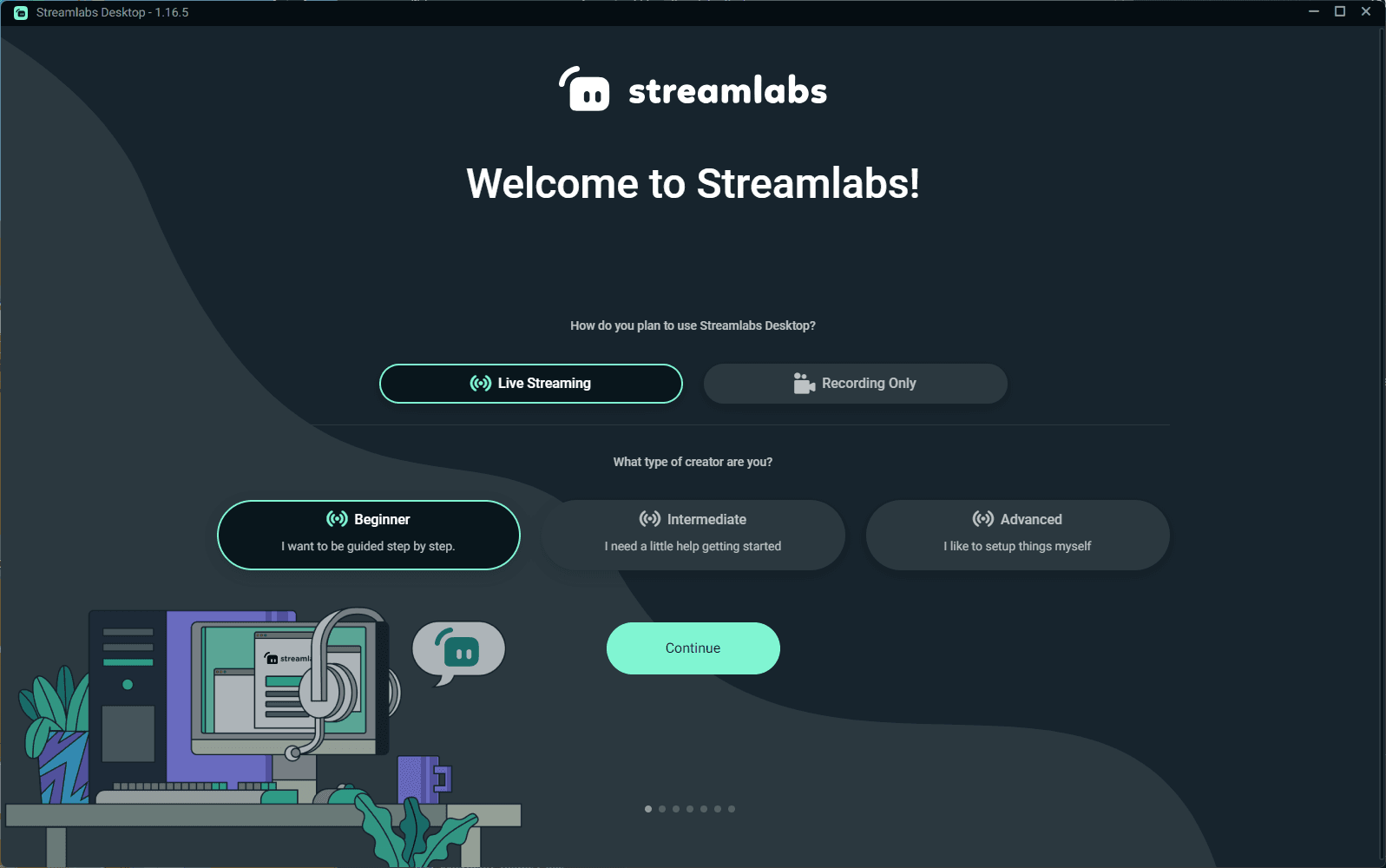
البدء مع Streamlabs
إعداد Streamlabs OBS
افتح Streamlabs OBS
- شغّل Streamlabs OBS من سطح المكتب أو قائمة البدء بعد اكتمال التثبيت.
تسجيل الدخول (اختياري)
- يوفر تسجيل الدخول خيارات إضافية، ولكنه ليس مطلوبًا للإعداد الأساسي. تخطى هذه الخطوة إذا كنت تفضل ذلك.
تكوين الصوت
إعداد الميكروفون
- حدد موقع أيقونة الميكروفون في الزاوية اليمنى السفلية، حيث يمكنك رؤية مستويات الصوت ترتفع.
- انقر على أيقونة الترس بجوار أيقونة الميكروفون، انتقل إلى الخصائص، واختر جهاز الميكروفون الافتراضي الخاص بك أو اختر جهازًا آخر يدويًا.
إعداد صوت سطح المكتب
- انقر على أيقونة الترس بجوار أيقونة صوت سطح المكتب، انتقل إلى الخصائص، وتأكد من تعيينها على الافتراضي.
- اضبط مستويات الصوت لمنعها من الارتفاع إلى اللون الأحمر، مما قد يتسبب في فقدان الصوت.
إضافة مصادر
التقاط النافذة
- انقر على أيقونة '+' في مربع "Sources" واختر "Window Capture".
- أضف المصدر، وسمّه، واستخدمه لالتقاط نافذة اللعبة أو التطبيق المحددة.
التقاط اللعبة
- انقر على أيقونة '+' واختر "Game Capture".
- أضف المصدر واضبطه على تلقائي، أو التقاط أي تطبيق بملء الشاشة، أو نافذة محددة حسب الحاجة.
التقاط الشاشة
- انقر على أيقونة '+' واختر "Display Capture".
- أضف المصدر، مع الأخذ في الاعتبار أن هذا سيلتقط كل شيء على الشاشة، وهو ما قد لا يكون مناسبًا لجميع أغراض التسجيل.
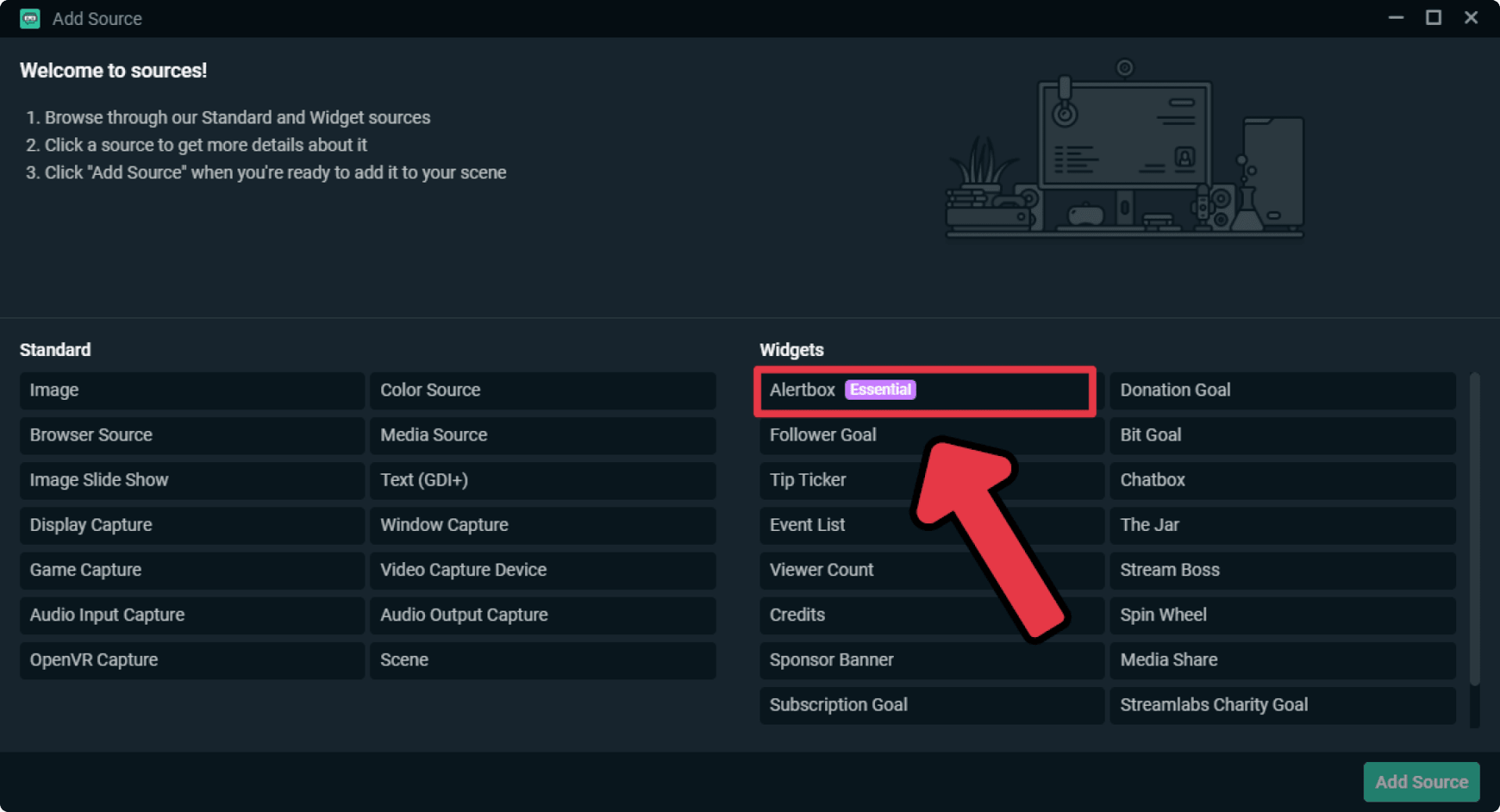
إضافة مصادر إلى Streamlabs
إضافة كاميرا
جهاز التقاط الفيديو
- انقر على أيقونة '+' في "Sources" واختر "Video Capture Device".
- أضف المصدر واختر جهاز الكاميرا الخاص بك، مثل OBS Virtual Camera.
إعداد الكاميرا
- إذا كان لديك عدة كاميرات، اختر الكاميرا المناسبة لإعداد التسجيل الخاص بك.
الفحوصات النهائية والتسجيل
تحقق من إعداداتك
- تأكد من إعداد جميع مصادرك (الصوت، التقاط النافذة، التقاط اللعبة، التقاط الشاشة، والكاميرا) بشكل صحيح.
- تحقق من أن كل شيء يعمل كما هو متوقع.
ابدأ التسجيل
- انقر على "Start Recording" لبدء التقاط المحتوى الخاص بك.
Streamlabs: كل ما تحتاجه للبث المباشر
أفكار أخيرة
مع إعداد Streamlabs OBS الآن على جهاز الكمبيوتر الخاص بك، أنت جاهز للغوص في تسجيل وبث المحتوى الخاص بك بسهولة. لقد زودك هذا الدليل بالخطوات الأساسية لتنزيل وتثبيت وتكوين البرنامج، مما يضمن إعدادًا سلسًا لالتقاط الصوت والفيديو عالي الجودة.
من خلال إضافة مصادر متنوعة وتخصيص إعداداتك، يمكنك إنشاء محتوى احترافي وجذاب. في الدروس القادمة، ستستكشف خيارات ومنصات البث لتوسيع نطاق وصولك. ترقب المزيد من الرؤى والنصائح لتعزيز رحلة إنشاء المحتوى الخاص بك. تسجيل وبث سعيد!



